- La mancata sincronizzazione audio in OBS è solitamente causata da impostazioni di frequenza errate, dimensioni del buffer o hardware sovraccarico.
- OBS offre soluzioni integrate, come lo spostamento audio e l'adattamento della frequenza, per correggere il ritardo.
- Per evitare ritardi del microfono è essenziale ottimizzare le impostazioni e chiudere i software in conflitto.

Hai notato che l'audio del microfono non è sincronizzato con il video quando usi OBS Studio? Questo problema, noto come audio lag o ritardo del microfono in OBS, è uno dei più frustranti per chi registra, trasmette in streaming o produce contenuti online. Che si tratti di gameplay, live streaming o videochiamate, Il ritardo tra ciò che si sente e ciò che si vede può rovinare completamente l'esperienza sia per il creatore che per il pubblico.
In questo articolo offriamo tutte le soluzioni infallibili e complete per eliminare il ritardo del microfono in OBS, basate sui metodi più efficaci e aggiornati. Analizzeremo le cause più comuni, chiariremo i passaggi tecnici per Windows e Mac e spiegheremo anche quando è consigliabile utilizzare strumenti esterni. Se hai provato tutto e non hai ancora riscontrato lo stesso problema, ecco la risorsa definitiva per ottenere una sincronizzazione audio perfetta. Iniziamo. Ritardo del microfono in OBS: come rimuovere il ritardo.
Perché si verifica un ritardo audio in OBS?
Prima di addentrarci nei dettagli delle soluzioni, è opportuno capire cosa causa il famigerato ritardo audio in OBS. Le cause possono essere tecniche, legate alla configurazione, all'hardware o all'OBS stesso. Di seguito, analizziamo le cause più comuni:
- Mancata corrispondenza della frequenza di campionamento: Se la frequenza di campionamento del dispositivo audio e quella impostata in OBS non corrispondono (ad esempio, una a 44.1 kHz e l'altra a 48 kHz), si verificheranno dei ritardi.
- Dimensione del buffer incoerente: Un buffer troppo grande o incoerente tra hardware e OBS può aumentare la latenza.
- Hardware sovraccarico:Se la CPU o la GPU sono sottoposte a troppa pressione, i processi multimediali potrebbero causare ritardi.
- Driver o driver obsoleti: Driver obsoleti per la scheda di rete, la scheda audio o la scheda madre stessa possono causare ritardi.
- Problemi di rete e connessioni instabili:Una connessione lenta o instabile può essere dannosa, soprattutto durante lo streaming live.
- Software in conflitto: Altre applicazioni che utilizzano il dispositivo audio (ad esempio Discord, Skype o registratori dello schermo) potrebbero interferire.
- Limitazioni della scheda audio o hardware a basso consumo: Apparecchiature datate o mal preparate possono causare ritardi audio.
Identificare la causa vi farà risparmiare molto tempo nell'applicazione delle soluzioni.
Metodi passo passo per correggere il ritardo del microfono in OBS

Ora che hai capito perché si verifica il ritardo, è il momento di provare metodi affidabili per risolverlo. Di seguito sono riportati i diversi modi di procedere, ordinati dal più veloce al più avanzato:
Regolazione dell'offset audio in OBS Studio
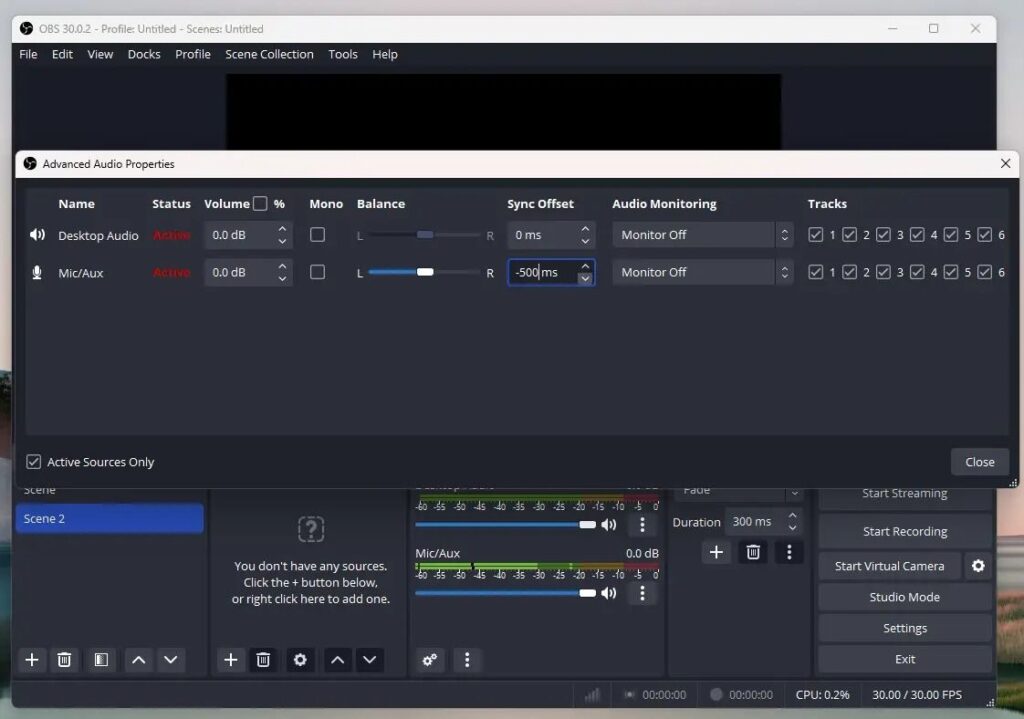
OBS include una funzionalità nel suo mixer audio per compensare il ritardo di qualsiasi dispositivo audio. Il trucco è aggiungere un "spostamento" (offset) negativo o positivo a seconda della desincronizzazione rilevata.
- Fare clic sull'icona dell'ingranaggio accanto alla sorgente del microfono nel mixer audio di OBS.
- selezionare Proprietà audio avanzate.
- Trova la colonna di Offset di sincronizzazione (ms) e scrivere il valore in millisecondi che corregge il ritardo (esempio: -500 per un anticipo di mezzo secondo).
In questo modo si garantirà che l'audio e il video del microfono siano il più sincronizzati possibile.
Sincronizzazione della frequenza di campionamento
Uno degli errori più comuni è la diversa frequenza di campionamento nel pannello audio di Windows e in OBS. Per risolverlo:
- In Windows, fare clic con il pulsante destro del mouse sull'icona del suono, immettere "Impostazioni audio" e accedi alle impostazioni avanzate del tuo dispositivo (altoparlanti/microfono).
- Impostare entrambi (microfono e altoparlanti) sulla stessa frequenza (44.1kHz o 48kHz), a seconda di cosa si utilizza in OBS.
- Vai anche alla sezione Impostazioni OBS "Audio"e impostare la frequenza allo stesso valore.
In questo modo si eliminano le discrepanze che causano ritardi o desincronizzazione progressiva.
Controllo delle dimensioni del buffer e della latenza
La dimensione del buffer può causare parecchi ritardi, soprattutto su schede audio esterne o interfacce USB. Regola questo parametro sia nelle impostazioni del tuo dispositivo audio che in OBS stesso (se utilizzi driver ASIO o opzioni avanzate). Prova valori bassi per ridurre al minimo la latenza, ma senza causare interruzioni.
Ottimizzazione hardware e chiusura delle applicazioni in conflitto
Il ritardo può essere causato da altri programmi che competono per le risorse di sistema o per il dispositivo audio. Per evitarlo:
- Chiudere le applicazioni che utilizzano anche input/output audio, come browser, giochi, Discord o Skype.
- Aggiorna i driver della scheda audio e del sistema operativo.
- Disattiva temporaneamente l'antivirus o il firewall se sospetti che stiano impedendo a OBS di accedere ai tuoi dispositivi.
Aggiorna e controlla il tuo hardware
Se utilizzi un PC datato o hai una scheda audio di base, l'hardware potrebbe non essere all'altezza del compito. Prova a registrare su un altro dispositivo o con un'interfaccia audio esterna; in molti casi, il ritardo scompare con un hardware più grande per lo streaming.
Soluzioni specifiche per l'utilizzo di OBS su Windows e Mac
Non tutti i sistemi gestiscono l'audio allo stesso modo. Ecco i tasti per ogni sistema operativo:
- Su Windows: utilizzare il Proprietà audio avanzate in OBS per assegnare un altro offset. Controlla le impostazioni del mixer di Windows e chiudi il software. "concorrente" (registratori dello schermo, chat vocale, ecc.).
- Su Mac: OBS consente anche l'accesso alla scheda Audio avanzato, dove è possibile regolare la sincronizzazione. Inoltre, controlla le impostazioni per «MIDI audio» per adattare le frequenze di campionamento di tutti i dispositivi.
Altre cause di ritardo e come identificarle
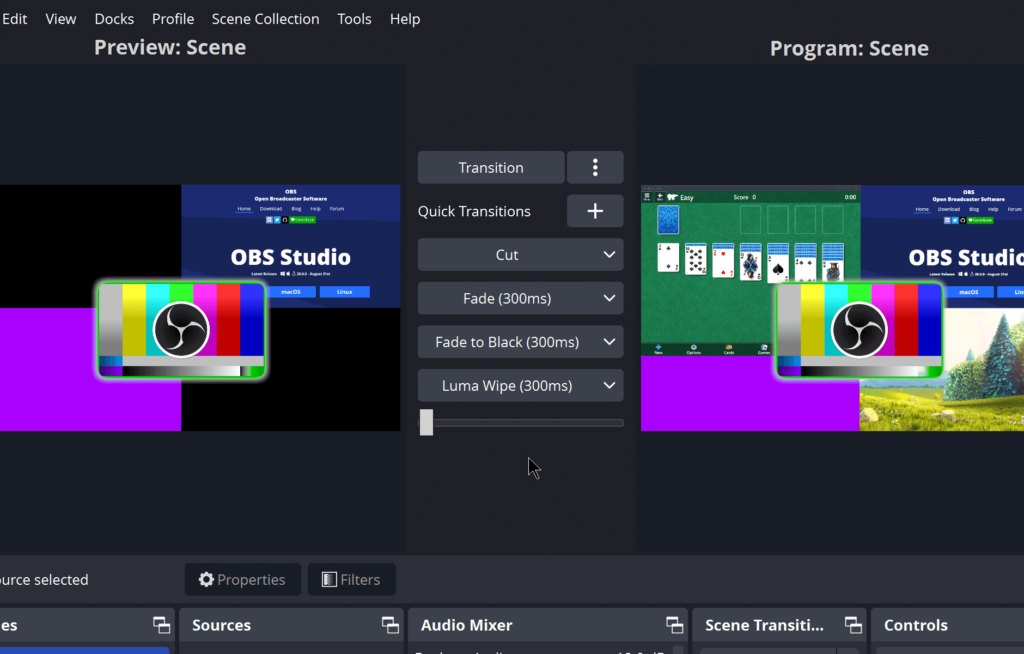
Oltre alle cause già menzionate, ci sono altre situazioni comuni che possono causare il ritardo del microfono OBS:
- Internet instabile: Ciò è particolarmente vero per le esibizioni dal vivo, dove anche la migliore configurazione locale non è in grado di impedire che l'audio subisca ritardi se la connessione è scadente.
- Risoluzione video o bit rate troppo elevati:Se il tuo progetto OBS è impostato per un output a risoluzione e bitrate molto elevati, il tuo computer potrebbe non essere in grado di gestirlo e potrebbe verificarsi un ritardo.
- Saturazione della GPU:La scheda grafica diventa sovraccarica e influisce su tutte le attività in tempo reale, incluso l'audio.
- Utilizzo di connessioni wireless anziché cavi:Per lo streaming live è sempre più sicuro optare per una connessione via cavo di rete.
Soluzioni avanzate: editing e software esterno
Se dopo aver provato tutti i passaggi sopra indicati l'audio risulta ancora fuori sincrono, potresti prendere in considerazione la possibilità di modificare la registrazione o di utilizzare strumenti esterni per correggerlo.
- Montaggio audio e video: Programmi come Wondershare UniConverter consentono di caricare il file, allineare manualmente l'audio e il video, ritagliarlo, ridimensionarlo ed esportarlo perfettamente sincronizzato.
- Correzione automatica con IAAlcune applicazioni di registrazione includono funzionalità per regolare automaticamente il ritardo audio (riconoscimento vocale, rilevamento dei picchi, ecc.).
- Conversione e upscaling della qualitàSe i file sono troppo grandi, puoi ridurre la risoluzione e il bitrate per semplificare la sincronizzazione da OBS stesso o da programmi esterni.
Domande frequenti sul microfono e sul ritardo audio in OBS
Cosa posso fare se OBS non registra alcun suono? Verifica che sia selezionato l'ingresso corretto nelle impostazioni di OBS e che il dispositivo audio non sia disabilitato nel sistema operativo. Imposta il canale di registrazione su "Stereo" e regola la frequenza di campionamento.
Come registrare video con audio sincronizzato in OBS? Assicurati che le sorgenti video e audio siano nella stessa scena. Vai su "Impostazioni", seleziona il percorso e i parametri di registrazione, controlla i canali audio e imposta correttamente il formato e la frequenza.
Perché l'audio è in ritardo solo durante lo streaming e non durante la registrazione? I problemi di streaming sono spesso dovuti alla rete: bitrate eccessivamente elevato, connessioni Wi-Fi instabili o interferenze del firewall. Modifica queste impostazioni prima di cercare altre cause.
Suggerimenti extra per uno streaming senza ritardi su OBS
Se vuoi che la tua trasmissione in diretta o la tua registrazione siano completamente fluide, applica anche questi suggerimenti:
- Mantenere tutti i dispositivi audio aggiornati e dotati dei driver più recenti.
- Se noti che il sistema è in difficoltà, riduci le risoluzioni e il frame rate.
- Se possibile, collega il computer tramite un cavo Ethernet.
- Disattiva temporaneamente l'antivirus/firewall se sospetti che stia bloccando OBS.
- Non sovraccaricare la GPU: limita gli FPS di acquisizione o riduci la qualità video.
- Per maggiori informazioni su OBS e le sue impostazioni ti consigliamo questo articolo su Come configurare OBS Studio.
Questi piccoli accorgimenti possono fare la differenza tra un'esperienza professionale e una piena di interruzioni e ritardi.
Quando utilizzare programmi di terze parti per registrare senza ritardi?
Esistono registratori dello schermo e audio che, grazie al loro design leggero e alle funzionalità avanzate, consentono di acquisire screenshot senza il minimo ritardo. Strumenti come EaseUS RecExperts si distinguono per la compatibilità sia con Windows che con Mac, con opzioni specifiche per la riduzione del rumore, il miglioramento video tramite intelligenza artificiale e la registrazione di aree selezionate dello schermo. Se riscontri ancora ritardi dopo aver implementato tutti i metodi sopra menzionati, non esitare a provare queste alternative.
Ritardo audio in OBS Non deve essere un problema insormontabile o esclusivo delle configurazioni professionali.Seguendo i passaggi e le soluzioni che abbiamo descritto, sarai in grado di allineare facilmente audio e video nelle tue registrazioni, streaming live o videochiamate. Che si tratti di regolare gli offset audio, adattare le frequenze di campionamento, ottimizzare l'hardware o, se tutto il resto fallisce, apportare modifiche a posteriori, la chiave è non arrendersi e continuare a cercare la configurazione migliore per il tuo sistema. In questo modo, i tuoi contenuti saranno sempre professionali e offrirai al tuo pubblico la qualità che merita. Speriamo che questo articolo sul lag del microfono in OBS: come eliminare il lag ti sia stato utile.

Appassionato di tecnologia fin da piccolo. Amo aggiornarmi sul settore e, soprattutto, comunicarlo. Per questo da molti anni mi dedico alla comunicazione sui siti web di tecnologia e videogiochi. Puoi trovarmi a scrivere di Android, Windows, MacOS, iOS, Nintendo o qualsiasi altro argomento correlato che ti viene in mente.