- Le cause più comuni sono lettere, driver e volumi virtuali in conflitto o persi.
- Eseguire la diagnosi in Gestione disco, BIOS/UEFI e Gestione dispositivi.
- Risolto eseguendo una nuova scansione, riassegnando le lettere di unità, aggiornando i driver e regolando gli spazi di archiviazione.
- Recuperare i dati prima della formattazione se la partizione è RAW o persa.
Se dopo aver aggiornato la tua attrezzatura ti ritrovi con una faccia da poker perché il tuo disco virtuale o unità D: è scomparsoNon sei il solo. È un problema ricorrente che alcuni utenti riscontrano dopo l'installazione di Windows 11 (e anche di Windows 10), che si tratti di un aggiornamento importante, di una riformattazione del sistema o di un semplice riavvio in concomitanza con l'installazione di patch in sospeso.
La buona notizia è che nella maggior parte dei casi la fonte viene identificata e il recupero è possibile senza perdere dati Se agisci metodicamente. Di seguito troverai le cause reali segnalate dalla community e dai tecnici di supporto, i sintomi tipici (incluse le unità che compaiono per alcuni minuti e poi scompaiono) e una serie di soluzioni ordinate dalla meno alla più invasive. Scopriamo di più Il disco virtuale è scomparso dopo l'aggiornamento a Windows 11.
Perché il tuo disco rigido potrebbe scomparire dopo l'aggiornamento a Windows 11
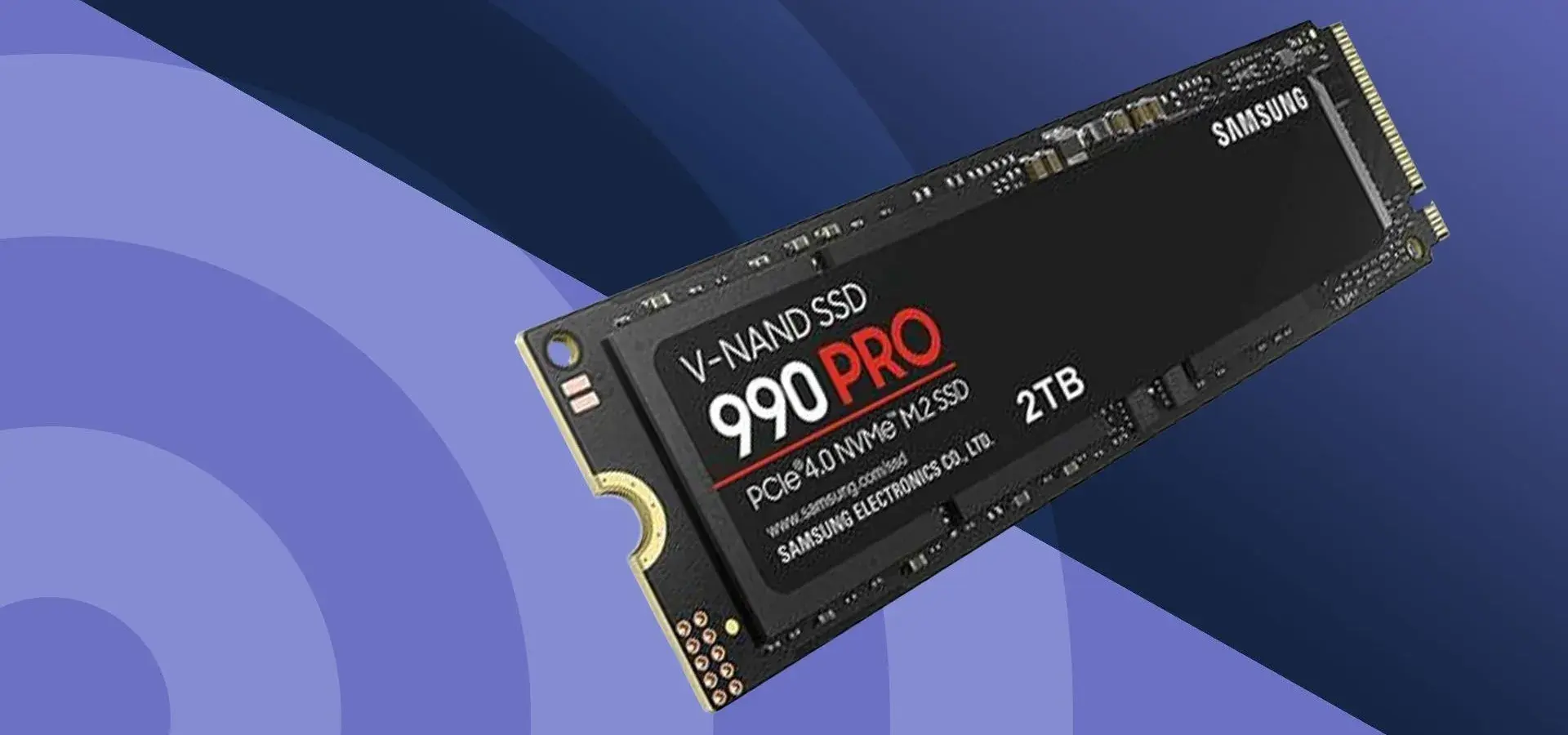
Un aggiornamento può "spostare pezzi" e causare modifiche alle lettere di unità, ai driver o ai servizi. Le cause più comuni includono: prendi nota di questi:
- Conflitto di lettere di unità: il programma di installazione o il sistema assegna all'unità DVD/virtuale la stessa lettera del disco (ad esempio, D:) e la partizione non viene più visualizzata in Esplora risorse. La soluzione di solito è quella di riassegnare la lettera.
- Lettera di unità persa: dopo l'aggiornamento, una partizione valida rimane senza lettera e appare come nascosto in Gestione disco.
- Driver di archiviazione obsoleti o incompatibili: dopo l'aggiornamento, il driver del disco non si carica correttamente e l'unità non viene montata; aggiornare o reinstallare il driver inverte il problema.
- File system danneggiato/RAW: la partizione è ancora presente ma Windows la contrassegna come RAW a causa del danneggiamento; in questo caso, Non formattare prima di tentare il recupero dei dati.
- Partizione di ripristino montata per errore: l'aggiornamento potrebbe montare una partizione di ripristino nascosta; Sembra un disco "vuoto" che non avevo.
- Dischi virtuali o unità di rete: OneDrive (File su richiesta), Google Drive, VMware/VirtualBox o strumenti di crittografia (VeraCrypt) montare volumi virtuali che, dopo l'aggiornamento, cambiano font o appaiono come nuovi dischi.
- Spazi di archiviazione: le riconfigurazioni di gruppo possono essere lasciare i volumi non assemblati fino a verificare il pannello di controllo corrispondente.
- Connessione difettosa o USB problematica: guasti intermittenti di cavi o porte causano il blocco del disco appaiono per pochi minuti e scompaiono dopo.
- “Archiviazione riservata” di Windows: sebbene possa consumare 7-10 GB, non spiega da solo un presunto "disco da 1 TB" appena visibile; fare attenzione a non confonderlo con altre unità.
- Voci residue nel registro: rari casi in cui vecchi metadati dai dischi causare errori di identificazione.
Una sfumatura importante: se vedi un "disco vuoto da 1 TB" che non hai mai visto prima, ricorda che un disco nominale da 1 TB Viene visualizzato come ~931 GB in Windows. Questo aiuta a identificare se ciò che stai vedendo è un disco reale o un volume virtuale/di ripristino.
Segni e diagnosi iniziale: cosa cercare prima di toccare qualsiasi cosa
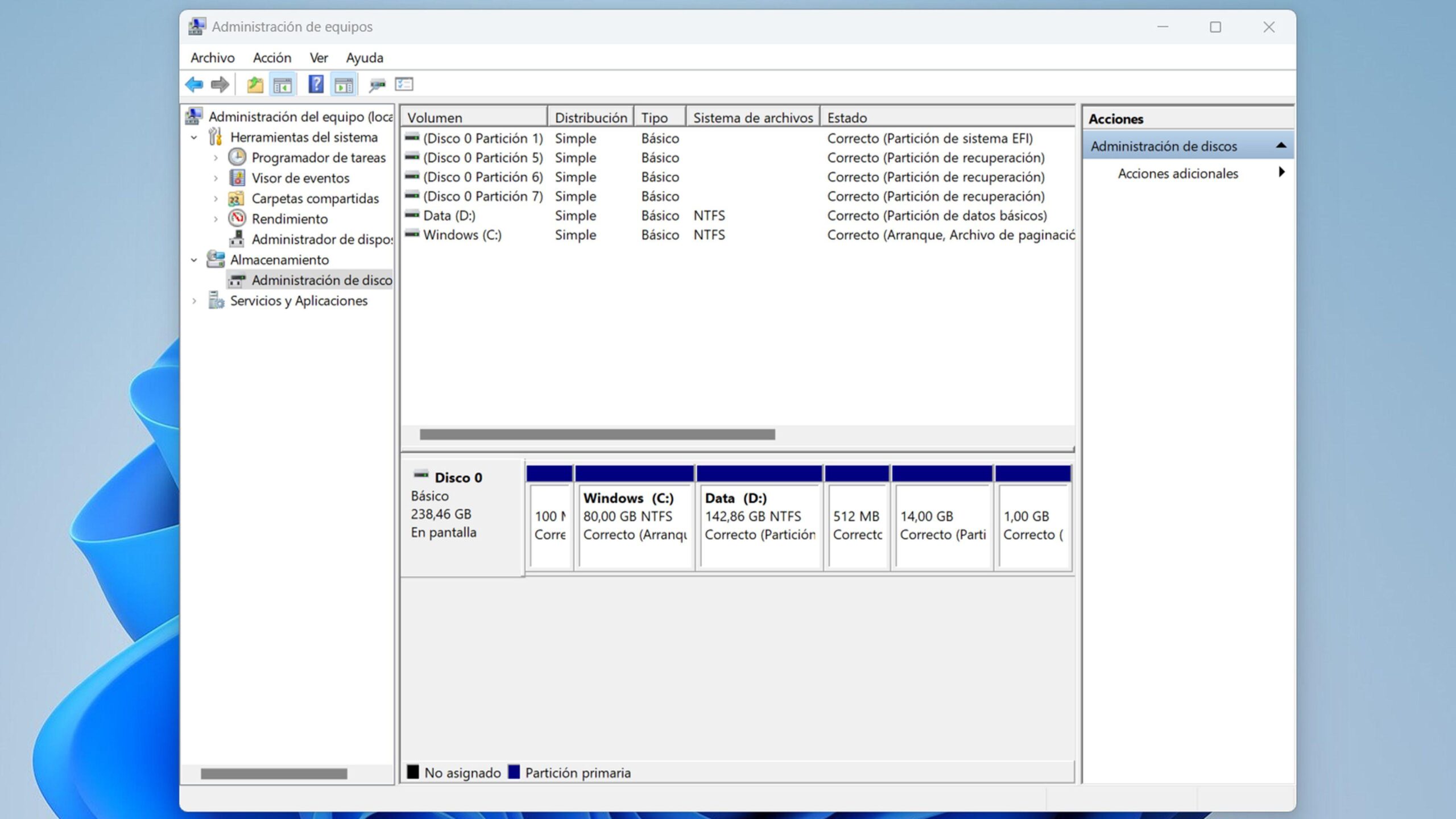
Prima di applicare le modifiche, è una buona idea individuare il problema con passaggi affidabili. Il primo posto dove andare è Gestione disco (Win+X > Gestione disco):
- Controllare se l'unità è elencata come "Non allocata", "Offline", "RAW" o con la lettera di unità errata. Ciò limita notevolmente la diagnosi..
- Controlla lo spazio non allocato o le partizioni "sane" senza una lettera. A volte manca semplicemente assegnare la lettera.
- Controllare se è presente un volume di ripristino montato per errore con una lettera visibile; può essere confuso con un disco vuoto.
Controllare anche il Amministratore del dispositivo: Espandi "Unità disco" per verificare se l'hardware è elencato e se sono presenti icone di avviso. Se non c'è traccia dell'unità, considera connessioni fisiche o BIOS/UEFI.
Se il computer è un portatile con più unità interne o un desktop con alloggiamenti, identificare se l'unità problematica è visibile nel BIOS/UEFI (tasto F2/Canc all'avvio)Se non viene visualizzato nella scheda Archiviazione, il problema potrebbe riguardare l'hardware o la connessione, non Windows.
Infine, chiediti se utilizzi OneDrive/Google Drive, macchine virtuali o crittografia: volumi virtuali o montati tramite software Possono modificare il loro comportamento dopo un aggiornamento e "calpestare" le lettere di unità.
Soluzioni essenziali per Windows (dalla più semplice alla più efficace)
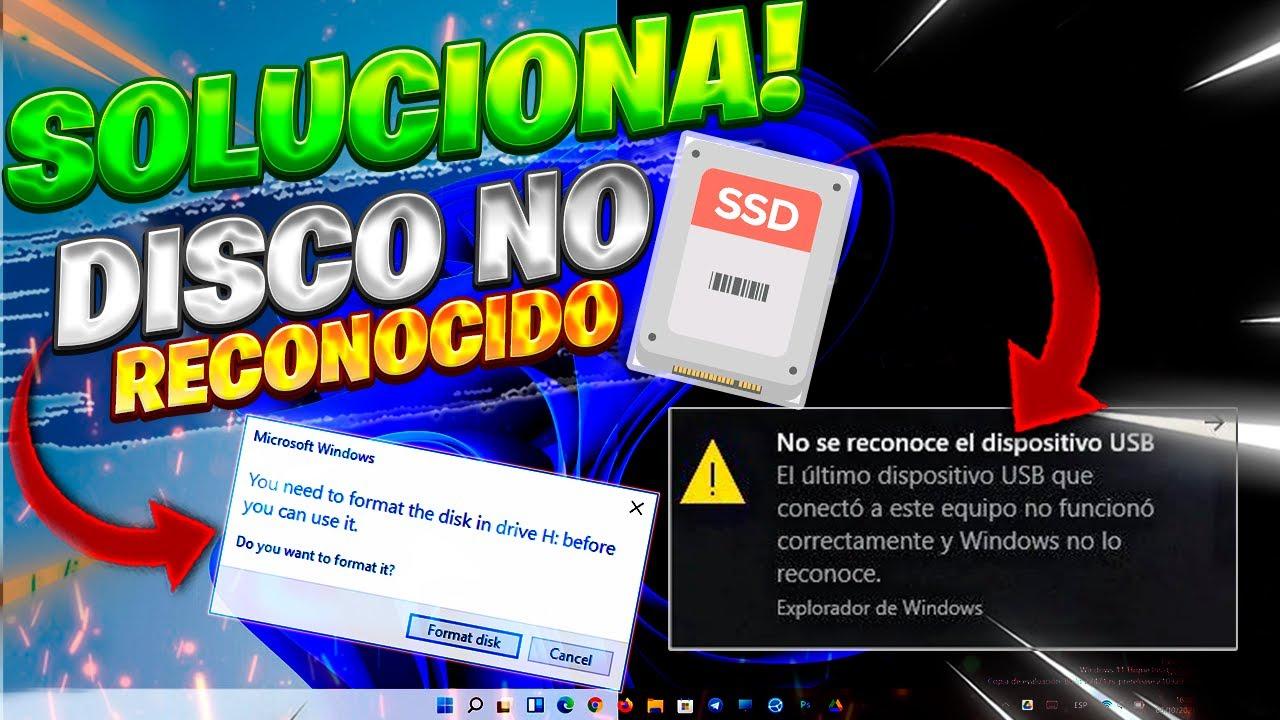
1) Eseguire nuovamente la scansione dei dischi in Gestione computer
Una nuova scansione forza Windows a rilevare nuovamente i volumi. Vai a Gestione disco e, dal menu, seleziona Azione > Ripeti scansione dischiSe l'unità riappare, significa che si è trattato di un problema di rilevamento temporaneo.
2) Riassegnare (o correggere) la lettera dell'unità
Quando il disco è visibile in Gestione disco ma non in Esplora risorse, spesso è la lettera è mancanteFare clic con il pulsante destro del mouse sulla partizione e scegliere "Cambia lettera e percorso" > "Aggiungi" (o "Cambia") e assegnare una lettera libera.
Se il conflitto è causato da un DVD o da un'unità virtuale che ha preso il controllo della lettera D:, cambia la lettera sul DVD (ad esempio, in Z:) e restituisce D: alla partizione dati.
3) Aggiornare o reinstallare il driver del disco
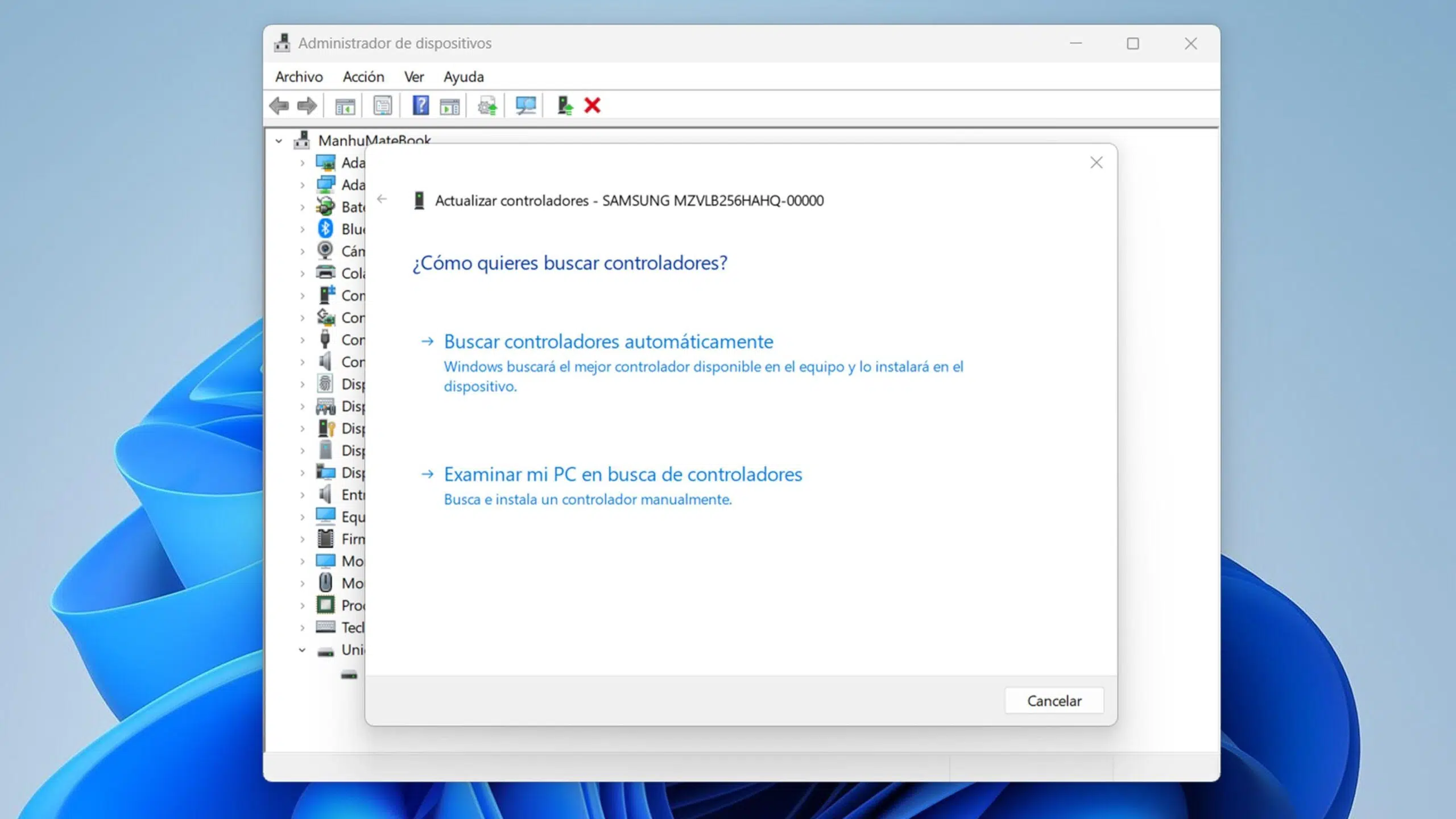
Apri Gestione dispositivi e in "Unità disco" prova Aggiorna driver automaticamente. Se non viene trovato nulla, disinstallare il dispositivo e riavviarlo in modo che Windows possa reinstallarlo. È anche possibile visitare il sito Web del produttore del PC o del driver di archiviazione per installare l'ultima versione.
4) Eseguire lo strumento di risoluzione dei problemi hardware e dispositivi
Dal Pannello di controllo, cerca “Risoluzione dei problemi” e apri “Visualizza tutto”. Avvia “Hardware e dispositivi"E la procedura guidata continua. Non fa miracoli, ma rileva i conflitti di base che impediscono il montaggio dell'unità.
5) Controllare la connessione fisica e le porte
Sui computer desktop e sulle unità USB, cambiare la porta o il cavo. Un contatto scadente causa sparizioni intermittenti (caso tipico: l'unità appare all'avvio e scompare dopo pochi minuti). Se possibile, prova l'unità su un altro computer.
6) Verificare se il disco è RAW o non allocato
Se la partizione è elencata come RAW o appare come spazio non allocato, arrestare e dare priorità recupero datiNon formattare ancora: qui sotto vedrai le opzioni sicure per ripristinare prima e formattare in seguito.
7) Scollegare le unità di rete e chiudere le app cloud
In "Questo PC", fai clic con il pulsante destro del mouse su uno spazio vuoto e scegli "Scollegare unidad de red" per rilasciare le vecchie mappature che potrebbero occupare l'unità D:. Disconnettersi da OneDrive/Google Drive e riconnettersi; disattivare temporaneamente le funzionalità "File su richiesta" per verificare se un disco cloud virtuale sta entrando in conflitto.
8) Esaminare le macchine virtuali e la crittografia
Se utilizzi VMware/VirtualBox, verifica di non avere un VMDK/VDI montato con una lettera di unità "rubata". Utilizzando strumenti di crittografia (ad esempio, VeraCrypt), verifica la presenza di volumi nascosti montati. Togliete quei volumi e controlla se l'unità originale riappare.
Impostazioni e scenari avanzati: spazi di archiviazione, BIOS e pulizia
9) Controllare gli spazi di archiviazione
Vai su Pannello di controllo > Spazi di archiviazione e verifica se ci sono gruppi o volumi con problemi. Dopo un aggiornamento, un il gruppo potrebbe essere degradato o messo in attesa e il volume non viene montato finché gli avvisi non vengono risolti.
10) BIOS/UEFI: il disco è stato rilevato?
Riavvia e accedi al BIOS/UEFI (F2 o Canc). Nella sezione di archiviazione, controlla se l'unità è presente. In caso contrario, sospetta hardware, cavi, alloggiamenti o alimentatoriSui laptop, potrebbe trattarsi di un secondo SSD/HDD interno scollegato o difettoso. Per saperne di più su BIOS/UEFI, ti consigliamo di consultare questa guida: Cosa fare se Windows 11 non riconosce il disco in modalità UEFI
11) Interferenze da dispositivi esterni
Scollegare hub, lettori di schede, dock e porte USB. A volte una periferica crea volumi che vengono montati con lettere minuscole. copertina D: e compromettere il rilevamento. Riavvia con il minimo e riprova.
12) Nascondere un volume fantasma (se confermato che non è un disco reale)
Se dopo aver controllato si deduce che il "nuovo disco vuoto" è un volume virtuale o di ripristino montato per errore, è possibile nasconderlo rimuovendo la lettera corrispondente in Gestione disco. In questo modo eviti confusione finché non viene risolta la causa sottostante.
Per ripulire le assegnazioni con DiskPart (solo se sai cosa stai facendo), puoi usare questi comandi, che rimuovono la lettera da un volume specifico senza cancellare i dati:
diskpart
list volume
select volume X   (X es el número del volumen problemático)
remove letter=Y   (Y es la letra que quieres retirar)
exit
13) Ripristinare il sistema a un punto precedente
Creare punti di ripristino è un rapido salvavita. Cerca "Ripristino configurazione di sistema", vai su "Proprietà di sistema" > "Protezione del sistema” > “Ripristino configurazione di sistema”, scegli un punto prima dell'aggiornamento ed esegui la procedura guidata. Il PC verrà riavviato durante il processo; non interromperlo.
14) Disinstallare un aggiornamento problematico
Se hai individuato il problema in una patch specifica (ad esempio, una KB recente), puoi disinstallarla temporaneamente per vedere se l'unità si ripresenta. Alcuni report citano la KB "KB5051989" come esempio di diagnosi; ricorda che gli aggiornamenti di solito portano patch di sicurezza importanti, quindi valuta i rischi e riprova ad aggiornare più tardi.
Recupera partizioni e dati senza perdere informazioni
Quando la partizione è RAW, è stata eliminata accidentalmente o il sistema si rifiuta di montarla, la priorità è salvare i dati prima di qualsiasi formattazione. A questo scopo, strumenti specializzati di partizionamento e ripristino aiutano a individuare i volumi persi e a ripristinarli.
Esistono utility come EaseUS Partition Master che combinano due fasi di analisi ("rapida" e "completa") per rilevare le partizioni eliminate e contrassegnarle come "perse" prima di consentirne l'eliminazione. recupero con un clicÈ possibile visualizzare in anteprima il contenuto di una partizione rilevata e confermare il ripristino se tutto è corretto.
Se ciò di cui hai bisogno è estrarre file da una partizione che ora risulta come RAW o inaccessibile, un software di recupero dati (ad esempio, EaseUS Data Recovery Wizard) esegue la scansione del dispositivo ed elenca i file recuperabili per tipo, percorso e data. È più sicuro recuperare prima e formattare dopo.
Flusso consigliato per ridurre al minimo i rischi: 1) eseguire la scansione dei dati sull'unità/partizione problematica, 2) salvare i file su un altro disco, 3) verificare l'integrità delle informazioni recuperate e solo allora 4) procedere alla formattazione o alla ricostruzione della partizione.
Formattazione (solo dopo il recupero dei dati)
Se nessuna soluzione ripara il volume e hai già salvato i dati, la formattazione ripristinerà l'unità in servizio. Puoi farlo da Gestione discoFai clic con il pulsante destro del mouse sulla partizione > "Formatta", seleziona NTFS (o il file system desiderato) e conferma. Se necessario, modifica la dimensione del cluster o lasciala al valore predefinito.
Un'altra opzione è quella di creare la partizione da zero se lo spazio appare come "Non allocato": fare clic con il pulsante destro del mouse sullo spazio, "nuovo volume semplice”, la procedura guidata continua, assegnando una lettera e formattando l'unità in NTFS. Dopodiché, l'unità dovrebbe apparire in "Questo PC".
Casi reali e come si inseriscono in questa diagnosi
Gli utenti hanno segnalato situazioni come “Ogni volta che inizio devo cambiare la lettera per far apparire l'unità dati (D:)", in genere dopo l'aggiornamento a 23H2 dopo la formattazione di C:. Ciò indica un conflitto o una perdita della lettera: riassegnandola e assicurandosi che non ci siano mappature di rete o unità virtuali che occupano D: di solito si stabilizza.
Un altro esempio: su un portatile, quando lo accendi appare l'unità D: con tutti i file, ma dopo qualche minuto scompare da Explorer, cmd e Gestione dispositiviSe l'hardware del sistema si blocca, valuta i driver, l'alimentazione o una connessione fisica instabile. Aggiornare i driver, cambiare le porte (se USB) e controllare il BIOS può aiutare a isolare la causa.
Ci sono anche casi di un misterioso "Disco 0 vuoto" dopo una schermata blu e un aggiornamento forzato, mentre D: non compare nemmeno in Gestione disco. Qui è importante distinguere se questo "Disco 0" è un volume di ripristino montato per errore o se si tratta di un informazioni cache/log causando un'identificazione anomala; rimuovendo la lettera dal volume di ripristino e rieseguendo la scansione dei dischi, l'immagine viene cancellata.
Domande frequenti e note pratiche
Come posso ritrovare rapidamente un'unità smarrita? Inizia con le azioni a minor impatto: esegue nuovamente la scansione dei dischi, riassegnare le lettere di unità, aggiornare o reinstallare il driver, utilizzare la risoluzione dei problemi hardware e provare una porta/cavo diverso se si tratta di USB. La formattazione dovrebbe essere l'ultima risorsa dopo il ripristino dei dati.
Come faccio a visualizzare tutte le unità in Windows 11? Apri Esplora risorse (Win+E), digita "Questa squadrae vedrai tutte le lettere di unità attive. Se non compaiono, controlla in Gestione disco per verificarne lo stato effettivo.
Perché il mio disco rigido è scomparso? I motivi più comuni sono un conflitto o perdita della lettera, un driver obsoleto, un file system (RAW) danneggiato, una porta/un cavo difettoso o un volume virtuale/di rete che occupa la lettera dell'unità.
Posso evitare che ciò accada di nuovo? Mantieni aggiornati i driver di archiviazione, imposta lettere di unità che non siano comunemente utilizzate dai lettori/unità virtuali (ad esempio, assegna D: all'unità dati e mappa l'unità ottica a Z:) e controllare le mappature di rete dopo ogni aggiornamento importante.
Sebbene possa essere scioccante vedere un volume scomparire, con una diagnosi ordinata —Gestione del disco, lettere di unità, driver e controlli di virtualizzazione— la maggior parte dei problemi si risolve senza problemi. E se il danno è già fatto, i passaggi di ripristino prima della formattazione possono fare la differenza tra perdere tutto o tornare al lavoro in pochissimo tempo. Ora sai come risolvere tutto Il disco virtuale è scomparso dopo l'aggiornamento a Windows 11.

Appassionato di tecnologia fin da piccolo. Amo aggiornarmi sul settore e, soprattutto, comunicarlo. Per questo da molti anni mi dedico alla comunicazione sui siti web di tecnologia e videogiochi. Puoi trovarmi a scrivere di Android, Windows, MacOS, iOS, Nintendo o qualsiasi altro argomento correlato che ti viene in mente.