
Hai mai provato ad aggiungere un'immagine a un testo in Word e tutto quello che stavi scrivendo risultava confuso? Se ti è successo o ti sta succedendo, non devi preoccuparti e non dovresti rinunciare all'idea di aggiungere un tocco unico al tuo lavoro. Successivamente, vedrai che La soluzione a questo piccolo problema è molto semplice.. Vediamo come evitare che tutto vada storto quando si inserisce un'immagine in Word.
Per evitare che tutto venga alterato quando si inserisce un'immagine in Word, è necessario impara come usare le Opzioni di progettazione. Queste opzioni vengono attivate non appena aggiungi una foto o un'immagine al testo. Se sai usare bene questo strumento, puoi scegliere la posizione dell'immagine rispetto al testo che stai scrivendo. Diamo un'occhiata più da vicino a questa caratteristica del Editor di testo Microsoft.
Come evitare che tutto vada storto quando si inserisce un'immagine in Word?

Come puoi impedire che tutto venga modificato durante l'inserimento di un'immagine in Word? Non c'è dubbio che le immagini, le foto o i video catturano l'attenzione e lasciano un'impressione più forte in chi li guarda. Per questo motivo, è sempre una buona idea aggiungere una di queste risorse a qualsiasi testo, compito scolastico o progetto lavorativo che completi. È anche possibile stampare una singola immagine su più fogli.
Tuttavia, il problema è quando L'immagine che inseriamo si trova ovunque tranne dove la vogliamo. Cosa puoi fare per avere il controllo completo sulle dimensioni e sulla posizione delle immagini in Word? Come abbiamo detto, imparare a usare le Opzioni di progettazione ti aiuterà a evitare di fare errori quando inserisci un'immagine in Word. Ora vedremo come raggiungere questo obiettivo.
Utilizza Opzioni di progettazione per evitare che tutto vada storto quando inserisci un'immagine in Word.
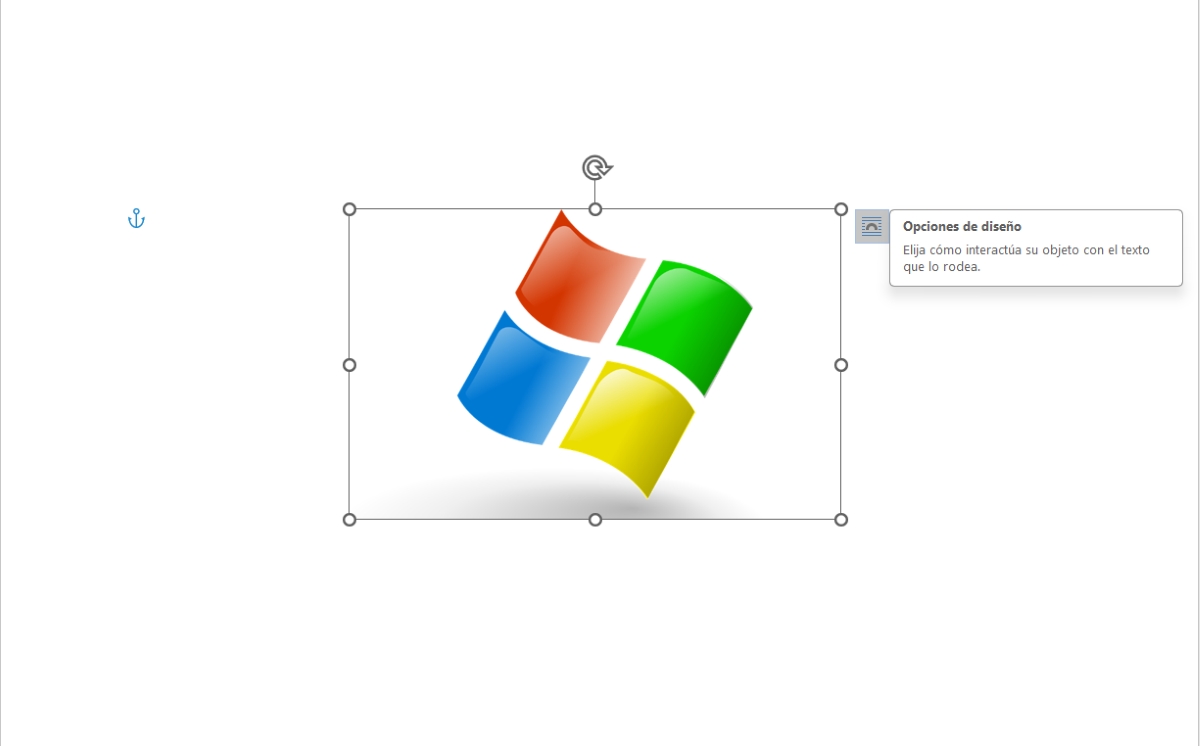
Per impostazione predefinita, quando inseriamo un'immagine in un testo di Word, Questo si trova in linea con il testo. Vale a dire che è come se l'immagine facesse parte del testo che stai scrivendo. Lo svantaggio di questa impostazione predefinita è che non possiamo spostare l'immagine a nostro piacimento. Possiamo solo spostarlo verso l'alto o verso il basso o modificarne le dimensioni, ma sarà sempre in un angolo del testo.
È per questo motivo che Nelle Opzioni di progettazione troviamo altri strumenti con Regolazione del testo. Tra questi rientrano i seguenti:
- Piazza: È possibile posizionare l'immagine e il testo verrà disposto attorno ad essa, lasciando uno spazio quadrato per l'immagine.
- Stretto: il testo verrà posizionato attorno all'immagine, a seconda della posizione che gli assegnerai.
- Trasparente: puoi spostare l'immagine come preferisci.
- Su e giù:Il testo verrà organizzato in due parti, a seconda della posizione che assegnerai all'immagine.
- Dietro il testo: L'immagine verrà posizionata dietro il testo che stai digitando.
- Davanti al testo: L'immagine verrà posizionata davanti al testo che stai digitando. Può coprire le parole o una parte di esse, a seconda di dove lo si posiziona.
Ora, quale di queste opzioni dovresti usare per evitare che tutto vada storto quando inserisci un'immagine in Word? Dipenderà esclusivamente dalla posizione che vuoi assegnare all'immagine nel testo. Tuttavia, se quello che vuoi è spostare l'immagine come desideri, puoi utilizzare una qualsiasi delle Opzioni di progettazione nella sezione "Con interruzione di testo".
Come utilizzare le Opzioni layout quando si inserisce un'immagine?
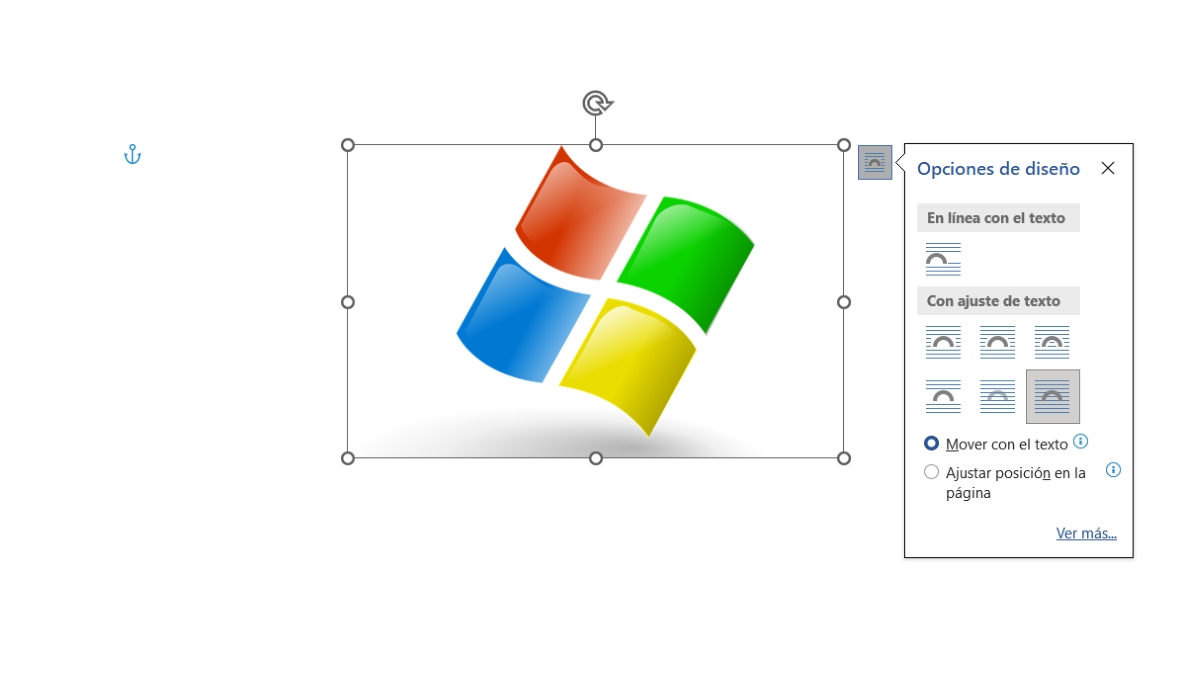
Ad esempio, supponiamo che tu voglia che l'immagine sia sullo sfondo del testo. Segui questi passaggi per inserire l'immagine e posizionarla dove vuoi:
- Posiziona il cursore nello spazio in cui desideri inserire l'immagine.
- Nella barra degli strumenti in alto, tocca Inserisci.
- Quindi, seleziona Immagini e seleziona quella che desideri.
- Ora clicca sull'immagine per aprire le Opzioni di progettazione.
- Fare clic sull'icona situata in alto a destra dell'immagine.
- Ora seleziona l'opzione Dietro il testo.
- Sposta l'immagine come preferisci utilizzando il mouse.
- Se vuoi che l'immagine si muova insieme al testo, seleziona "Sposta con il testo". Se invece vuoi che l'immagine rimanga nella posizione assegnata, seleziona "Regola posizione sulla pagina".
- Pronto. Ecco come puoi utilizzare le Opzioni layout sulla tua immagine.
Cosa succede se posizioni l'immagine nel posto sbagliato? Come evitare che tutto vada storto quando si inserisce un'immagine in Word?
Ma, Come si fa a evitare che tutto vada storto quando si inserisce un'immagine in Word se la si rilascia dove non serve? Torniamo all'esempio della collocazione della foto dietro il testo. Immagina di spostarlo e di lasciarlo cadere nel posto sbagliato. Poiché l'immagine si trova dietro il testo, non sarà possibile selezionarla o spostarla cliccandoci sopra. Come risolvi questo problema?
Per seleziona di nuovo l'immagine, procedi come segue:
- Seleziona Home in Word
- Fare clic su Seleziona
- Scegli pannello di selezione
- Si aprirà una sezione sul lato destro dello schermo. Quindi seleziona Immagine.
- Sposta o riposiziona l'immagine come preferisci utilizzando il mouse o i tasti freccia della tastiera.
D'altro canto, per evitare che tutto venga alterato quando si inserisce un'immagine in Word è bene anche sapere come spostare una o più immagini. Da un lato, se ciò che vuoi è spostare l'immagine in una porzione molto, molto piccola, tutto quello che devi fare è selezionare l'immagine, tenere premuto il tasto Ctrl e premere un tasto freccia (freccia su, freccia giù, freccia sinistra o freccia destra).
Ora, allora, se vuoi spostare più immagini contemporaneamente e quindi impedire che tutto venga alterato quando si inserisce un'immagine in Word, devi raggrupparli. Per fare ciò, segui i passaggi sottostanti:
- Seleziona la prima immagine.
- Tenere premuto il tasto Ctrl e selezionare le altre immagini.
- Fare clic con il tasto destro del mouse su una delle immagini e selezionare Gruppo-Gruppo.
- Infine, sposta le immagini nel testo in base alla posizione che desideri assegnare loro.
- Consiglio:Non dimenticare che se le tue immagini sono allineate con il testo, non potranno essere spostate. Quindi, prima di decidere di riposizionarli, assicurati che siano impostati sull'opzione A capo automatico.
Indice
- 1 Come evitare che tutto vada storto quando si inserisce un'immagine in Word?
- 1.1 Utilizza Opzioni di progettazione per evitare che tutto vada storto quando inserisci un'immagine in Word.
- 1.2 Come utilizzare le Opzioni layout quando si inserisce un'immagine?
- 1.3 Cosa succede se posizioni l'immagine nel posto sbagliato? Come evitare che tutto vada storto quando si inserisce un'immagine in Word?

Fin da piccolo, sono sempre stato affascinato da tutto ciò che è scientifico e tecnologico, in particolare da quei progressi che rendono la nostra vita più semplice e piacevole. Amo rimanere aggiornato sulle ultime novità e tendenze e condividere le mie esperienze, opinioni e consigli sui dispositivi e i gadget che utilizzo. Questo mi ha portato a diventare web writer poco più di cinque anni fa, concentrandomi principalmente sui dispositivi Android e sui sistemi operativi Windows. Ho imparato a spiegare concetti complessi in termini semplici, in modo che i miei lettori possano comprenderli facilmente.