- Inserisci il PIN sulla tastiera Bluetooth e premi Invio.
- Se Windows non visualizza il codice, ripetere la procedura di abbinamento.
- Utilizzare il PIN fisso solo se corrisponde al modello in uso.
- Se la tastiera è già presente nell'elenco di Windows, rimuovila e aggiungila di nuovo.

Se Windows visualizza un PIN quando si collega la tastiera Bluetooth, Digita i numeri direttamente sulla tastiera che stai cercando di associare e premi Invio sulla stessa tastiera.Non è necessario digitarli sulla tastiera del portatile o aprire una casella di testo.
Se Windows richiede un PIN ma non visualizza alcun numero, il primo passo è annullare il tentativo e rimettere la tastiera in modalità di abbinamento. Prima di provare un codice fisso, verifica se il produttore ne fornisce uno per il tuo modello.
Dove inserire il PIN della tastiera Bluetooth in Windows

- Accendi la tastiera e attivala Modalità di abbinamento BluetoothIl pulsante o la combinazione di tasti dipende dal modello. Se dispone di più canali, selezionare quello che si desidera utilizzare per il proprio PC.
- En Windows 11, aprire Impostazioni > Bluetooth e dispositivi > Aggiungi dispositivo > Bluetooth. In Windows 10, entra in Impostazioni > Dispositivi > Bluetooth e altri dispositivi > Aggiungi dispositivo Bluetooth o altro dispositivo > Bluetooth.
- Seleziona il nome della tastiera. Se appare un codice, lascialo visibile e Digita tutte le cifre, compresi gli zeri iniziali, sulla tastiera Bluetooth..
- Premere Introduzione su quella tastiera. Quando Windows conferma la connessione, apri Blocco note e verifica di poter digitare correttamente.
Durante l'accoppiamento, È normale che i numeri non siano visibili mentre li digiti.Se il tentativo scade o Windows visualizza un codice diverso quando riprovi, usa quello che appare in quel momento.
Cosa fare se Windows richiede un PIN ma non lo visualizza
Chiudi la casella PIN, spegni e riaccendi la tastiera e riattiva la modalità di abbinamento. Se la tastiera è già elencata tra i dispositivi salvati, Seleziona Rimuovi dispositivo in Windows e aggiungilo di nuovo. Se ora compare un codice, inseriscilo direttamente nella tastiera Bluetooth.
Se riappare un campo vuoto, Consultare il manuale per il modello esatto.Alcuni accessori utilizzano un PIN fisso. Microsoft menziona 0000 y 1234 Si tratta di test per determinati dispositivi quando il PIN è sconosciuto, ma non sono codici universali e non sostituiscono il numero visualizzato da Windows sullo schermo.
Puoi provare ad associare la tastiera a un telefono cellulare per verificare se funziona con un altro dispositivo. Se il telefono visualizza un codice temporaneo, utilizzalo solo per quella connessione. Non è possibile spostarlo nel tentativo di Windows.
Cosa controllare se si inserisce il PIN corretto e la tastiera non si connette
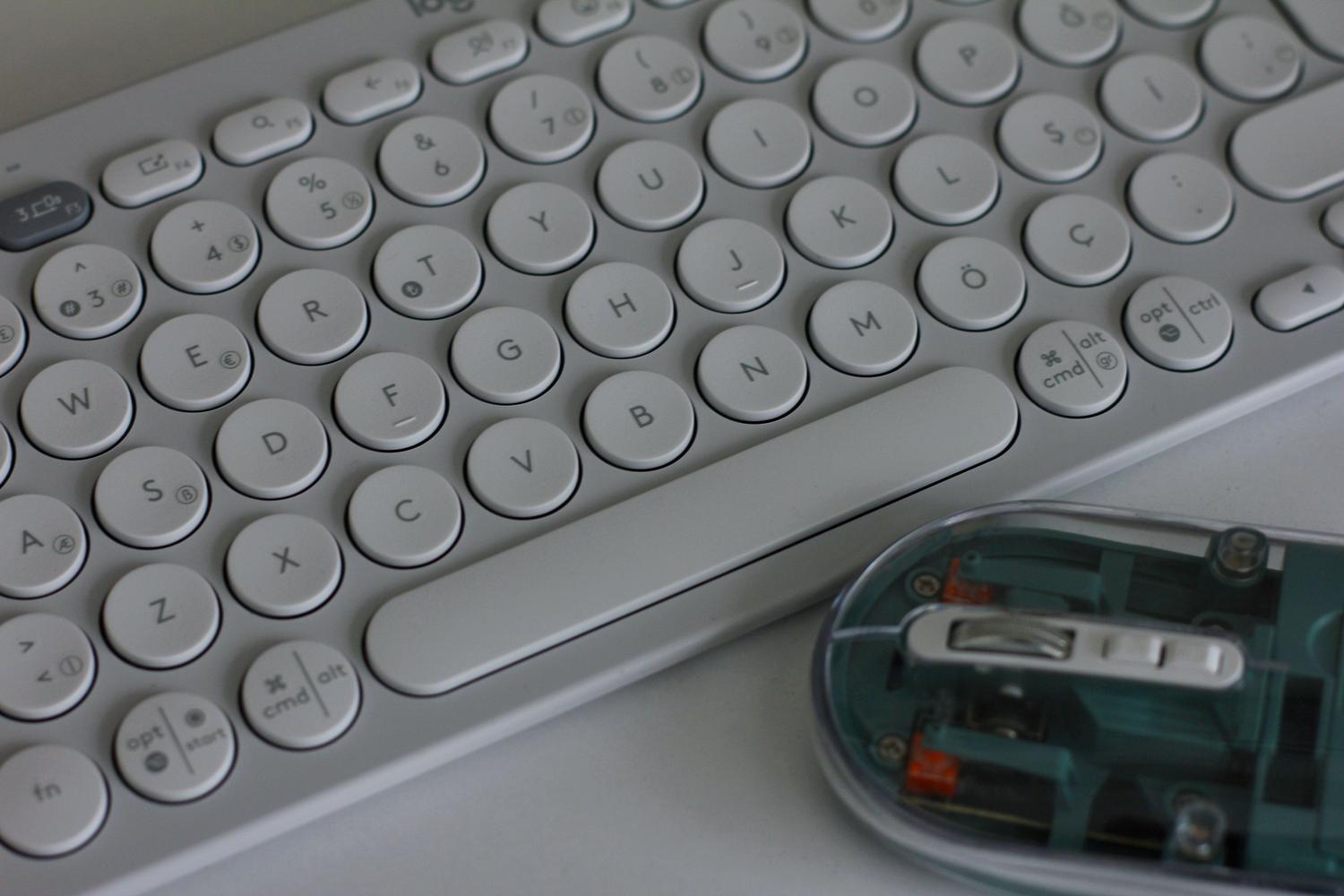
- Verifica la modalità e il canale. Se la tastiera passa automaticamente dalla modalità Bluetooth a quella con ricevitore USB, selezionare Bluetooth. Su una tastiera Logitech MX Keys, tenere premuto il tasto Easy-Switch corrispondente al canale desiderato per circa tre secondi, finché l'indicatore non lampeggia rapidamente. Una pressione breve consente solo di cambiare canale.
- Avvicina la tastiera e controlla la batteria. Caricalo o sostituisci le batterie se necessario. Se si riconnette a un altro computer o tablet, disattiva temporaneamente il Bluetooth su quel dispositivo e riprova.
- Verifica se il problema si presenta anche su altri dispositivi. Se non riesci ad associare un altro accessorio al PC, esegui lo strumento di risoluzione dei problemi Bluetooth nell'applicazione. Ottieni aiuto di Windows 11. Quindi, se il problema persiste, cerca il driver dell'adattatore Bluetooth in Windows Update o sul sito Web del produttore del PC o dell'adattatore.
Se la tastiera si connette correttamente a un altro computer, concentra la risoluzione dei problemi su Windows. Se continua a non funzionare con un altro dispositivo compatibile, consulta le istruzioni di abbinamento del produttore prima di presumere che la tastiera sia difettosa.
Indice

Sono un appassionato di tecnologia che ha trasformato i suoi interessi "geek" in una professione. Ho trascorso più di 10 anni della mia vita utilizzando tecnologie all'avanguardia e armeggiando con tutti i tipi di programmi per pura curiosità. Ora mi sono specializzato in informatica e videogiochi. Questo perché da più di 5 anni scrivo per vari siti web di tecnologia e videogiochi, creando articoli che cercano di darti le informazioni di cui hai bisogno in un linguaggio comprensibile a tutti.
In caso di domande, le mie conoscenze spaziano da tutto ciò che riguarda il sistema operativo Windows e Android per telefoni cellulari. E il mio impegno è nei tuoi confronti, sono sempre disposto a dedicare qualche minuto e aiutarti a risolvere qualsiasi domanda tu possa avere in questo mondo di Internet.