Vi mostreremo come installare e utilizzare WSL Containers su Windows 11. Con questo strumento, potete creare e gestire container Linux in modo nativo su Windows 11, senza bisogno di strumenti di terze parti come Docker Desktop. Ecco come fare. Che cos'è, perché dovrebbe interessarti e come iniziare a usarlo.
Che cosa sono i container WSL?
Prima di vedere come installare e utilizzare i container WSL su Windows 11, parliamo un po' di cosa sia questo strumento. Fondamentalmente, è una nuova funzionalità integrata nel Sottosistema Windows per Linux (WSL). Ti consente di Crea, esegui e gestisci container Linux direttamente da Windows., utilizzando un motore nativo incluso in WSL stesso.
Immaginate di aver bisogno di un ambiente specifico per testare un'applicazione, oppure di voler isolare un progetto con le sue dipendenze. Finora, per farlo, avreste installato Docker Desktop su Windows. Ma con WSL Containers, questo passaggio aggiuntivo non è più necessario: È come avere Docker "di default" su Windows 11.
Naturalmente, l'installazione e l'utilizzo di WSL Containers su Windows 11 presentano molti vantaggi. A differenza dell'approccio tradizionale con Docker Desktop, qui Il motore di container viene eseguito all'interno della distribuzione Linux installata su WSL.che è Ubuntu di default. Ciò riduce notevolmente il carico di lavoro e migliora le prestazioni complessive.
Infatti, con WSL Containers Windows è possibile eseguire codice Linux in background senza alcuna indicazione visiva. Inoltre, questo strumento Consente di utilizzare Docker Engine senza bisogno di Docker Desktop.Integra inoltre altri strumenti per container come Podman, Buildah e nerdctl.
Prerequisiti e installazione
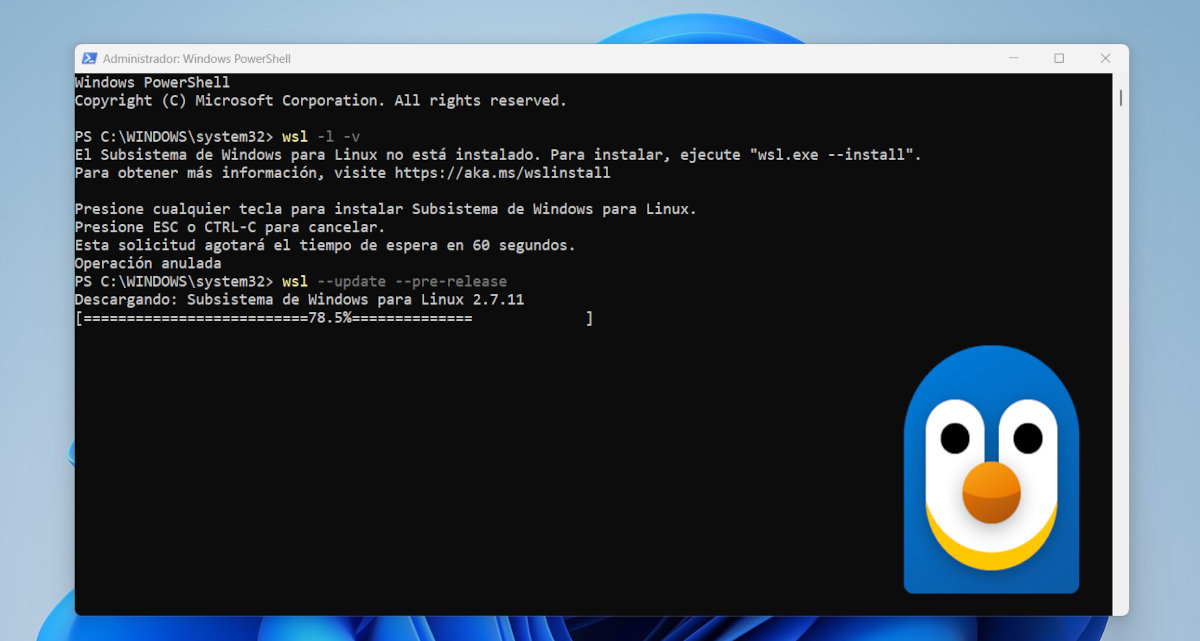
Per installare e utilizzare WSL Containers su Windows 11, è necessario soddisfare alcuni requisiti minimi. Innanzitutto, è necessario avere Windows 11 installato, preferibilmente la versione più recente. Inoltre, La virtualizzazione (Hyper-V) deve essere abilitata nel BIOS/UEFI. della tua squadra. Se hai dubbi a riguardo, consulta la voce Come abilitare e disabilitare Hyper-V in Windows 11 e Windows 10.
Se soddisfi i requisiti sopra indicati, sei pronto per installare e utilizzare WSL Containers su Windows 11. L'installazione è molto sempliceApri PowerShell come amministratore ed esegui il seguente comando per ottenere wslc.exe: wsl --update --pre-releaseAttendi che il processo termini e, per assicurarti che le modifiche abbiano effetto, arresta WSL e riaprilo con wsl --shutdown.
Infine, puoi verificare l'installazione riavviando il terminale ed eseguendo il comando wslc --versionCon questo, Si verifica che lo strumento sia stato installato e qual è il suo numero di versione.Al momento della stesura di questo testo, la versione più recente è la 2.9.4.0.
Volere eseguire un rapido test di funzionalitàEsegui il classico comando del container "Hello World". Questo comando scaricherà un'immagine di prova e la eseguirà. wslc run --rm hello-worldSe visualizzi il messaggio di benvenuto, significa che è tutto pronto! Containers è pronto per il suo primo utilizzo.
Come installare e utilizzare i container WSL su Windows 11: primi passi

Una volta installato, è necessario conoscere il comandi di base Per interagire con WSL Containers e iniziare a utilizzarlo. Il vantaggio è che lo strumento è progettato per essere intuitivo, soprattutto se hai familiarità con Docker. Se stai muovendo i primi passi con WSL Containers, prova i seguenti comandi:
wslc --help: Visualizza l'elenco completo dei comandi disponibili.wslc image list: Elenca tutte le immagini container presenti nel tuo sistema.wslc container listMostra i container attualmente in esecuzione.
Ti piacerebbe Avvia il tuo primo containerOk, quindi eseguiamo un container interattivo con Ubuntu. Per farlo, usa il seguente comando wslc run --rm -it ubuntu:latest bashQuesto processo scarica l'immagine di Ubuntu, crea un container, esegue il terminale bash al suo interno e lo elimina automaticamente all'uscita.
Dopo averlo eseguito, il comando ti lascia all'interno di una shell Ubuntu, È possibile eseguire comandi Linux (COME ls, uname -aper verificare di essere all'interno del container. Per uscire, digita exit. Come potete vedere, installare e utilizzare WSL Containers su Windows 11 è piuttosto semplice e intuitivo.
Avvia un server web in background
Facciamo un altro test sull'installazione e l'utilizzo dei container WSL su Windows 11, questa volta eseguire un server web in backgroundUn caso d'uso comune è quello di eseguire Server HTTP Apache con l'immagine httpd. Quello che faremo è mappare la sua porta 80 alla porta Windows 8080 usando il comando wslc run -d --rm -p 8080:80 --name apache-web httpd:latestEcco la spiegazione del comando:
-d: Esegui il container in background (modalità distaccato).--rmRimuove automaticamente il contenitore all'arresto.-p 8080:80Pubblica la porta 80 del container sulla porta 8080 del tuo computer.--name apache-webAssegna il nome "apache-web" al container per una gestione più semplice.httpd:latest: Specifica l'immagine ufficiale di Apache.
Una volta completato il processo, puoi verifica che tutto funzioni andare all'indirizzo http://localhost:8080 Dal tuo browser dovresti vedere la pagina di benvenuto di Apache. E quando vuoi arrestare il container, usa il comando wslc container stop apache-web.
Considerazioni sull'installazione e l'utilizzo dei container WSL su Windows 11

Come potete vedere, installare e utilizzare WSL Containers su Windows 11 è un processo semplice con molte potenzialità. Sebbene sia un sostituto diretto dell'utility Docker Desktop, è bene tenere a mente alcune cose. differenze significative nel loro modello di isolamento.
Mentre Docker Desktop esegue tutti i container all'interno della stessa macchina virtuale (VM) condivisa, WSL Containers Garantisce a ogni sessione o applicazione la propria macchina virtuale privata basato su Hyper-V. Ciò comporta almeno tre importanti implicazioni:
- Sicurezza e isolamentoDisporre di una propria macchina virtuale (VM) rende l'isolamento tra le diverse applicazioni e i processi molto più robusto. Questo la rende ideale per gli ambienti aziendali in cui la sicurezza è fondamentale.
- Prestazioni e coerenzaOgni sessione di WSL Containers "eredita" lo stesso stato pulito, il che significa che il tempo di avvio è molto costante, senza bisogno di "riscaldare" l'ambiente da una sessione all'altra.
- Maggiore consumo di risorseL'unico svantaggio di questo forte isolamento è che il consumo di risorse (soprattutto RAM) può essere maggiore, poiché per ogni sessione viene avviata una macchina virtuale completa.
E con questo, sei pronto a fai i primi passi nella containerizzazione all'interno di Windows. Installare e utilizzare WSL Containers su Windows 11 ti dà accesso a uno strumento molto potente. Inizia subito: installa l'ultima versione di WSL Containers, sperimenta con wslc e iniziare a familiarizzare con questo nuovo modo di lavorare.

Fin da piccolo, sono sempre stato affascinato da tutto ciò che è scientifico e tecnologico, in particolare da quei progressi che rendono la nostra vita più semplice e piacevole. Amo rimanere aggiornato sulle ultime novità e tendenze e condividere le mie esperienze, opinioni e consigli sui dispositivi e i gadget che utilizzo. Questo mi ha portato a diventare web writer poco più di cinque anni fa, concentrandomi principalmente sui dispositivi Android e sui sistemi operativi Windows. Ho imparato a spiegare concetti complessi in termini semplici, in modo che i miei lettori possano comprenderli facilmente.