- L'HDR su monitor con bassa luminosità e contrasto può aumentare i neri; un SDR ben regolato a volte ha un aspetto migliore.
- L'app Windows HDR Calibration (HGIG) corregge in modo affidabile i neri, i bianchi e la luminosità massima.
- Windows esegue la mappatura dei toni sulla GPU e dà priorità a Dolby Vision, se disponibile.
- Alcuni monitor limitano la luminosità in modalità DV/DisplayHDR; una modalità HDR10 non certificata potrebbe sbloccare più nit con minore precisione.
Potrebbe sembrarti controintuitivo, ma Non tutto ciò che è etichettato HDR offre un'immagine migliore di quella SDR.A seconda del pannello, della sua luminosità massima, del contrasto nativo o della presenza di local dimming, abilitare l'HDR può offrire un'esperienza più piatta o, addirittura, meno piacevole. Eppure, ci sono scenari specifici in cui l'HDR compensa, anche su monitor di fascia bassa.
In questa guida cercheremo di mettere a fuoco questo concetto: Quando disattivare l'HDR, quando mantenerlo e come calibrarlo correttamente in Windows per ottenere il massimo senza sacrificare neri, dettagli delle ombre o precisione del colore. Parleremo di esperienze di gioco reali e del flusso di lavoro ufficiale con l'app Windows HDR Calibration, oltre a un punto chiave: come Windows gestisce Dolby Vision e DisplayHDR.
Quando l'HDR del tuo monitor può essere peggiore dell'SDR?
La sola etichetta HDR non garantisce miracoli.Molti monitor desktop vantano il "supporto HDR", ma non soddisfano i parametri essenziali per un HDR convincente: bassa luminosità sostenuta, picchi inferiori a 400 nit, un rapporto di contrasto nativo di circa 1000:1 e assenza di FALD (zonal local dimming) o miniLED. In questa combinazione, la gamma dinamica effettiva visualizzabile è limitata.
Un caso esemplificativo è quello di un pannello IPS da 27 pollici con colori vivaci, ma contrasto di ~1000:1 e luminosità inferiore a 400 nitIn situazioni come questa, l'attivazione dell'HDR può forzare la retroilluminazione al massimo, aumentando così il livello di nero percepito. Il risultato? Neri più opachi, luci meno abbaglianti e una sensazione generale meno profonda rispetto a quando l'SDR è regolato correttamente.
Tuttavia, sono stati osservati anche scenari positivi: con HDR attivo e retroilluminazione al massimo, Emergono dettagli precedentemente nascosti nelle ombre e nelle luci In titoli come Forza Horizon 4, Black Ops Cold War e Monster Hunter: World, il tone mapping può ripristinare la texture in aree che in SDR appaiono semplicemente come masse scure o bianche, prive di informazioni.
Per decidere, una tecnica utile è quella di confrontare scene identiche con foto a esposizione fissaIn questo modo, eviti che l'occhio debba autoregolarsi e puoi vedere chiaramente se hai ottenuto un reale dettaglio o solo una maggiore luminosità complessiva. Impostando l'SDR sul livello di retroilluminazione preferito (ad esempio, 50%) e anche sulla massima retroilluminazione, potrai valutare il compromesso tra neri profondi e dettagli estremi.
Nei test pratici, contro un SDR con la retroilluminazione al 50%, HDR con retroilluminazione massima offre colori più vividi e micro dettagli extra, sacrificando un po' di profondità del nero. Per molti, questa moderata perdita è compensata dalla maggiore definizione nelle ombre e nelle alte luci speculari; altri preferiranno l'aspetto più contrastato dell'SDR con una retroilluminazione inferiore. Non esiste una risposta univoca: dipende dal contenuto, dal pannello e dalle priorità.
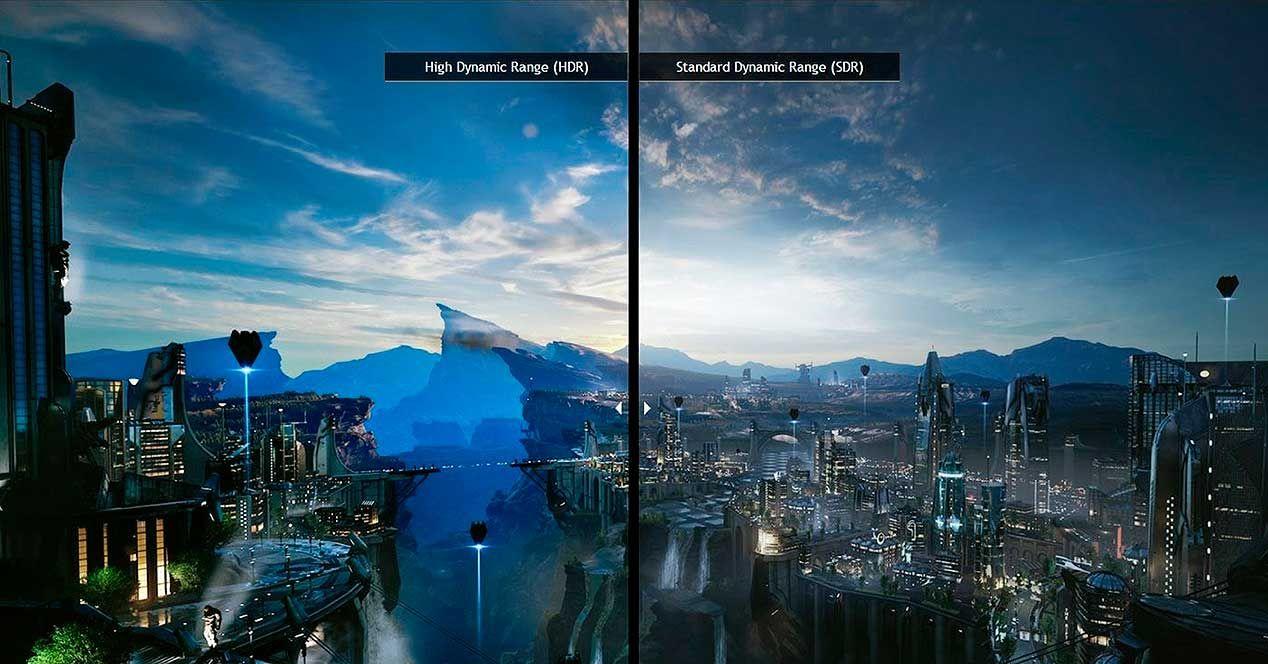
Quando disattivarlo senza rimpianti? Se il tuo monitor limita la luminosità, Non ha oscuramento locale, il suo contrasto è basso Se noti neri eccessivamente alti, colori sbiaditi o un aspetto che non ti convince, prova a tornare all'SDR e a regolare con precisione il livello di retroilluminazione, la gamma e il bilanciamento del bianco. Nelle scene notturne e nei giochi scuri, un SDR ben regolato può apparire più naturale e avere neri più realistici.
E quando dovresti lasciarla attiva? Nei titoli con HDR ben implementato e frequenti picchi di luce (cieli, riflessi, fuoco), la modalità HDR può recuperare la consistenza nelle luci e nelle ombre Anche su monitor discreti. Se preferisci un profilo più luminoso e colorato, quel tocco in più dell'HDR, nonostante la leggera perdita di neri, può fare la differenza e rendere l'immagine più sorprendente.
Attenzione ai comportamenti comuni: Quando si attiva l'HDR, molti monitor forzano la retroilluminazione al 100%.Questo potrebbe aumentare leggermente il livello del nero, ma aumenta anche il limite di luminosità per i bianchi più brillanti. Se il tuo pannello si comporta in questo modo e lo ritieni troppo aggressivo, considera di utilizzare l'HDR solo in giochi e film che lo sfruttano, e lascia l'SDR per desktop o contenuti SDR, dove l'aspetto più piatto potrebbe essere meno stancante.
Una nota pratica: se non vedi differenze evidenti quando attivi l'HDR, Non dare per scontato che l'HDR del tuo monitor sia inutile.Il contenuto potrebbe non essere in vero HDR, la piattaforma potrebbe gestirlo come SDR espanso o potrebbe mancare la calibrazione. Pertanto, il passaggio successivo è fondamentale: regolare il metodo in Windows fa la differenza.
Calibrarlo davvero su Windows: passaggi, requisiti e trucchi
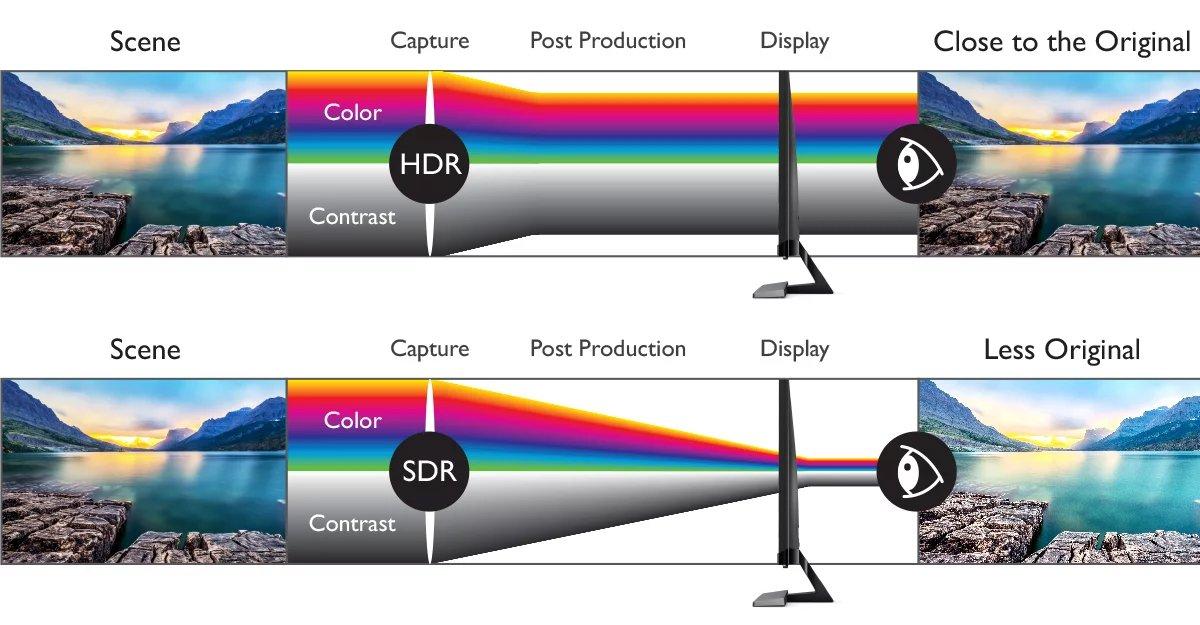
Microsoft offre uno strumento ufficiale per attaccare metodicamente il problema: il App di calibrazione HDR di WindowsIl suo obiettivo è migliorare la precisione del colore, la coerenza visiva e consentire di personalizzare la saturazione dei contenuti HDR e SDR quando l'HDR è attivo. È particolarmente utile per il gaming, dove l'HGIG definisce modelli di test standardizzati.
Dove trovarlo? Scaricalo dal Microsoft StoreL'app funziona a schermo intero e utilizza tre modelli raccomandati dal gruppo HGIG per determinare: il dettaglio visibile più scuro, il dettaglio visibile più luminoso e la luminosità massima dello schermo. Queste tre impostazioni definiscono la mappatura dei toni di base in modo che i contenuti HDR non brucino le ombre o le alte luci.
Prima di iniziare, verifica di soddisfare i requisiti. L'app è per Windows 11, avrai bisogno di un display compatibile con HDR (integrato o esterno), HDR abilitato nelle impostazioni di sistema, un driver video WDDM 2.7 o superiore e una GPU relativamente recente (necessaria per il corretto funzionamento del controllo della saturazione). Mantenere Windows e i driver grafici aggiornati aiuta a evitare sorprese.
Abilita HDR sul tuo sistema dal menu Schermo nelle impostazioni di Windows (Start → Impostazioni → Sistema → Schermo → HDR). Se utilizzi più schermiAssicuratevi che la finestra di calibrazione HDR sia impostata sul display HDR che state regolando. In caso contrario, i pattern non avranno l'effetto desiderato e i risultati saranno irregolari.
Come utilizzare l'app Windows HDR Calibration passo dopo passo
Una volta installata, apri l'app da Start → Tutte le app → Calibrazione HDR di Windows. Lo strumento ti guiderà attraverso tre modelli:
- È visibile un motivo nero più scuro: Sposta il cursore finché il motivo non scompare completamente. Se lo vedi ancora, stai ancora lasciando dei dettagli sotto il nero; se esageri, schiaccerai le ombre.
- Il motivo bianco più luminoso visibile: Di nuovo, trascina il cursore finché il motivo non è più visibile. In questo modo, puoi calibrare il soffitto senza tagliare le alte luci.
- Test di luminosità massima: Determina il picco effettivo del pannello in modo che la mappatura dei toni rispetti l'hardware e non lo sovraccarichi.
L'app ti consente quindi di regolare il saturazione del colore sia per i contenuti HDR che SDR quando l'HDR del sistema è attivo. L'effetto può essere lieve e dipende dal display: aumentatelo moderatamente, poiché un valore troppo alto crea un aspetto artificiale, con pelliccia e vegetazione eccessivamente intense.
Requisiti e raccomandazioni da tenere in considerazione
- Windows 11 e display compatibile con HDR (integrato o esterno).
- HDR abilitato nelle impostazioni di visualizzazione del sistema.
- App a schermo intero durante la calibrazione, sul display HDR corretto.
- GPU recente e driver WDDM 2.7 o successivo. Aggiornare i driver tramite Windows Update o il sito web del produttore.
Alcuni display certificati HDR di solito sono abbastanza buoni appena usciti dalla scatola, ma Vale comunque la pena dare un'occhiata all'app.Ti aiuterà ad adattare meglio il punto nero effettivo e il limite di luminosità della TUA unità al TUO ambiente. E questo ci porta a un altro consiglio fondamentale: calibrare sotto le stesse condizioni di luce dove di solito usi il monitor. Se giochi di notte in una stanza buia e poi giochi in pieno giorno, la percezione cambierà.
Se l'app non si comporta come previsto, controlla l'OSD del tuo monitor: alcuni si attivano post-elaborazione Per impostazione predefinita, questo interferisce (miglioramento dinamico del contrasto, modalità vivide, ecc.). Disattivateli per una calibrazione uniforme. Non fissatevi troppo sui confronti prima/dopo: In alcuni pannelli le differenze apparenti sono sottili, anche se sotto c'è l'ottimizzazione della mappatura dei toni.
Ti sei pentito di un profilo che hai creato? Puoi eliminare i profili colore dalla sezione Gestione Colore del Pannello di Controllo. Entra, vai alla scheda "Tutti i profili", seleziona quello che desideri rimuovere e premi Rimuovi. Ogni volta che cambi schermata o tocchi il canale video, ripetere la calibrazione; piccoli cambiamenti fisici alterano la vestibilità ottimale.
DisplayHDR, Dolby Vision e cosa fa realmente Windows

Se il tuo monitor dichiara di supportare sia VESA DisplayHDR sia Dolby Vision, potresti chiederti quale utilizzare. Windows seleziona automaticamente Dolby Vision quando disponibile, soprattutto perché è considerato un superinsieme delle garanzie di certificazione DisplayHDR. Detto questo, la chiave sta nel modo in cui Windows gestisce la mappatura dei toni.
Sul desktop di Windows, La mappatura dei toni viene eseguita sulla GPU utilizzando le informazioni sul colore riportate dal monitor. Ciò avviene prima della composizione dell'immagine desktop finale, che può combinare finestre con spazi colore diversi, e viene applicata utilizzando metadati specifici del contenuto (ad esempio, HDR10 con metadati statici). In questo flusso di lavoro, non è previsto che il monitor aggiunga una mappatura dei toni aggiuntiva per contenuto in modalità DisplayHDR o Dolby Vision.
Questo è vero indipendentemente dal fatto che il contenuto sia visualizzato al massimo o meno. Su altre piattaforme, l'approccio potrebbe essere diverso e delegare più lavoro di mappatura al monitor stessoQuindi, se provieni da una console o da un lettore esterno, non sorprenderti se la stessa schermata appare diversa con Windows.
Una sfumatura che interessa chi insegue la luminosità a tutti i costi: ci sono monitor che limitano il loro picco a ~450 nit nelle modalità Dolby Vision o DisplayHDRIn alcuni casi, il menu OSD include un'opzione per attivare una modalità HDR10 "non certificata" che sblocca picchi fino a 1000 nit. Il problema? Di solito significa sacrificare parte della precisione cromatica e altre garanzie di certificazione.
Se preferisci un profilo più incisivo, È possibile accedere alla modalità non certificata disattivando Dolby Vision nell'OSD, ipotizzando il compromesso: più luminosità in cambio di una riproduzione potenzialmente meno accurata. Valutalo con i tuoi contenuti abituali e, se non sei soddisfatto, torna alla modalità certificata e ricalibra con l'app di Windows.
Suggerimenti rapidi per decidere tra HDR e SDR nella vita di tutti i giorni
- Giochi con un buon HDR: Usa l'HDR, calibra con l'app di Windows e, se il tuo monitor forza la retroilluminazione al 100%, accetta il leggero sollevamento dei neri se il dettaglio ottenuto compensa e applica i suggerimenti per Ridurre l'input lag in Windows 11.
- Desktop, web e SDRCon l'HDR attivo, regola attentamente la saturazione SDR nell'app. Se non sei soddisfatto dell'aspetto generale, lavora in SDR puro.
- Film HDR: Dipende dal lettore e da come Windows gestisce il percorso del segnale. Provateli entrambi e scegliete quello che fornisce il maggior dettaglio, senza aloni o sbiadimenti.
- Pannelli modesti (≈1000:1, <400 nit): Un SDR ben regolato può apparire più naturale nelle scene scure. L'HDR può essere utilizzato per recuperare i microdettagli in titoli specifici.
- Se sei un giocatore di videogiochi, questo articolo potrebbe esserti utile: Come ridurre l'input lag in Windows 11 per giocare meglio
Tornando all'esperienza pratica di gioco, confronta HDR con SDR alla massima retroilluminazione Mostra differenze significative a favore dell'HDR nella risoluzione dei dettagli nelle ombre e nelle alte luci. Confrontandolo con SDR con una retroilluminazione più moderata (ad esempio, 50/100) si può favorire la percezione di neri più profondi e colori più accurati in SDR. La tua scelta finale è un equilibrio tra questi due approcci.
Se si opta per l'HDR, si presuppone che su molti monitor i colori appariranno più vivaci A causa del livello di retroilluminazione più elevato. Di per sé non è male, ma cercate di non esagerare con la saturazione extra dell'app al punto da compromettere l'aspetto naturale. E ricordate: se Windows HDR vi lascia con un desktop opaco, potete usarlo solo per giocare e disattivarlo per lavorare.
Infine, non dimenticare che la calibrazione non fa miracoliSe il tuo hardware non è all'altezza, la regolazione dei pattern ti avvicinerà alla sua versione migliore, ma non trasformerà un pannello SDR con etichetta HDR in un TV miniLED. Tuttavia, con il metodo giusto e aspettative realistiche, puoi ottenere notevoli miglioramenti visibili e prendere decisioni consapevoli per ogni scenario.
Scegli HDR o SDR in base al contenuto, al pannello e ai tuoi gusti, calibra con l'app ufficiale per impostare neri, bianchi e luminosità massima e scopri come Windows gestisce Dolby Vision e DisplayHDR per evitare sorprese. Che tu voglia recuperare dettagli estremi o preservare neri più profondi, questa è la scelta che definisce davvero la tua esperienza quotidiana.


Appassionato di tecnologia fin da piccolo. Amo aggiornarmi sul settore e, soprattutto, comunicarlo. Per questo da molti anni mi dedico alla comunicazione sui siti web di tecnologia e videogiochi. Puoi trovarmi a scrivere di Android, Windows, MacOS, iOS, Nintendo o qualsiasi altro argomento correlato che ti viene in mente.