Dopo aver installato una nuova scheda grafica, ci si aspetterebbe che tutto funzioni senza intoppi. A volte, però, può accadere il contrario: cali di FPS, immagini a scatti... un'esperienza tutt'altro che fluida. Il motivo? lotta silenziosa tra due componenti: la scheda appena arrivata e la grafica integrataCome risolvere questo problema? Parleremo del perché iGPU e GPU dedicate si scontrano e di come forzare la GPU corretta per ogni app per evitare problemi di stuttering.
Perché iGPU e GPU dedicate sono in contrasto

Il motivo per cui iGPU e GPU dedicate sono in contrasto ha a che fare con il design dei computer moderni. Tutti, ma soprattutto i laptop, sono costruiti in modo tale che dare priorità all'efficienza energeticaL'idea è quella di massimizzare l'autonomia e ridurre il consumo di risorse in tutti gli scenari possibili.
Per questa ragione, Il sistema è configurato per utilizzare l'iGPU, o scheda integrata, per quasi tuttoHa senso, dato che questa scheda grafica consuma pochissima energia ed è perfetta per eseguire attività di base: navigare in Internet, usare Office o guardare video. Ma cosa succede quando si installa una scheda grafica dedicata?
Il nuovo arrivato, come una NVIDIA GeForce o una AMD Radeon RX, offre prestazioni brutali. Di conseguenza, consuma molta più energia e genera più calorePertanto, il sistema lo utilizza solo quando rileva un'applicazione pesante, come un gioco. In teoria, dovrebbe passare automaticamente dalla iGPU alla GPU dedicata, ma a volte il meccanismo fallisce. Perché?
Perché il cambio automatico non funziona?
A volte, Il sistema non identifica correttamente quali applicazioni necessitano della potenza della GPU dedicataAd esempio, un launcher di giochi, come Steam o Epic Games, potrebbe non essere rilevato come esigente. Di conseguenza, il sistema lo esegue sulla iGPU, e lo stesso vale per il gioco al suo interno.
Lo stesso accade con le applicazioni che hanno interfacce leggere ma eseguono processi complessi in background. La iGPU potrebbe essere in grado di gestire l'interfaccia di un motore di rendering 3D o di un editor video. Ma quando si tratta di... eseguire un processo computazionalmente intensivo, non è in grado di supportarlo. Questa dualità fa sì che la trasmissione automatica fallisca, per non parlare del fatto che può anche ridurre la durata della scheda grafica.
In ogni caso, il risultato di questo fallimento è la balbuzie: Sfarfallio dell'immagine dovuto a cali improvvisi di FPSSi verificano quando il sistema tenta di passare da una GPU all'altra, o perché parte del rendering viene eseguita da una iGPU che non riesce a gestire il carico. La soluzione? Forzare la GPU corretta per ogni app, ovvero designare quale GPU sarà responsabile della gestione delle richieste di una particolare applicazione o programma. Vediamo come fare.
Combattimento tra iGPU e GPU dedicata: forza la GPU corretta per ogni app
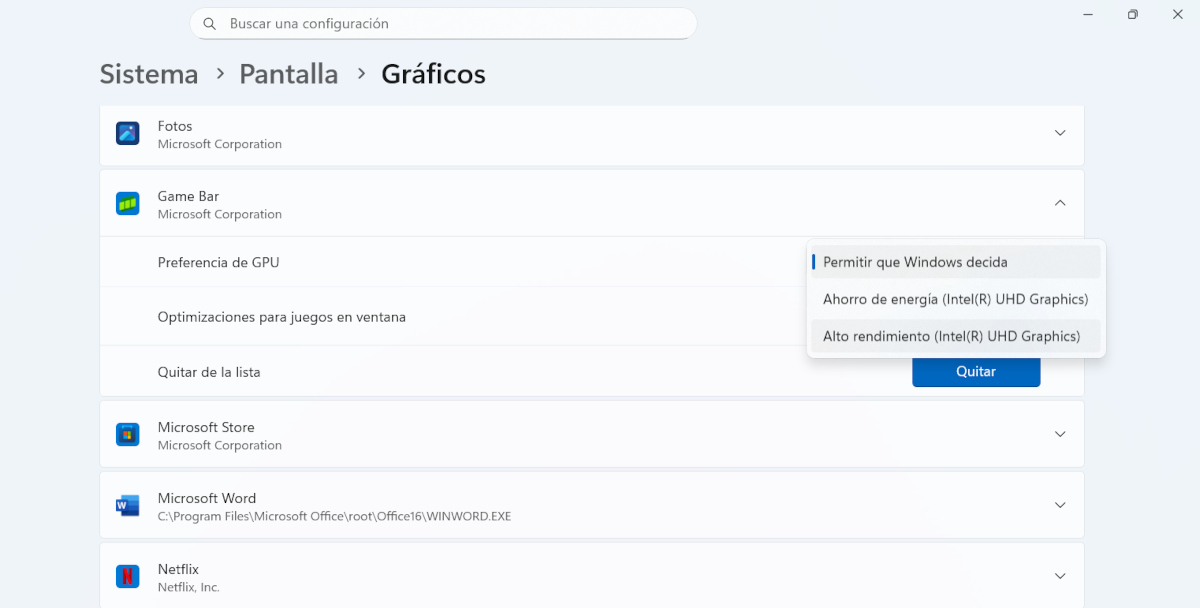
La soluzione quando iGPU e GPU dedicata sono in conflitto è assegnare a ciascuna un compito diverso. fallo manualmente per evitare potenziali errori che potrebbero verificarsi durante la commutazione automatica. Questa operazione è molto semplice da eseguire tramite le Impostazioni grafiche di Windows: è possibile configurarla globalmente o, ancora più efficacemente, per ogni singola applicazione.
Il vantaggio di Questo metodo riguarda sia le schede NVIDIA che quelle AMD.Inoltre, è molto facile da implementare, anche per utenti con poca o nessuna esperienza. Vediamo i passaggi per forzare la GPU corretta per ogni app quando la iGPU e la GPU dedicata sono in conflitto:
- Vai a Configurazione Windows (tasto Windows + I).
- Nel menu a sinistra, scegli Sistema – Schermo.
- Basso Opzioni di configurazione correlate, clicca su Grafica.
- Qui ci interessa la sezione Impostazioni personalizzate per le applicazioniDi seguito vedrai un elenco di app. Se non ne vedi nessuna, clicca su Aggregazione di applicazioni desktop Per aggiungere un file .exe classico, è necessario accedere alla directory di installazione e selezionare il file eseguibile principale (.exe). Ad esempio, per Cyberpunk 2077, sarà Cyberpunk2077.exe.
- Una volta aggiunto, cercalo nel lista e cliccaci sopra.
- Viene visualizzato un menu con l'opzione Preferenza GPU, seguito da una scheda con tre opzioni:
- Lascia che Windows decida: Questa è l'opzione predefinita che causa i problemi.
- Risparmio energetico: Forza l'uso della GPU integrata (iGPU).
- Alte prestazioni: Forza l'uso della GPU dedicata.
- Quindi, seleziona Prestazioni elevate per giochi e app che richiedono un utilizzo intensivo. Per chi non ne ha bisogno, puoi scegliere Risparmio energetico. È semplicissimo! Ripeti questa procedura per ogni gioco o app che causa problemi.
Controlla anche l'app dedicata alla tua carta
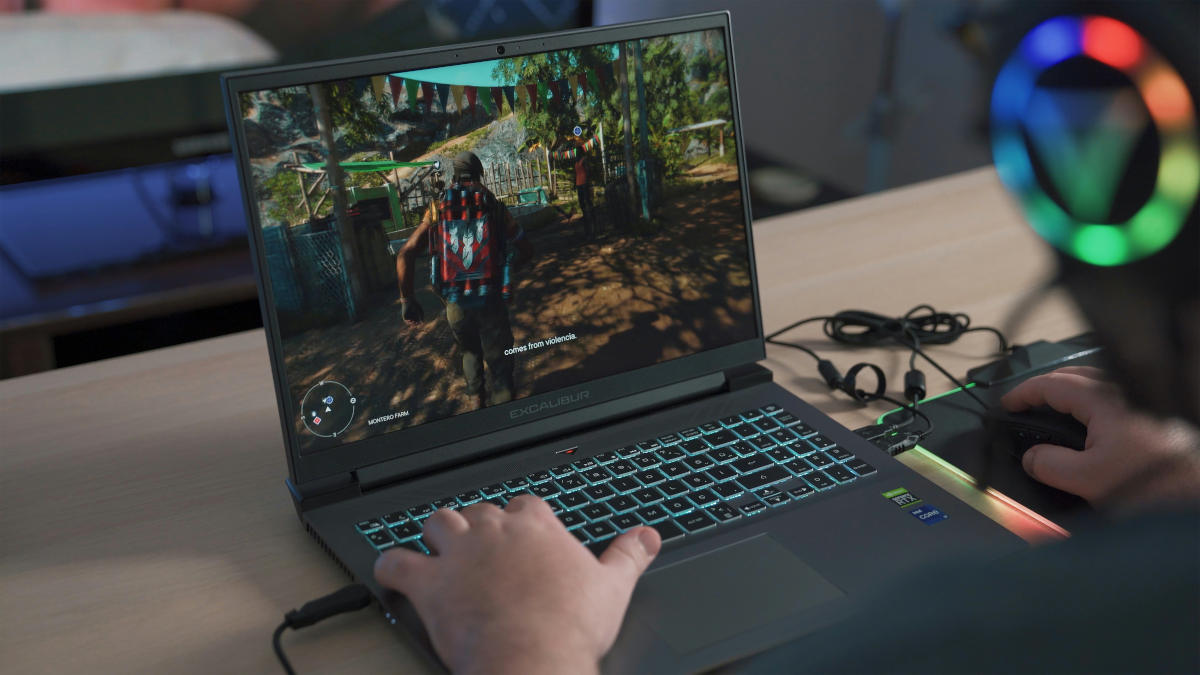
Oltre alla soluzione di cui sopra, Si consiglia di consultare l'app dedicata alla scheda per verificarne le impostazioni predefinite.In questo modo puoi assicurarti che vengano assegnate le applicazioni più impegnative. A seconda del modello grafico, dovrai accedere al pannello di controllo NVIDIA o Software AMD AdrenalinVediamo cosa fare in ogni caso se la iGPU e la GPU dedicata sono in conflitto.
Soluzione su una scheda grafica NVIDIA quando la iGPU e quella dedicata litigano
- Fare clic con il tasto destro del mouse sul desktop e selezionare Pannello di controllo NVIDIA.
- Nel menu a sinistra, vai a Gestisci le impostazioni 3D.
- sotto la scheda Impostazioni del programma, clicca su Seleziona il programma per personalizzare e scegliere il file .exe del tuo gioco o applicazione.
- Di seguito, nell'opzione Processore grafico preferito, seleziona Processore grafico ad alte prestazioni NVIDIA.
- Applica le modifiche e chiudi il pannello. Questo corregge gli errori che si verificano quando la iGPU e la GPU dedicata sono in conflitto.
Nel software AMD Adrenalin
- Aprire l'applicazione AMD Software: Adrenalin Edition.
- Vai alla scheda Giochi.
- Seleziona il gioco o l'app dall'elenco. Se non è presente, aggiungilo.
- Nelle impostazioni specifiche di quel gioco o app, cerca un'opzione chiamata GPU funzionante o simili.
- Cambialo da Globale o Integrato a Alte prestazioni (o il nome specifico della tua GPU AMD).
- Salva le modifiche e il gioco è fatto.
Come potete vedere, i problemi che sorgono quando la iGPU e la GPU dedicata si scontrano hanno una soluzione semplice. E la parte migliore è che non serve essere un esperto per prendere il controllo. Basta... assegnare a ciascuno il proprio compito affinché la rivalità tra loro finisca e tu possa goderti un'esperienza senza intoppi.

Fin da piccolo, sono sempre stato affascinato da tutto ciò che è scientifico e tecnologico, in particolare da quei progressi che rendono la nostra vita più semplice e piacevole. Amo rimanere aggiornato sulle ultime novità e tendenze e condividere le mie esperienze, opinioni e consigli sui dispositivi e i gadget che utilizzo. Questo mi ha portato a diventare web writer poco più di cinque anni fa, concentrandomi principalmente sui dispositivi Android e sui sistemi operativi Windows. Ho imparato a spiegare concetti complessi in termini semplici, in modo che i miei lettori possano comprenderli facilmente.