
Quando l'indice di Word non visualizza tutte le intestazioni, quasi sempre è perché al testo mancante non è stato applicato lo stile di intestazione corretto, oppure perché l'indice non include un numero sufficiente di livelli. Questo è molto frustrante, soprattutto se si sta ultimando un documento importante. Tuttavia, è un problema molto comune in Word. Microsoft Word. Prossimo, Vedremo perché succede e come risolvere il problema. passo dopo passo.
L'indice di Word non mostra tutte le intestazioni: perché succede e come risolvere il problema.
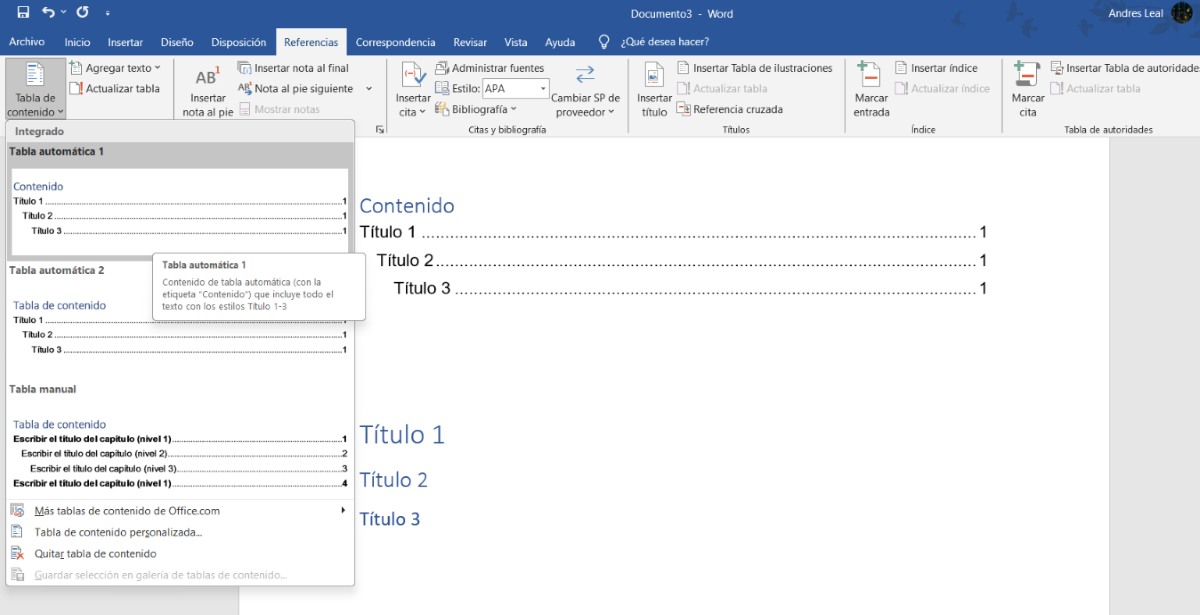
Se hai scoperto che l'indice di Word non visualizza tutte le intestazioni dopo averle impostate con cura, probabilmente ti starai chiedendo cosa sia successo. Il documento è perfetto, le intestazioni ci sono, ma l'indice non viene visualizzato. sommario Mostra solo pochi capitoli o, peggio ancora, è completamente vuoto. Le ragioni più comuni per cui ciò accade sono:
- Stili applicati male.
- Livelli di indice configurati in modo errato.
- Campo non aggiornato.
Analizziamo più nel dettaglio perché questo accade in Word e quali passaggi sono necessari per risolverlo. Partiremo dalle basi per poi passare a casi più specifici, come gli stili personalizzati o le intestazioni all'interno delle tabelle. In questo modo, Smetterai di preoccuparti se Word "mangia" una buona parte dei titoli. dal tuo testo.
L'indice di Word non mostra tutte le intestazioni perché Word non legge "intestazioni", ma "stili".
Il motivo principale (e più frequente) per cui l'indice di Word non mostra tutti i titoli è che Word non legge i titoli, legge gli stili.Cosa significa? È errato credere che Word riconosca qualsiasi testo in grassetto, più grande o centrato come titolo. Un indice viene generato solo quando viene applicato uno stile di titolo (Titolo 1, Titolo 2, Titolo 3, ecc.) o quando viene assegnato un livello di struttura.
Se hai modificato a occhio il carattere e le dimensioni delle intestazioni, Word li considera ancora come testo normale.Ecco perché non compaiono. La soluzione?
- Seleziona ciascun titolo e vai alla scheda Home.
- Espandete Stili e scegliete il livello appropriato: Titolo 1 per i capitoli, Titolo 2 per le sezioni, ecc.
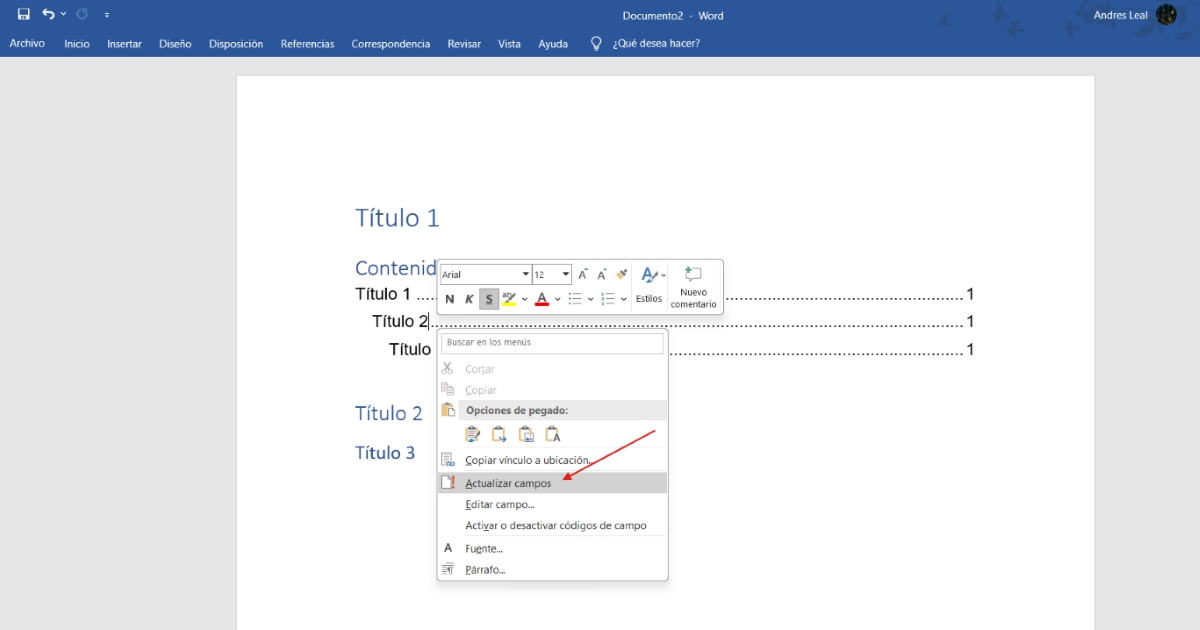
- Una volta completata questa operazione, posiziona il cursore sull'indice, fai clic con il pulsante destro del mouse e seleziona Aggiorna campo – Aggiorna l'intera tabella.
Se l'indice di Word non mostra ancora tutte le intestazioni, fai clic in un punto qualsiasi dell'indice esistente. Seleziona Aggiorna l'intera tabella Per assicurarti che vengano aggiunti nuovi titoli e che i numeri di pagina siano corretti. Se non riesci ancora a visualizzare tutti i titoli, controlla quanto segue:
L'indice mostra solo tre livelli (e tu ne hai quattro o più)
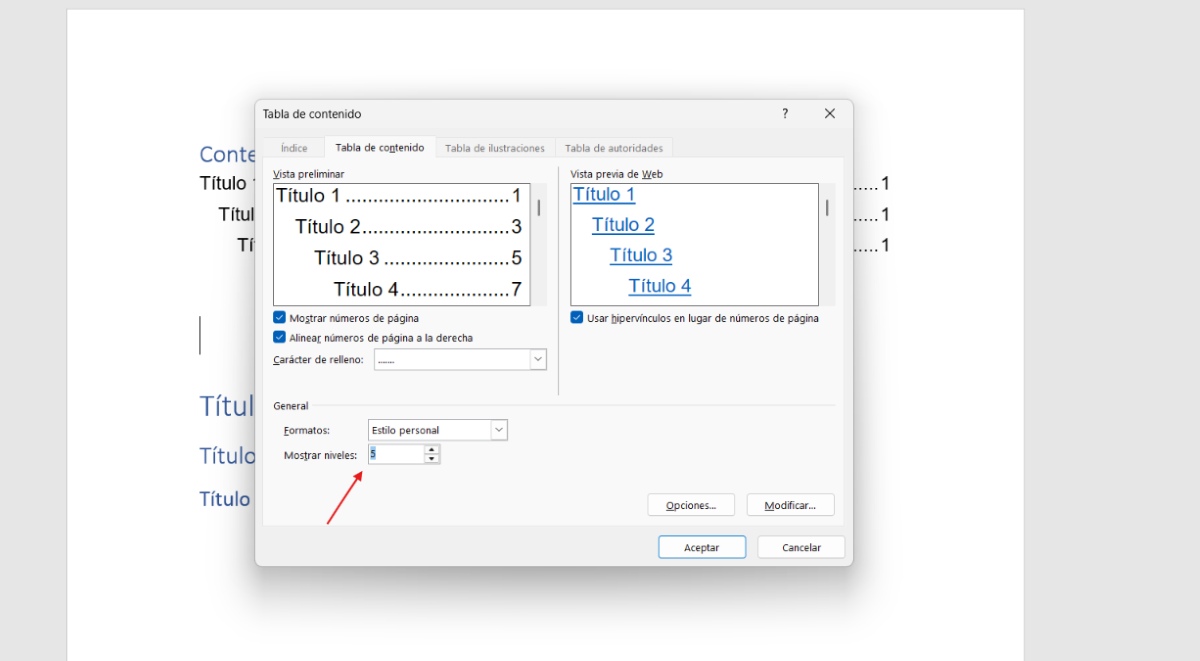
Un altro caso molto comune in cui l'indice di Word non mostra tutte le intestazioni è quando si tratta dell'intestazione 4 o dell'intestazione 5. Per impostazione predefinita, Word configura l'indice in modo da mostrare solo i primi tre livelli dell'intestazione. Se il documento include sezioni di quarto o quinto livello, queste non verranno visualizzate anche se assegnate correttamente. Per risolvere questo problema, segui questi passaggi:
- Vai a Riferimenti – sommario – Indice personalizzato.
- Nella finestra di dialogo che si apre, cerca il campo Mostra i livelli e cambialo da 3 al numero di cui hai bisogno (4 o 5).
- Accetta e aggiorna la tabella.
Stili personalizzati non integrati nell'indice
Tieni presente che molte organizzazioni richiedono formati specifici di caratteri e spaziatura che non corrispondono agli stili nativi di WordSe stai pensando di creare un nuovo stile invece di modificare quello esistente per il Titolo 1, il problema è che Word non include automaticamente gli stili personalizzati nell'indice.
Se per questo motivo l'indice di Word non visualizza tutte le intestazioni, hai due opzioni per risolvere il problema. L'opzione migliore (e la più consigliata a lungo termine) è modificare lo stile nativoIn questo modo, l'indice lo riconoscerà senza alcuna configurazione aggiuntiva. Segui questi passaggi per ottenere questo risultato:
- Fai clic con il pulsante destro del mouse su "Titolo 1" nella galleria degli stili e seleziona Modifica per regolare il carattere, le dimensioni e la spaziatura in base alle esigenze del tuo istituto.
La seconda opzione che hai se vuoi mantenere il tuo stile personalizzato è andare a Riferimenti – Indice – Indice personalizzato – OpzioniNell'elenco degli stili disponibili, trova il tuo e assegnagli il livello TOC corrispondente (1, 2, 3…). Infine, conferma e aggiorna, e hai finito.
Titoli che si trovano all'interno di tabelle o caselle di testo
Tuttavia, c'è un limite importante che vale la pena menzionare: Le intestazioni che si trovano all'interno di una cella di tabella o all'interno di una casella di testo non si comportano allo stesso modo. rispetto al testo normale. Anche applicando lo stile Titolo 1 o Titolo 2, potrebbero non essere visualizzati nel riquadro di navigazione o nell'indice. Questo può anche essere il motivo per cui l'indice di Word non visualizza tutti i titoli.
Se hai i titoli all'interno delle tabelle, La soluzione più pulita è spostarlo fuori dal tavoloTuttavia, se la struttura è essenziale, è meglio convertirla in un normale paragrafo con lo stile di intestazione e posizionarla immediatamente prima o dopo la tabella. In questi casi, Word suggerisce di sostituire le caselle di testo con delle cornici, che si integrano correttamente nel documento e vengono riconosciute dall'indice.
L'indice è "bloccato" oppure è stato inserito come testo manuale
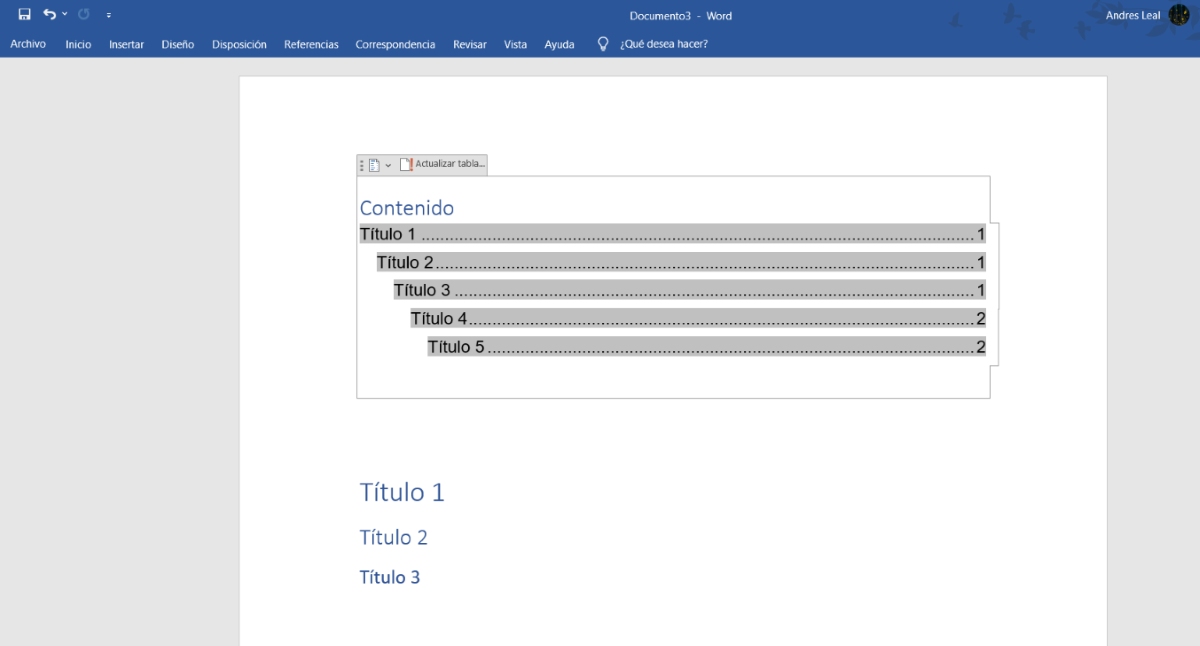
Se, dopo tutto quanto sopra, l'indice delle parole non mostra tutti i titoli, Ricorda che non tutti gli indici sono automatici.Se cliccando su un elemento non viene visualizzata l'ombreggiatura grigia tipica dei campi aggiornabili, è probabile che sia stato inserito un indice manuale. In tal caso, l'unica soluzione è eliminare la tabella manuale e crearne una automatica. Una volta fatto ciò, qualsiasi modifica alle intestazioni o alla paginazione verrà visualizzata con un semplice aggiornamento.
Verifica finale
In conclusione, l'indice di Word non visualizza tutte le intestazioni in modo arbitrario, ma perché segue regole precise. Rispetta gli stili, configura i livelli corretti e aggiorna il campo Ove applicabile, l'indice o il sommario rispecchieranno fedelmente la struttura del documento.

Fin da piccolo, sono sempre stato affascinato da tutto ciò che è scientifico e tecnologico, in particolare da quei progressi che rendono la nostra vita più semplice e piacevole. Amo rimanere aggiornato sulle ultime novità e tendenze e condividere le mie esperienze, opinioni e consigli sui dispositivi e i gadget che utilizzo. Questo mi ha portato a diventare web writer poco più di cinque anni fa, concentrandomi principalmente sui dispositivi Android e sui sistemi operativi Windows. Ho imparato a spiegare concetti complessi in termini semplici, in modo che i miei lettori possano comprenderli facilmente.