- Le cause più comuni di malfunzionamento della barra di ricerca sono legate a errori del servizio di ricerca, di indicizzazione e dei file di sistema.
- Sono disponibili procedure dettagliate, da azioni semplici come il riavvio dei servizi alla rigenerazione delle cartelle e al ripristino tramite PowerShell.
- Windows stesso include strumenti avanzati per la risoluzione dei problemi e utilità per riparare la ricerca senza perdere dati o dover reinstallare il sistema operativo.
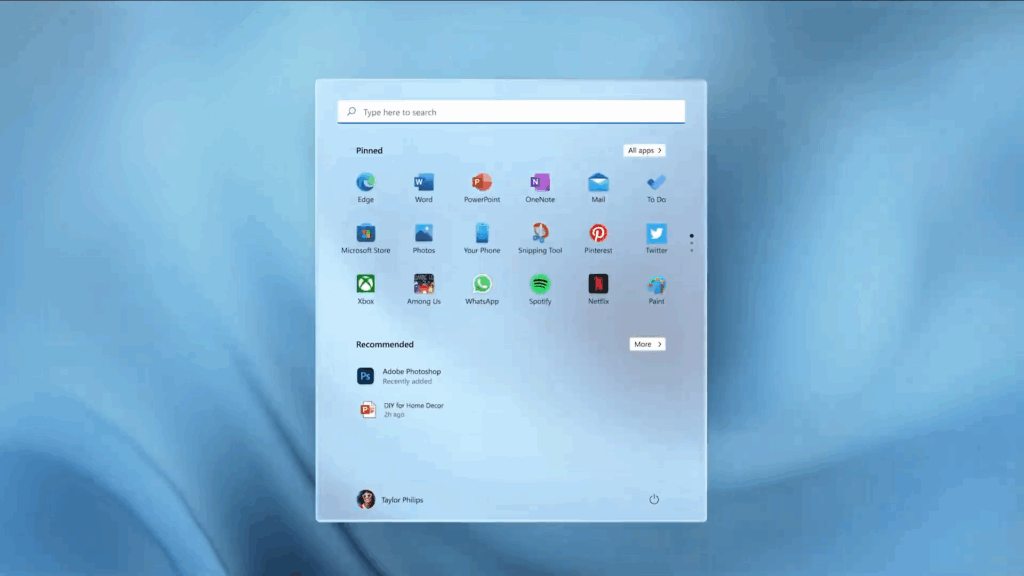
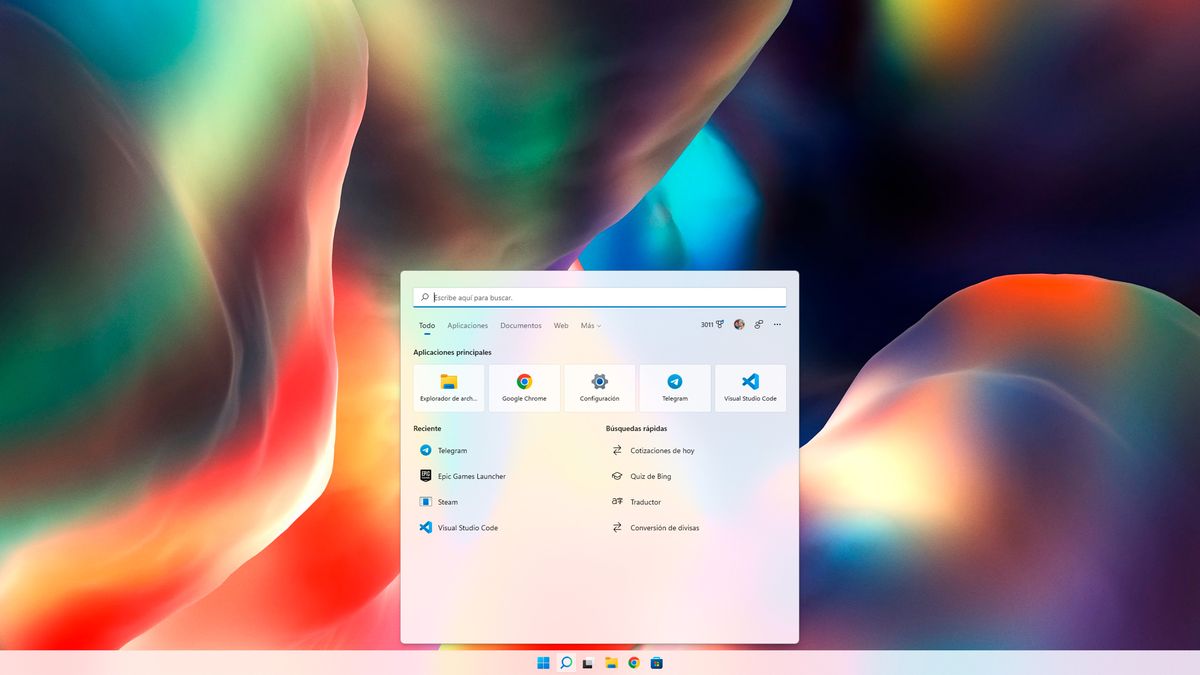
Se hai trovato che La barra di ricerca di Windows 11 non funziona (non risponde o semplicemente non trova nulla), stai riscontrando uno dei problemi più comuni con questa funzionalità. Fortunatamente, Esistono molteplici soluzioni che puoi provare prima di prendere in considerazione misure più drastiche come la reinstallazione del sistema operativo.
In questo articolo affrontiamo le cause più comuni degli errori nel barra di ricerca e, soprattutto, un compendio di metodi per risolverlo, dai più semplici ai più avanzati.
Cause più comuni di errori della barra di ricerca di Windows 11
Prima di attaccare la radice del problema, è importante sapere Perché la barra di ricerca di Windows 11 non funziona. Ecco alcuni dei motivi più comuni:
- Il servizio di ricerca di Windows non è attivo o ha temporaneamente fallito.
- Errori nel sistema di indicizzazione, che fa sì che il contenuto non venga visualizzato come dovrebbe o non venga trovato affatto.
- Interruzione del processo interno che gestisce la ricerca (ad esempio SearchHost.exe in Windows 11 o SearchUI.exe in Windows 10).
- Problemi o errori nei file di sistema, a volte causati da aggiornamenti non riusciti o file danneggiati.
- Errore dopo un aggiornamento di Windows recenti che non sono state completate correttamente o non sono pienamente supportate.
- Problemi relativi a memoria o cache, che può causare blocchi temporanei.
- Corruzioni in cartelle utente o voci di registro correlati alla ricerca.
È importante identificare la causa più probabile Nel tuo caso, per risparmiare tempo, anche se, come vedrai, molte delle soluzioni che ti mostriamo sono generali e ti aiuteranno in quasi tutte le circostanze.
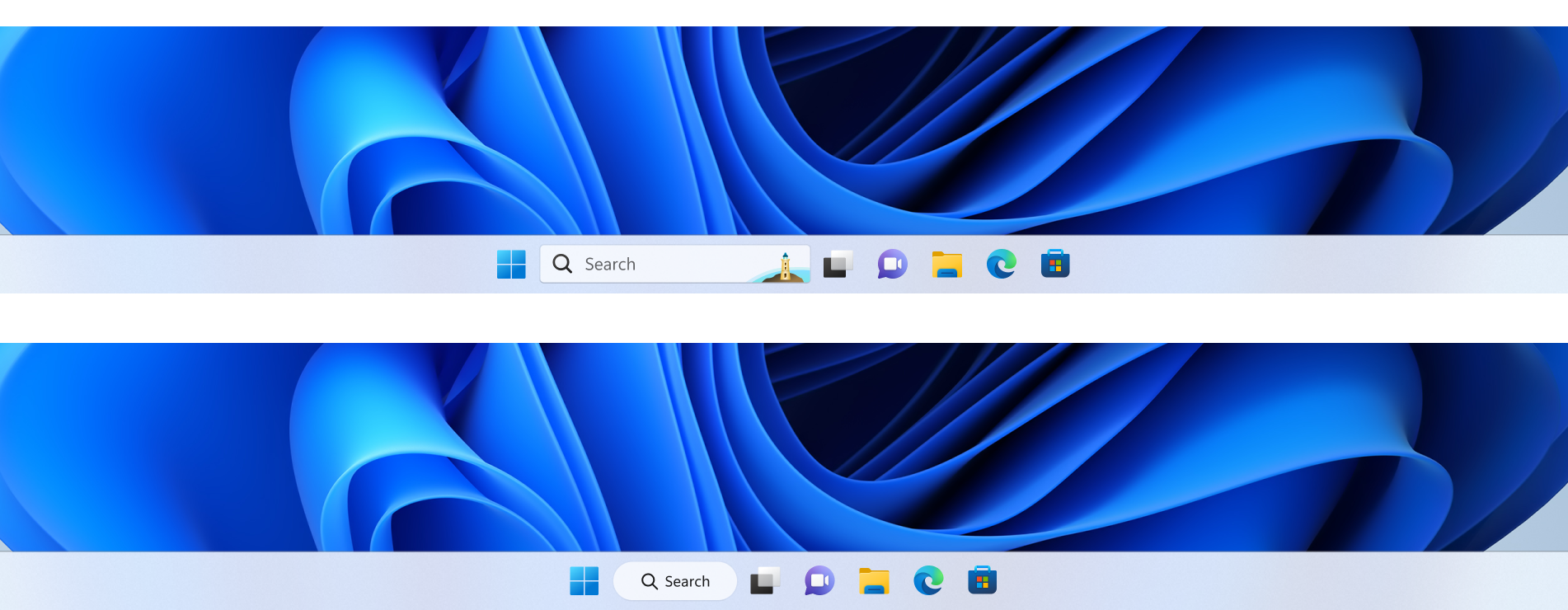
Soluzioni da applicare quando la barra di ricerca di Windows 11 non funziona
Una volta individuate le cause per cui la barra di ricerca di Windows 11 non funziona, è il momento di applicare le soluzioni corrispondenti:
1. Controllare e riavviare il servizio di ricerca di Windows
Uno dei primi passaggi consigliati è verificare che il servizio di ricerca funzioni. A volte si blocca o non si avvia correttamente a causa di un bug o di un conflitto. Per fare ciò, segui questi passaggi:
- Premere Windows + R per aprire la casella Esegui. Tipo servizi.msc e premere Invio.
- Nella finestra che si apre, cerca il servizio denominato Ricerca di Windows nella lista.
- Fai clic destro su di esso e seleziona Proprietà. Verificare che il tipo di avvio sia impostato su Automatico e che lo Stato è In corso. In caso contrario, fare clic su Inizio e poi su Accetta.
2. Terminare e riavviare il processo di ricerca di Windows
Un'altra soluzione molto pratica è quella di interrompere e riavviare il processo di ricerca interna (SearchUI.exe su Windows 10 e SearchHost.exe su Windows 11). Se il processo è bloccato, la barra smette di funzionare:
- Premere Ctrl + Alt + Canc e seleziona Gestione attività.
- Sulla scheda Dettagli, cerca SearchHost.exe (su Windows 11) o SearchUI.exe (su Windows 10).
- Fare clic con il tasto destro e selezionare Completa il compito. Quando richiesto, confermare l'azione.
- La prossima volta che utilizzerai la ricerca, il processo verrà riavviato automaticamente.
È una soluzione rapida e senza rischi., ideale per testare prima di tutto se si nota che la barra è diventata "bloccata".
3. Riavvia il computer e controlla se ci sono aggiornamenti in sospeso
A volte, se la barra di ricerca di Windows 11 non funziona, un semplice riavvio del sistema è sufficiente. Approfitta anche di cercare e installare gli aggiornamenti di Windows, poiché alcuni correggono bug che potrebbero influire sulla ricerca.
- Clicca su Inizio.
- Poi vai a Configurazione.
- Selezionare Aggiornamenti e sicurezza.
- Clicca su Aggiornamento di Windows.
- Premere Controlla gli aggiornamenti. Se ne compaiono di nuovi, installali e riavvia il PC.
4. Ricostruisci l'indice di ricerca di Windows
L'indice di ricerca è chiave per risultati rapidi e affidabili. Se è danneggiato o incompleto, la barra non trova nulla:
- Fare clic con il tasto destro del mouse sul pulsante Inizio e accedere al pannello di controllo.
- Selezionare Opzioni di indicizzazione.
- Clicca su Avanzato e poi dentro Ricostruire. Il sistema eliminerà l'indice e lo rigenererà da zero.
Questo processo potrebbe richiedere del tempo e È normale che la ricerca funzioni a metà mentre è in fase di completamento.. Dopo la ricostruzione, attendere qualche minuto e riprovare.
5. Utilizzare lo strumento di risoluzione dei problemi di ricerca e indicizzazione
Windows ha strumenti specifici per rilevare e correggere gli errori nella ricerca:
- Vai a Inizio > Configurazione > Aggiornamenti e sicurezza > Risolvere i problemi.
- Cerca Ricerca e indicizzazione e clicca su Esegui lo strumento di risoluzione dei problemi.
- Seleziona i problemi e lascia che lo strumento faccia il suo lavoro.
- Occasionalmente ti verrà richiesto di eseguire lo strumento di risoluzione dei problemi come amministratore per riparare determinati file o servizi.
6. Riparare i file di sistema con SFC e DISM
Ripara il file danneggiati o corrotti del sistema operativo è una buona risorsa quando la barra di ricerca di Windows 11 non funziona. Windows include due utilità per rilevarli e ripararli:
- SFC (Controllo file di sistema):
- Fare clic con il tasto destro del mouse sul pulsante Inizio e seleziona Prompt dei comandi (amministratore) oppure aprire una finestra di comando con autorizzazioni di amministratore.
- Scrive sfc /scannow e premere Invio. Attendi il completamento della scansione e della riparazione.
- DISM (Deployment Image Servicing and Management):
- Premere Windows + R, scrive comando ed eseguilo come amministratore.
- Entra Dism /Online /Cleanup-Image /RestoreHealth e attendere il completamento del processo.
7. Reimpostare la ricerca di Windows utilizzando PowerShell
Se i metodi sopra indicati non hanno funzionato e la barra di ricerca di Windows 11 continua a non funzionare, È possibile reimpostare completamente il componente di ricerca utilizzando Windows PowerShell. È un metodo più avanzato ma molto efficace:
- Aprire PowerShell come amministratore.
- Controllare la politica di esecuzione eseguendo
Get-ExecutionPolicySe non lo è Senza restrizioni, modificarlo temporaneamente conSet-ExecutionPolicy -Scope CurrentUser -ExecutionPolicy Unrestricted. - Scarica lo script ufficiale ResetWindowsSearchBox.ps1 (lo puoi trovare sul sito web di Microsoft).
- Fare clic con il tasto destro del mouse sul file scaricato e selezionare Esegui con PowerShell.
- Quando ti viene chiesto, conferma se vuoi consentire all'app di apportare modifiche al dispositivo. Lo script reimposterà la ricerca.
- Se hai modificato la politica di esecuzione, ripristinala a quella precedente
Set-ExecutionPolicy -Scope CurrentUser -ExecutionPolicy.
8. Eliminare e rigenerare la cartella AppData del pacchetto di ricerca
Nei casi estremi, la fonte del problema della barra di ricerca di Windows 11 che non funziona potrebbe essere nel cartella utente associata specificatamente alla ricerca. Eliminandolo e lasciando che Windows lo rigeneri, di solito si risolvono errori molto persistenti:
- Per Windows 10: vai a %USERPROFILE%\AppData\Local\Packages\Microsoft.Windows.Search_cw5n1h2txyewy ed eliminare la cartella.
- Per Windows 11: Elimina %USERPROFILE%\AppData\Local\Packages\MicrosoftWindows.Client.CBS_cw5n1h2txyewy.
Quindi, accedi all'Editor del Registro di sistema (regedit) e vai a HKEY_CURRENT_USER\SOFTWARE\Microsoft\Windows\CurrentVersion\Search. Elimina la chiave Ricerca.
Poi, in PowerShell Con privilegi elevati, esegui uno dei seguenti comandi a seconda della versione di Windows:
- Windows 10:
Add-AppxPackage -Path "C:\Windows\SystemApps\Microsoft.Windows.Search_cw5n1h2txyewy\Appxmanifest.xml" -DisableDevelopmentMode -Register - Windows 11:
Add-AppxPackage -Path "C:\Windows\SystemApps\MicrosoftWindows.Client.CBS_cw5n1h2txyewy\Appxmanifest.xml" -DisableDevelopmentMode -Register
Riavvia il computer e La funzionalità di ricerca dovrebbe essere ripristinata allo stato originale, con nuova indicizzazione.
Vedete, ci sono sempre soluzioni al problema della barra di ricerca di Windows 11 che non funziona. Le soluzioni funzionano se si agisce con pazienza e si seguono i passaggi giusti.

Editor specializzato in questioni tecnologiche e Internet con più di dieci anni di esperienza in diversi media digitali. Ho lavorato come redattore e creatore di contenuti per aziende di e-commerce, comunicazione, marketing online e pubblicità. Ho scritto anche su siti web di economia, finanza e altri settori. Il mio lavoro è anche la mia passione. Ora, attraverso i miei articoli in Tecnobits, cerco di esplorare tutte le novità e le nuove opportunità che il mondo della tecnologia ci offre ogni giorno per migliorare la nostra vita.