- La dettatura vocale di Windows spesso non funziona a causa delle autorizzazioni del microfono, della lingua incompatibile o di criteri di privacy e di gruppo configurati in modo errato.
- Word e Microsoft 365 potrebbero presentare specifici errori di dettatura che possono essere risolti verificando la lingua, le autorizzazioni, i criteri aziendali e riparando Office.
- La stabilità della dettatura dipende anche da una connessione internet affidabile e da un ambiente audio pulito, con un microfono ben regolato.
- Gli strumenti di dettatura dedicati basati sull'intelligenza artificiale offrono un'esperienza più coerente e adattabile rispetto ai sistemi di dettatura integrati in ciascuna piattaforma.
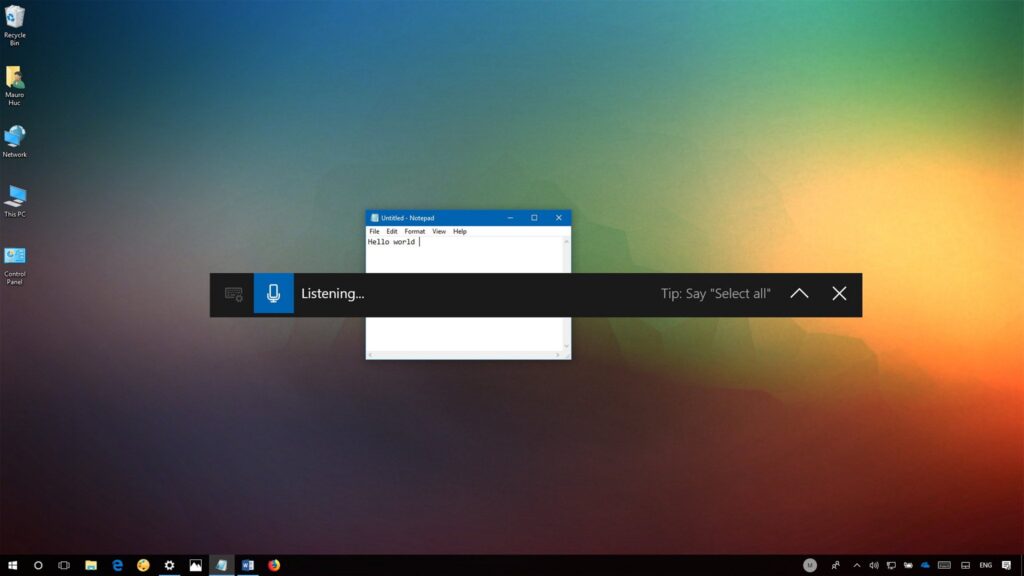
Quando la dettatura vocale di Windows non funzionaLa prima cosa che notiamo è che tutto rallenta: scrivere email, redigere documenti o prendere appunti veloci diventa un'impresa. Anche se il microfono sembra funzionare perfettamente in altre applicazioni, Windows, Word o Office potrebbero rifiutarsi di trascrivere ciò che diciamo e visualizzare messaggi di errore non sempre chiari.
La buona notizia è che Si tratta quasi sempre di un errore di configurazione.Autorizzazioni del microfono, lingua non supportata, problemi di rete, criteri aziendali o persino un'installazione di Office danneggiata. In questa guida troverai tutto il necessario, spiegato in modo chiaro, per identificare la causa e applicare la soluzione appropriata. Windows 10 e Windows 11 come in Microsoft 365, Word e altre app.
Verifiche di base da effettuare quando la dettatura di Windows non funziona.
Prima di passare alle modifiche avanzate, è consigliabile esaminare alcuni semplici dettagli che di solito sono i responsabili del fatto che il dettato non risponde o non trascrive nulla.
- Assicurati che Windows stia utilizzando il microfono corretto.È abbastanza comune avere più dispositivi di input (microfono integrato, cuffie USB, cuffie Bluetooth, ecc.) e che il sistema stia ascoltando tramite quello sbagliato. Per verificarlo in Windows 10 o 11, procedi come segue: seleziona Home > Impostazioni > Sistema > Audiovai alla sezione Entrata Verifica quale microfono è selezionato. Se ne stai usando uno esterno, seleziona quel dispositivo e controlla che la barra del livello di ingresso si muova quando parli.
- Se stai utilizzando un microfono esterno (USB, jack o Bluetooth), verificare che sia collegato correttamenteche il cavo non sia allentato e che il dispositivo sia acceso o correttamente associato. Sui laptop, i jack per cuffie/microfono possono non funzionare correttamente se il jack non è inserito completamente. Se non si dispone di un microfono esterno, è possibile anche usa il tuo cellulare come microfono.
- Per escludere problemi fisici, eseguire un test il microfono in altre applicazioniAd esempio, in Teams, Discord, Google Meet o nell'app Registratore vocale di Windows, oppure controlla le soluzioni quando un Il sito web non rileva il microfono.Se riescono a sentirti e la registrazione è di buona qualità, il problema risiede quasi certamente nelle impostazioni di Windows, nelle autorizzazioni o nell'applicazione Office stessa.
Autorizzazioni del microfono e privacy in Windows
Uno dei motivi più comuni per cui la dettatura vocale non funziona è che Windows non consente alle applicazioni di farlo. usare il microfono a causa delle impostazioni sulla privacy.
In Windows 11
Vai a Impostazioni > Privacy e sicurezza > MicrofonoVerifica che l'opzione Accesso al microfono è attivato per il dispositivo e che l'interruttore Consenti alle app di accedere al microfono È acceso anche quello.
Qui sotto troverai una sezione dedicata alle applicazioni desktop (come Microsoft Office). Assicurati che la casella sia selezionata. Consenti alle applicazioni desktop di accedere al microfono Questa funzione è abilitata perché Word, Excel e PowerPoint dipendono da essa per poter utilizzare la dettatura vocale.
In Windows 10
Il percorso è molto simile: inserisci Impostazioni > Privacy > Microfono Verificate che siano consentiti sia l'accesso generale che l'accesso alle applicazioni desktop. Se apportate modifiche, chiudete completamente Word o Office e riapriteli.
Se durante l'utilizzo della dettatura visualizzi un messaggio come “La digitazione vocale richiede l’accesso al microfono. Dovrai abilitarlo nelle impostazioni per utilizzare la conversione da voce a testo”, è una chiara indicazione che la soluzione risiede in questa impostazione sulla privacy. Per verificare l’input, scopri come Ascolta la tua voce nel microfono.
Problemi linguistici e compatibilità della dettatura
Un altro classico: La dettatura di Windows o di Word non è disponibile nella lingua corrente.Ciò causa errori come "La dettatura vocale non è disponibile nella lingua corrente" oppure blocca il riconoscimento vocale di Windows.
Windows richiede che la lingua di input, la lingua di sistema e la lingua di sintesi vocale siano compatibili. con servizi di dettatura basati su cloud. Se è presente una combinazione insolita di regioni e lingue, il servizio potrebbe non avviarsi.
In Windows 11, vai su Impostazioni > Ora e lingua > Lingua e regione E controlla quale lingua è impostata come predefinita. Se vuoi usare la dettatura spagnola, dovrebbe essere spagnolo (Spagna) o la variante appropriata. Se non vedi la lingua di cui hai bisogno, aggiungila e scaricare i componenti vocali.
In alcuni casi È necessario installare il pacchetto di riconoscimento vocaleQuando aggiungi una lingua, seleziona le opzioni per voce o la funzione "riconoscimento vocale avanzato", se disponibile, in quanto migliora la precisione e previene errori di compatibilità.
In Windows stesso È possibile cambiare rapidamente la lingua di input Utilizza la combinazione di tasti Windows + barra spaziatrice e seleziona la lingua corretta prima di iniziare a dettare. Se parli in spagnolo ma il sistema ascolta in inglese, la trascrizione sarà un disastro o semplicemente non capirà nulla.
Quando il testo non appare durante la lettura o è scritto in modo errato
Ci sono situazioni in cui la dettatura sembra attivarsi, l'icona del microfono appare, ma quando si parla non viene scritto nulla sullo schermo oppure le parole che compaiono non assomigliano affatto a ciò che si dice.
- Se dopo aver parlato non compare alcun testoInnanzitutto, controlla il livello di ingresso del microfono. In Impostazioni > Sistema > Suono > Ingresso, seleziona il microfono e regola il volume o il guadagno. Dovresti vedere l'indicatore muoversi quando parli con un tono normale. Se non lo vedi, scopri come sentire la tua voce al microfono.
- Quando il microfono integrato del portatile non funziona benePotrebbe valere la pena provare una cuffia con microfono o un microfono USB. Solitamente captano la voce in modo più chiaro e riducono il rumore di fondo che spesso interferisce con il riconoscimento vocale.
- Se le parole sono trascritte in modo errato o con troppi erroriProva a dettare in un ambiente più tranquillo e verifica che la lingua selezionata sia corretta. Ricorda che puoi cambiare lingua premendo Windows + Barra spaziatrice poco prima di iniziare a parlare.
Molte imprecisioni sono dovute al rumore di fondo, all'eco o al parlare troppo velocemente. Parlare in modo chiaro, con un tono di voce costante e con pause naturali migliora notevolmente la precisione del motore di riconoscimento vocale, sia in Windows che in Word o altre applicazioni.
Errori di connessione a Internet e di dettatura cloud
Dettatura moderna per Windows 10/11 e Microsoft 365 Dipendono da servizi basati sul cloudSe la connessione a Internet è instabile o Windows rileva l'assenza di connessione, verranno visualizzati degli errori anche se la navigazione avviene normalmente.
Se hai già eseguito lo strumento di risoluzione dei problemi di connessione a Internet e hai ripristinato la rete da Rete e Internet > Impostazioni di rete avanzate > Ripristina rete Se ciò non dovesse funzionare, prova a seguire altri passaggi: cambia rete Wi-Fi, utilizza una connessione cablata o condividi la connessione internet del tuo dispositivo mobile per escludere un problema al router.
A volte il problema risiede in Come Windows convalida l'accesso ai server MicrosoftUn firewall, un antivirus o una VPN aggressivi possono bloccare la specifica modalità di comunicazione utilizzata dalla dettatura, anche se altri siti web funzionano correttamente.
Se sospetti il tuo sicurezza della reteDisattiva temporaneamente l'antivirus o il firewall di terze parti e prova a dettare di nuovo. Se funziona, crea un'eccezione per i servizi Microsoft e le applicazioni di Office anziché bloccarli in modo permanente. Se devi dettare offline, scopri come fare. utilizzare l'accesso vocale offline.
Dettatura in Microsoft Word e Office: quando non funziona solo lì
Non è raro che il microfono funzioni perfettamente in SquadreDiscord o il registratore vocale, ma che il pulsante di dettatura in Word, Excel o PowerPoint rimanga silenzioso, senza rilevare la voce o mostrare attività sulla barra di livello.
In questi casi, la prima cosa da fare è Conferma che Office abbia l'autorizzazione di accesso al microfono. come un'applicazione desktop, come abbiamo visto nella sezione sulla privacy. Se va bene, il passo successivo è controllare le impostazioni della lingua in Word e nel tuo account Microsoft 365.
La dettatura vocale utilizza i servizi cloud di Microsoft 365.Pertanto, oltre alle impostazioni di Windows, dipende anche se l'abbonamento è attivo, se la regione è compatibile e se la lingua è una di quelle supportate per la dettatura. È inoltre consigliabile controllare riconoscimento vocale e le relative regolazioni.
Se il problema si verifica solo in Word e non in altre applicazioni desktopProva ad avviare Word in Modalità provvisoriaPer fare ciò, chiudi Word e premi Windows + R, scrive winword /safe e premi Invio. Questo disabilita temporaneamente i plugin e ti permette di verificare se qualcuno di essi sta creando interferenze.
Risoluzione dei problemi con gli strumenti integrati di Windows
Windows include diversi risolutori di problemi che, con un po' di fortuna, può rilevare impostazioni in conflitto relative ad audio, registrazione o voce.
In Windows 11 puoi andare su Impostazioni > Sistema > Risoluzione dei problemi > Altri strumenti di risoluzione dei problemi e eseguire quelli relativi a Registrazione audio o con la parte di VoceQuesti assistenti verificano i conducenti, i servizi e i parametri di base.
Puoi anche andare su Impostazioni > Accessibilità > Voce e rivedere le opzioni di Riconoscimento vocale di WindowsDa lì, puoi avviare lo strumento di risoluzione dei problemi di riconoscimento vocale, che verifica la lingua, il microfono e la compatibilità. Se hai bisogno di ulteriore assistenza, consulta la sezione dedicata. configurare l'assistente vocale.
Se, attivando il riconoscimento vocale di Windows, ricevi un messaggio che indica che le impostazioni della lingua non sono supportate, tornare alla sezione di Lingua e regioneAssicurarsi che la lingua vocale sia supportata e che i pacchetti necessari siano installati.
In alcuni casi, un semplice Riavvio dei servizi audio oppure il team stesso, dopo aver eseguito questi risolutori, può fare la differenza e dare nuova vita alla dettatura.
Aggiornare, riparare o reinstallare Microsoft Office
Quando tutto sembra a posto a livello di Windows ma la dettatura di Word o Office continua a non funzionare, è il momento di guarda direttamente l'installazione di Office.
Primo, Assicurati che Office sia aggiornato.Apri una qualsiasi app di Office (ad esempio, Word), vai a File > Account > Opzioni di aggiornamento e seleziona Aggiorna oraLe versioni precedenti potrebbero presentare problemi di compatibilità con i servizi di dettatura.
Se dopo l'aggiornamento riscontri ancora lo stesso problemaValuta la possibilità di eseguire una riparazione dell'ufficio da Pannello di controllo > Programmi > Programmi e funzionalitàSelezionare Microsoft Office, premere su Modifica e scegli l'opzione Aggiustare (A seconda della versione, la riparazione potrebbe essere rapida o online).
Nei casi più gravi, in cui l'impianto è gravemente danneggiato, La soluzione prevede la disinstallazione e la reinstallazione completa di Office. Prima di procedere, assicurati di avere a portata di mano le credenziali di accesso a Microsoft 365 e le istruzioni per l'installazione.
Ricorda che Anche la versione di Office è importanteLe edizioni precedenti o non in abbonamento potrebbero non disporre della funzionalità di dettatura cloud o potrebbero averla in modo molto limitato rispetto a Microsoft 365.
Dettatura integrata di Windows 11: attivazione e utilizzo consigliato.
In Windows 11, la dettatura vocale è migliorata notevolmente. rispetto alle versioni precedenti, comprese funzionalità come punteggio automatico che inserisce virgole e punti in base alle pause e all'intonazione.
Per attivare la dettatura in qualsiasi campo di testoDevi solo premere Windows + HNella parte superiore dello schermo si aprirà una piccola finestra mobile contenente il pulsante del microfono e le opzioni di impostazione.
Dall'icona delle impostazioni in quella finestra puoi girare il punteggio automatico e configurare il iniziatore della dettatura in modo che appaia quando si posiziona il cursore nelle caselle di testo. Sono inoltre disponibili altri parametri di comportamento in base alle proprie preferenze.
La dettatura di Windows 11 funziona in quasi tutte le applicazioni dove puoi digitare: Word, browser, messaggistica, email, ecc. Basta posizionare il cursore e iniziare a parlare quando il microfono è attivo. Oltre alla dettatura, ci sono comandi vocali strumenti che completano il flusso di lavoro.
Per ottenere il massimo, si consiglia di utilizzare un microfono di buona qualità.Parlate in modo chiaro e lavorate in un ambiente relativamente silenzioso. Più pulito è il segnale audio, minori saranno gli errori di trascrizione.
Consigli pratici per migliorare l'affidabilità della dettatura vocale
Oltre alle regolazioni e alle riparazioni tecniche, ci sono una serie di raccomandazioni pratiche che contribuiscono a rendere la dettatura vocale di Windows e Office molto più affidabile nell'uso quotidiano.
- Utilizzate l'ambiente più silenzioso possibile.I sistemi di riconoscimento vocale funzionano molto meglio quando il rumore di fondo è minimo. Evita musica ad alto volume, televisione o conversazioni nelle vicinanze mentre detti.
- Parla a un ritmo moderato, articolando chiaramente le parole.Se parli troppo velocemente o ometti delle sillabe, il sistema avrà maggiori difficoltà a distinguere le parole, un problema aggravato dalla bassa qualità dei microfoni integrati.
- Affidati al punteggio automatico quando disponibile.Ma non esitate a controllare il testo in seguito. Sebbene il sistema rilevi molte pause e intonazioni, non sempre identifica perfettamente virgole e punti interrogativi.
- Verifica periodicamente le impostazioni di lingua e microfono.Questo accade soprattutto dopo importanti aggiornamenti di Windows o Office. È molto frequente che alcune preferenze cambino o vengano ripristinate senza che l'utente se ne accorga.
- Se la dettatura fallisce ripetutamente Anche se hai configurato tutto correttamente, valuta la possibilità di combinare la dettatura integrata con uno strumento di dettatura basato sull'intelligenza artificiale per avere un piano B più solido e adattabile al tuo flusso di lavoro.
Con una buona combinazione di impostazioni corrette, autorizzazioni ben configurate e abitudini di utilizzo prudenti.La dettatura vocale di Windows e Microsoft 365 può diventare uno strumento molto efficace per risparmiare tempo, migliorare l'accessibilità e rendere la scrittura di testi lunghi molto più gestibile.

Indice
- 1 Verifiche di base da effettuare quando la dettatura di Windows non funziona.
- 2 Autorizzazioni del microfono e privacy in Windows
- 3 Problemi linguistici e compatibilità della dettatura
- 4 Quando il testo non appare durante la lettura o è scritto in modo errato
- 5 Errori di connessione a Internet e di dettatura cloud
- 6 Dettatura in Microsoft Word e Office: quando non funziona solo lì
- 7 Risoluzione dei problemi con gli strumenti integrati di Windows
- 8 Aggiornare, riparare o reinstallare Microsoft Office
- 9 Dettatura integrata di Windows 11: attivazione e utilizzo consigliato.
- 10 Consigli pratici per migliorare l'affidabilità della dettatura vocale

Editor specializzato in questioni tecnologiche e Internet con più di dieci anni di esperienza in diversi media digitali. Ho lavorato come redattore e creatore di contenuti per aziende di e-commerce, comunicazione, marketing online e pubblicità. Ho scritto anche su siti web di economia, finanza e altri settori. Il mio lavoro è anche la mia passione. Ora, attraverso i miei articoli in Tecnobits, cerco di esplorare tutte le novità e le nuove opportunità che il mondo della tecnologia ci offre ogni giorno per migliorare la nostra vita.