Non è divertente: Ogni volta che accendi la Smart TV, devi connetterla manualmente alla rete Wi-Fi.Lo spegni e, quando lo riaccendi, succede la stessa cosa. Cosa puoi fare se la tua Smart TV perde la connessione Wi-Fi ogni volta che la spegni? Ti sveleremo le soluzioni più efficaci a questo fastidioso problema.
La Smart TV perde la connessione Wi-Fi ogni volta che la spegni: soluzioni

Che seccatura ogni volta che accendi la Smart TV! Ti sistemi, apri l'app e... sorpresa: nessuna connessione internet. Sei sfortunato. Accedi al menu delle impostazioni, cerca manualmente la tua rete Wi-Fi e inserisci la password. (se te lo ricordi) e aspetta che si connetta. Funziona, ma sai che il giorno dopo il ciclo si ripeterà, perché la Smart TV perde la connessione Wi-Fi ogni volta che la spegni.
Questo problema non fa distinzione di marca: riguarda tutte le apparecchiature. SAMSUNG, Sony, LG, Xiaomi e TCL sembrano soffrire di amnesia e dimenticare la rete Wi-Fi ogni volta che vengono spenti. Non è un difetto catastrofico, ma è abbastanza fastidioso da far venire voglia di restituire il dispositivo. Prima di ricorrere a una misura così drastica, però, vale la pena... Scopri cosa sta succedendo e come risolverlo.
Perché la mia TV perde la connessione Wi-Fi quando la spengo?
Per capire cosa fare se la tua Smart TV perde la connessione Wi-Fi ogni volta che la spegni, devi considerare due aspetti: la TV e il router. Innanzitutto, tieni presente che le Smart TV moderne non si spengono completamente quando premi il pulsante di accensione. Piuttosto, entrano in modalità standby. stato a bassa potenza (Modalità sospensione o "standby"). In teoria, la connessione Wi-Fi dovrebbe rimanere attiva o almeno memorizzare i dettagli della rete.
D'altra parte, c'è il problema con il router e gli indirizzi IP dinamici. Se Il router cambia l'indirizzo IP del televisore quando è inattivo.Quando lo accendi, potrebbe "bloccarsi" in attesa di un indirizzo IP non più valido o che è stato riassegnato. Se tutto ciò ti sembra incomprensibile, di seguito elenchiamo le soluzioni più efficaci e semplici per aiutare la tua Smart TV a ricordare la rete Wi-Fi.
Il classico "spegni e riaccendi" (ma fatto nel modo giusto)
Iniziamo spegnendo e riaccendendo la TV, ma in un modo diverso da quello che fai tutti i giorni. L'idea è cancellare la cache di configurazione di rete del computerUn ripristino può correggere gli errori e riportare il dispositivo alla normalità senza ulteriori interventi. Ecco come fare:
- Scollega la Smart TV dalla presa elettrica.
- Tieni premuto il pulsante di accensione fisico del televisore (non quello sul telecomando) per 30 secondi. In questo modo si scarica l'energia residua e si cancella la cache.
- Inoltre, scollega il router dalla presa di corrente per 2 minuti.
- Ricollega il router, attendi che si stabilizzi e poi collega il televisore.
- Riconfigura il Wi-Fi e spegni e riaccendi il televisore due volte per verificare se il problema persiste.
Disattiva la funzione "Avvio rapido" se la tua Smart TV perde la connessione Wi-Fi ogni volta che la spegni.
Passaggio due: disabilita l'avvio rapido se la tua Smart TV perde il Wi-Fi ogni volta che la spegni. Questa è una funzione che Mantiene il sistema operativo del televisore in modalità di sospensione attiva, consentendo un'accensione più rapida.Tuttavia, in caso di problemi di connessione di rete, l'errore rimane attivo e si ripete ogni volta che si accende il televisore.
Pertanto, è meglio disabilitare l'avvio rapido andando su Impostazioni – Sistema – Alimentazione – Avvio rapido. Su alcuni modelli, questa funzione è chiamata Modalità a basso consumo, Risparmio energetico o Modalità sonnoTieni presente che disattivando questa funzione il televisore impiegherà qualche secondo in più ad accendersi e consumerà qualche watt in più. Ne vale la pena.
Se la tua Smart TV perde la connessione Wi-Fi ogni volta che la spegni, assegnale un indirizzo IP statico.
La tua Smart TV perde ancora la connessione Wi-Fi ogni volta che la spegni? Prova Assegna un indirizzo IP statico al dispositivo per risolvere i problemi di comunicazione. con il router. È meglio farlo in due passaggi:
- In TVQuando configuri il Wi-Fi, cambia da "DHCP" a "IP statico"" o "Manuale". Assegna un indirizzo IP come 192.168.1.150, assicurandoti che non sia già in uso da un altro dispositivo. Il gateway è solitamente 192.168.1.1, la subnet mask 255.255.255.0 e puoi utilizzare i server DNS di Google (8.8.8.8 e 8.8.4.4).
- Accedi all'interfaccia di router Apri il browser e cerca "Prenotazione DHCP" o "Indirizzi IP statici". Lì, aggiungi l'indirizzo MAC del televisore (che trovi in Impostazioni – Rete – Stato) insieme all'indirizzo IP che hai selezionato.
Dividi le bande Wi-Fi (2.4 GHz e 5 GHz)
Un'altra soluzione se la tua Smart TV perde il WiFi ogni volta che la spegni è dividere le bande Wi-Fi a 2.4 GHz e 5 GHzSe il tuo router è moderno, potrebbe disporre di questa funzionalità. Connessione intelligente o Sterzo a bandache assegna un unico nome di rete a entrambe le bande. Il problema è che alcune Smart TV impazziscono quando cercano di passare da una banda all'altra dopo essere state spente. Soluzione?:
- Accedi al tuo router e cerca le impostazioni Wi-Fi.
- Disattivare Connessione intelligente Oppure assegna a ciascuna banda un nome diverso, ad esempio: "MyNetwork_2.4" e "MyNetwork_5".
- Ora accedi alle impostazioni Wi-Fi del televisore e connettilo alla rete a 2.4 GHz, che è più stabile e ha una portata maggiore.
Ultime novità: Ripristino delle impostazioni di fabbrica e altre soluzioni
Se nessuna di queste soluzioni ha funzionato, significa che il televisore presenta un conflitto di sistema profondo. Puoi provare a risolverlo eseguendo un ripristino delle impostazioni di fabbrica in Impostazioni – Archiviazione e ripristino – Ripristino dati di fabbrica. Nota: Questa operazione cancellerà tutte le app, gli account e le impostazioni, quindi annota le tue password in anticipo..
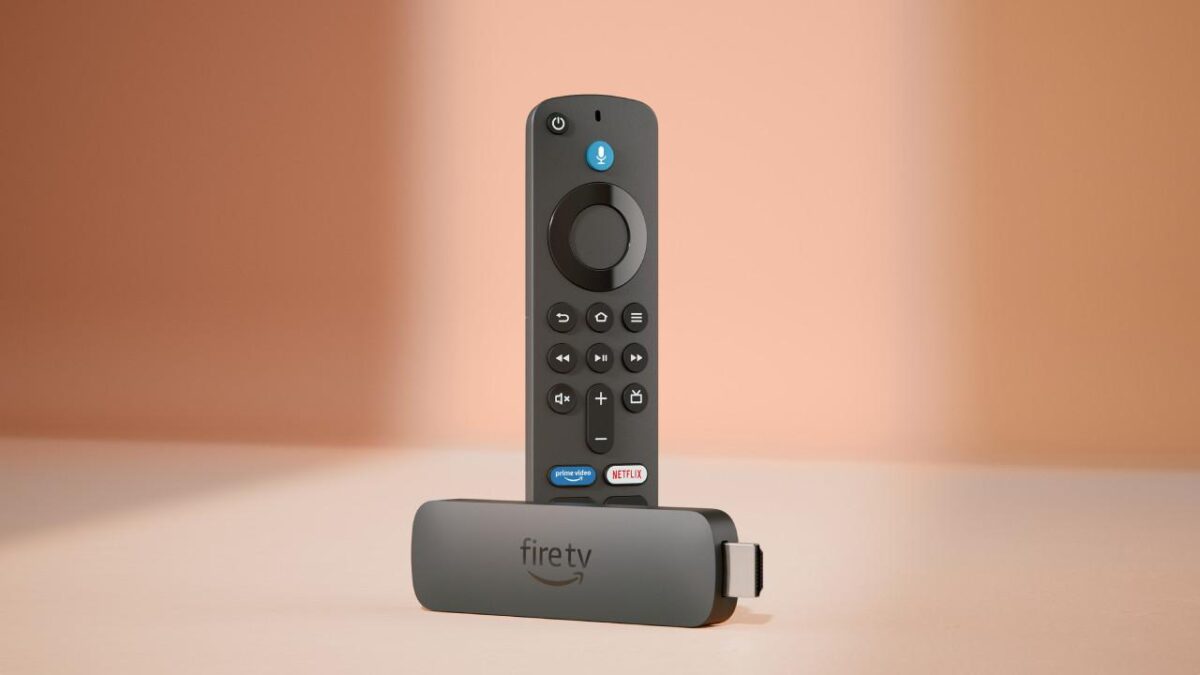
Dopo il ripristino, configura la tua TV come nuova e testa il Wi-Fi prima di installare 20 app. Questo dovrebbe quasi certamente risolvere il problema della Smart TV che perde la connessione Wi-Fi ogni volta che la spegni. E se non funziona? Potresti dover... utilizzare un dispositivo esterno, come ad esempio un Android TV Box o un Fire Stick, la cui connettività Wi-Fi è solitamente più stabile di quella di una Smart TV.
Infine, se il router è vicino al televisore, la cosa migliore da fare è utilizzare un cavo Ethernet per collegarliQuesta è la soluzione più efficace se la tua Smart TV perde la connessione Wi-Fi ogni volta che la spegni e nessun'altra soluzione sembra funzionare. Garantisce una connessione stabile al 100%, ideale per lo streaming 4K senza interruzioni e senza buffering.
Indice
- 1 La Smart TV perde la connessione Wi-Fi ogni volta che la spegni: soluzioni
- 1.1 Perché la mia TV perde la connessione Wi-Fi quando la spengo?
- 1.2 Il classico "spegni e riaccendi" (ma fatto nel modo giusto)
- 1.3 Disattiva la funzione "Avvio rapido" se la tua Smart TV perde la connessione Wi-Fi ogni volta che la spegni.
- 1.4 Se la tua Smart TV perde la connessione Wi-Fi ogni volta che la spegni, assegnale un indirizzo IP statico.
- 1.5 Dividi le bande Wi-Fi (2.4 GHz e 5 GHz)
- 1.6 Ultime novità: Ripristino delle impostazioni di fabbrica e altre soluzioni

Fin da piccolo, sono sempre stato affascinato da tutto ciò che è scientifico e tecnologico, in particolare da quei progressi che rendono la nostra vita più semplice e piacevole. Amo rimanere aggiornato sulle ultime novità e tendenze e condividere le mie esperienze, opinioni e consigli sui dispositivi e i gadget che utilizzo. Questo mi ha portato a diventare web writer poco più di cinque anni fa, concentrandomi principalmente sui dispositivi Android e sui sistemi operativi Windows. Ho imparato a spiegare concetti complessi in termini semplici, in modo che i miei lettori possano comprenderli facilmente.