- Il malfunzionamento della webcam in Windows 11 potrebbe essere dovuto a problemi di driver, autorizzazioni o fisici.
- Di solito l'aggiornamento dei driver e la revisione delle impostazioni sulla privacy risolvono la maggior parte dei casi.
- Windows 11 include correzioni automatiche e impostazioni specifiche per la fotocamera che è consigliabile utilizzare.
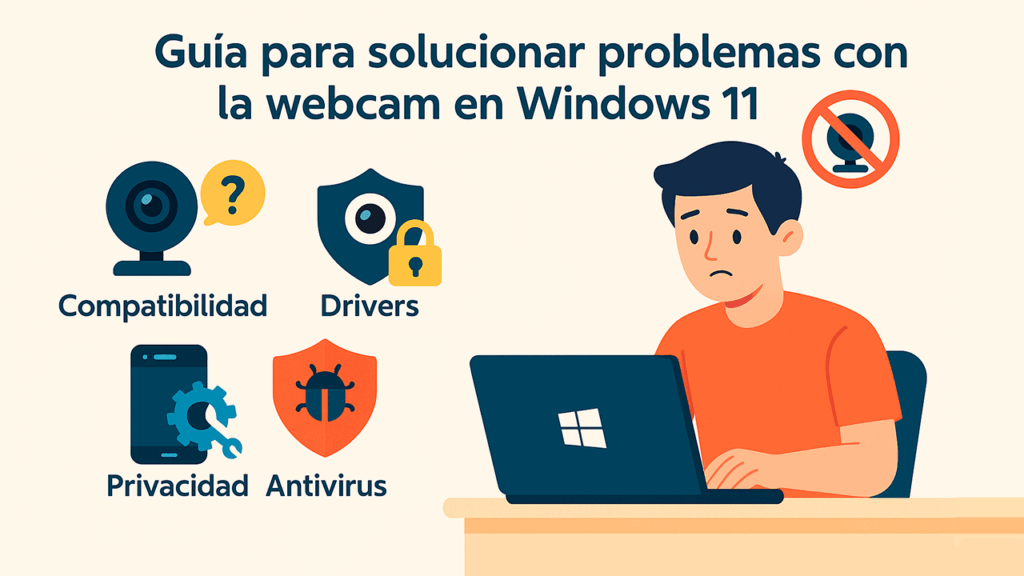
Al giorno d'oggi, partecipare a riunioni virtuali, lezioni online o semplicemente salutare la famiglia tramite videochiamata è parte integrante della nostra routine. Tuttavia, non c'è niente di più frustrante che provare a partecipare a una chiamata e rendersi conto che La webcam non risponde in Windows 11. Se ti è successo o vuoi prevedere possibili errori, qui troverai una guida completa per risolvere questo fastidioso problema.
Nelle righe che seguono vi spieghiamo tutte le soluzioni possibile, dal più semplice al più avanzato, per far sì che la tua macchina fotografica torni a funzionare come se fosse nuova. Ti aiuteremo, indipendentemente dal fatto che la tua webcam sia esterna o integrata nel tuo laptop, affrontando argomenti come aggiornamenti, problemi hardware, configurazione e persino quelle opzioni di privacy poco note che possono bloccare la tua webcam senza che tu nemmeno te ne accorga.
Motivi comuni per cui la webcam non funziona in Windows 11
Prima di iniziare a modificare impostazioni e aggiornamenti, è opportuno capire perché la webcam potrebbe smettere di funzionare. I guasti più comuni in Windows 11 sono solitamente dovuti a:
- Problemi di compatibilità: Se la fotocamera è molto vecchia, è possibile che il produttore non abbia rilasciato driver per Windows 11.
- Collegamenti fisici difettosi: Un cavo allentato o una porta USB difettosa possono causare disconnessioni intermittenti o addirittura il mancato riconoscimento della fotocamera.
- Driver obsoleti o non aggiornati: Dopo aver aggiornato Windows, alcuni driver diventano incompatibili e potrebbe essere necessario verificare la presenza di una versione più recente.
- Aggiornamenti di sistema in sospeso: Talvolta Windows corregge questi tipi di errori rilasciando patch negli aggiornamenti di sistema.
- Impostazioni restrittive della privacy: Windows 11 include misure per proteggere la tua privacy, ma può impedire alle app di accedere alla tua fotocamera.
- Dispositivi di blocco antivirus: Alcuni programmi di sicurezza identificano la webcam come una potenziale minaccia e la disattivano senza preavviso.
Comprendere l'origine del fallimento ti aiuterà a scegliere la soluzione giusta senza girare a vuoto.
Per iniziare: controlli di base prima di mettersi nei guai

Il primo e il più semplice, anche se può sembrare ovvio, è riavviare il computer. Sì, spesso un semplice riavvio cancella le impostazioni, elimina piccoli crash temporanei del software e può ripristinare la funzionalità della fotocamera senza ulteriori complicazioni.
Se utilizzi una webcam esterna, controllare le connessioni fisiche. Assicurarsi che il cavo USB sia collegato saldamente sia alla fotocamera che al computer. Prova un'altra porta USB, preferibilmente una 3.0, e se hai a portata di mano un altro computer, collega la webcam per escludere che il problema risieda nel dispositivo stesso.
Per i laptop con fotocamera integrata puoi anche controllare se ce n'è una tasto fisico di accensione/spegnimento della fotocamera (alcuni modelli ne sono dotati), oltre a verificare che non ci siano persiane manuali coprendo la lente.
Compatibilità e driver: il cuore dell'operazione

Una causa comune di errore è che la fotocamera, soprattutto se ha diversi anni, non è più compatibile con Windows 11 perché il produttore non ha creato driver aggiornati. Per chiarire ogni dubbio:
- Trova il modello della tua webcam o del tuo laptop sul sito ufficiale del produttore e controlla se c'è driver specifici per Windows 11. Se non riesci a trovarli e la tua fotocamera funzionava solo fino a Windows 10, la causa potrebbe essere l'incompatibilità.
- Seleziona qui i programmi per cercare e aggiornare i driver in Windows e rendere il processo più semplice per te.
Nelle fotocamere moderne, un altro classico è che Windows, dopo un aggiornamento o un'installazione pulita, non ha installato il driver corretto predefinito. Fortunatamente, puoi risolvere facilmente questo problema tramite Gestione dispositivi:
- Fare clic sul pulsante Start e cercare "Gestione dispositivi".
- Espandi la sezione “Fotocamere” o “Dispositivi di imaging”.
- Fare clic con il tasto destro del mouse sulla telecamera problematica e selezionare "Aggiorna driver".
- Seleziona "Cerca automaticamente i driver".
- Se Windows trova una versione migliore, la installerà in pochi secondi.
Se il driver è danneggiato o non si installa correttamente, puoi disinstallarlo (clic destro > Disinstalla dispositivo) e riavviare il computer in modo che Windows lo rilevi nuovamente all'avvio.
Aggiornamenti di sistema: l'importanza di rimanere aggiornati

Mantenere Windows 11 completamente aggiornato è fondamentale. Microsoft di solito rilascia patch di compatibilità, sicurezza e miglioramenti ai dispositivi connessi, quindi un aggiornamento in sospeso potrebbe essere responsabile del malfunzionamento della tua webcam.
- Premere Windows + I per aprire Impostazioni.
- Nel menu a sinistra, seleziona "Windows Update".
- Fare clic su "Verifica aggiornamenti" e lasciare che il sistema scarichi e installi tutto ciò che trova.
- Non dimenticare di dare un'occhiata alla sezione "Aggiornamenti facoltativi", dove spesso compaiono i driver per fotocamere, audio e altre periferiche.
- Dopo aver applicato gli aggiornamenti, riavvia il computer e verifica se la fotocamera funziona di nuovo.
Ci sono casi in cui un aggiornamento recente ha causato il problema, altre volte la soluzione sta proprio nell'installare l'ultima patch. Ecco perché, È importante mantenere il sistema aggiornato per correggere gli errori in Windows.
Impostazioni sulla privacy e sulle autorizzazioni: il tuo sistema operativo Windows ti blocca?
Windows 11 è molto attento alla privacy, il che a volte si ritorce contro di noi quando vogliamo usare la fotocamera in determinate app. Se la webcam funziona in alcune applicazioni ma non in altre, o semplicemente non viene rilevata dal sistema, controlla impostazioni di autorizzazione:
- Premere Windows + I per aprire Impostazioni.
- Vai su “Privacy e sicurezza”.
- Fare clic su "Fotocamera".
- Assicurati che l'opzione "Accesso alla telecamera" sia abilitata.
- Di seguito vedrai un elenco di app: abilita o disabilita l'accesso in base alle tue esigenze. Ad esempio, puoi consentire a Teams o Zoom di utilizzarlo, ma escludere i programmi di cui non hai bisogno.
Alcuni programmi, come Camera Recorder, WhatsApp Desktop o i browser web, richiedono autorizzazioni esplicite. Ecco come attivare la webcam in Windows 11. per assicurarsi che non ci siano restrizioni.
Il ruolo dell'antivirus e del software di sicurezza

A volte, il problema per cui la fotocamera non risponde in Windows 11 potrebbe essere dovuto all'antivirus. Molti programmi di sicurezza incorporano funzioni per proteggiti dagli accessi non autorizzati alla tua webcam. Questa è un'ottima soluzione per evitare di essere spiati, ma a volte è così restrittiva che blocca tutto.
Per verificare se è così, prova disattiva temporaneamente il tuo software antivirus (cercare l'opzione nel pannello di controllo del programma) e riavviare il computer. Se la telecamera si riattiva, modifica le impostazioni includendo la webcam come eccezione oppure verifica la presenza di eventuali blocchi nella sezione privacy del tuo antivirus.
Se il software non dispone di questa opzione o non riesci a trovare dove gestirla, controlla il sito Web del produttore. Molti offrono guide per abilitare dispositivi come fotocamere o microfoni.
Ripristina la fotocamera: riportala alle impostazioni di fabbrica
A volte può capitare che la configurazione interna della fotocamera si danneggi o crei un conflitto. Windows 11 consente reimpostare l'app della fotocamera al suo stato originale facilmente:
- Apri Impostazioni > App > App installate.
- Trova l’app “Fotocamera” nell’elenco.
- Tocca l'icona con i tre punti accanto e seleziona "Opzioni avanzate".
- Scorri verso il basso fino a vedere il pulsante "Reset" e premilo. Conferma quando richiesto.
- Riavvia il computer e prova nuovamente la fotocamera.
Questa soluzione è particolarmente utile Se tutto sembra a posto ma la fotocamera continua a non apparire o mostra strani errori sullo schermo.
Risoluzione dei problemi di Windows: il tuo alleato automatico

Windows 11 ne include diversi risolutori automatici dei problemi progettato per rilevare e correggere comuni guasti hardware e software. Una di queste è focalizzata sulla fotocamera ed è presente di serie in tutte le attuali installazioni di Windows:
- Premere Windows + I per accedere alle Impostazioni.
- Selezionare “Sistema” dal menu a sinistra.
- Seleziona "Risoluzione dei problemi".
- Fare clic su "Altri strumenti per la risoluzione dei problemi".
- Trova la sezione "Fotocamera" e fai clic su "Esegui".
Questa procedura guidata analizzerà gli errori più comuni e tenterà di correggerli automaticamente. Si tratta di una risorsa da utilizzare prima di provare soluzioni più avanzate.
Caso speciale: telecamere che non compaiono nel gestore dispositivi
Se la tua fotocamera non compare nemmeno nell'elenco dei dispositivi, probabilmente hai un problema hardware, un problema di riconoscimento della porta USB oppure la fotocamera è completamente morta. Prima di rinunciare a lei:
- Prova a collegare la webcam a un'altra porta USB o a un altro computer, se è esterna.
- Se nessuno lo riconosce, probabilmente è rotto.
- Sui laptop, controlla il BIOS/UEFI per vedere se c'è un'opzione per abilitare o disabilitare la fotocamera integrata (controlla il manuale perché ogni marca è diversa).
- Alcune impostazioni del BIOS possono bloccare la webcam anche prima dell'avvio del sistema operativo.
Se dopo aver eseguito tutti questi passaggi la fotocamera risulta ancora mancante, potresti prendere in considerazione la riparazione del tuo portatile o l'acquisto di una webcam esterna compatibile con Windows 11.
Altri trucchi utili nei casi persistenti
A volte il problema è dovuto a un piccolo Conflitto dispositivo USB. Scollegare tutti i dispositivi non essenziali (stampanti, dischi rigidi, ecc.) e lasciare collegata solo la webcam. In questo modo potrai vedere se qualche altra periferica sta interferendo..
Può anche aiutare aggiornare i driver della scheda madre (chipset) dal sito web del produttore. Alcuni driver meno recenti potrebbero causare problemi con le porte USB o con la gestione dell'alimentazione, influendo sulla fotocamera.
Non dimenticare di controllare se ci sono app in background che controllano la fotocamera. Programmi come Zoom, Teams o Skype possono dirottare l'accesso e bloccare il dispositivo per altri utilizzi. Chiudere tutti i programmi e riprovare.
E se niente funzionasse? È il momento di cercare aiuto professionale

Se hai provato tutte le soluzioni che abbiamo elencato e Non riesci ancora a far funzionare la webcam su Windows 11., è probabile che si verifichi un crollo fisico più grave. In questi casi, portare la propria attrezzatura presso un centro di assistenza tecnica, soprattutto se in garanzia, è la soluzione migliore.
Tuttavia, la maggior parte dei problemi può essere risolta seguendo i passaggi che abbiamo descritto. Ricordati che Utilizzare sempre hardware compatibile con Windows 11, mantenere aggiornati il sistema e i driver e rivedere le impostazioni sulla privacy sono abitudini che ti salveranno da questo tipo di grattacapi in futuro.
Con questa raccolta di soluzioni e suggerimenti, hai tutto ciò che ti serve per diagnosticare, identificare e, nella maggior parte dei casi, Riporta in vita la tua webcam in Windows 11. Dagli errori più stupidi a quelli più complicati, l'importante è procedere un passo alla volta, senza impazzire, in modo da non perdere nessun dettaglio e poter tornare a godersi le videochiamate e le riunioni online senza problemi.

Sono un appassionato di tecnologia che ha trasformato i suoi interessi "geek" in una professione. Ho trascorso più di 10 anni della mia vita utilizzando tecnologie all'avanguardia e armeggiando con tutti i tipi di programmi per pura curiosità. Ora mi sono specializzato in informatica e videogiochi. Questo perché da più di 5 anni scrivo per vari siti web di tecnologia e videogiochi, creando articoli che cercano di darti le informazioni di cui hai bisogno in un linguaggio comprensibile a tutti.
In caso di domande, le mie conoscenze spaziano da tutto ciò che riguarda il sistema operativo Windows e Android per telefoni cellulari. E il mio impegno è nei tuoi confronti, sono sempre disposto a dedicare qualche minuto e aiutarti a risolvere qualsiasi domanda tu possa avere in questo mondo di Internet.