- Identifica e ripara le dipendenze mancanti (WebView2, Visual C++ e .NET) per far funzionare nuovamente il client Riot.
- Forza l'installazione di Riot Vanguard senza toccare il BIOS con autorizzazioni, servizi e pulizia del client.
- Evita i blocchi di rete: DNS, proxy, ispezione TLS e BITS potrebbero impedire il download di Vanguard.
Se hai difficoltà con quel messaggio che League of Legends non verrà aggiornato perché è presente una "dipendenza mancante". E per finire, il client non scarica nemmeno Riot Vanguard: non sei il solo. Questo problema è diventato particolarmente frustrante su Windows 11, dove molti giocatori segnalano blocchi nell'applicazione delle patch, download non in corso o il programma di installazione di Vanguard che non compare mai.
Lo scenario tipico è chiaro: reinstalli il gioco, riavvii il PC più volte, controlli di avere abbastanza spazio libero, verifichi che il percorso di installazione sia corretto e, nonostante ciò, il client insiste che manca qualcosa per continuare. A peggiorare le cose, non c'è traccia della cartella Riot Vanguard. in Programmi o all'interno di Riot Games/League of Legendse il supporto generico non risolve il tuo problema. Qui troverai un approccio completo per risolverlo senza dover modificare il BIOS.
Cosa succede quando League of Legends non si aggiorna e presenta una "dipendenza mancante"?
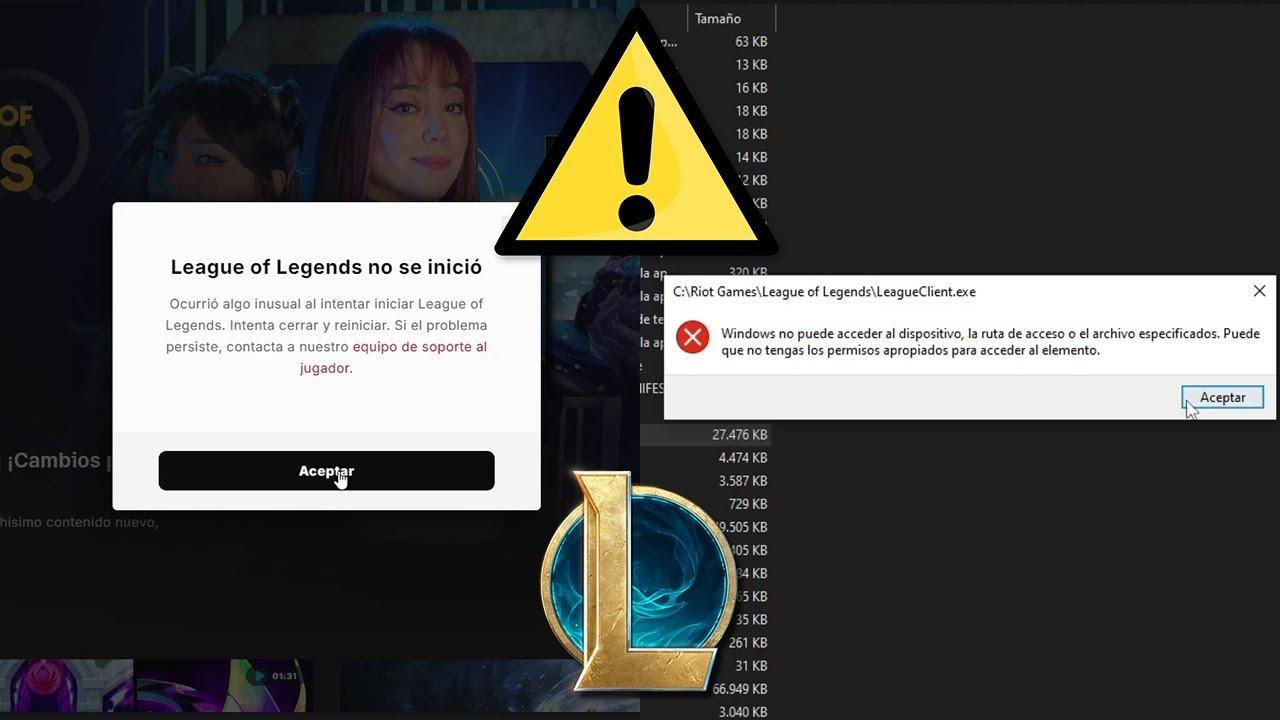
Quando l'applicazione delle patch si interrompe con un avviso di "dipendenza mancante", il problema è solitamente dovuto al fatto che al client Riot manca un componente Windows necessario per la sua interfaccia o per l'installatore anti-cheat. Nella maggior parte dei casi mancano WebView2, Visual C++ Redistributable o una versione di .NET. compatibile. Se uno di questi pacchetti non è installato (o è danneggiato), il client potrebbe non riuscire ad aggiornare o a richiamare l'installazione di Vanguard.
Inoltre, da quando Riot Vanguard è stato aggiunto a League of Legends, per poter avviare le partite è necessario scaricare e installare il servizio e il relativo driver. Se Vanguard non si installa, LoL non finirà l'aggiornamento o non si avvieràe in molti casi non crea nemmeno la cartella "Riot Vanguard" in Programmi. Se devi rimuovere eventuali residui, vedi Come disinstallare Riot Vanguard.
Nella situazione descritta da molti, le basi sono già state verificate: non ci sono aggiornamenti di Windows in sospeso, c'è spazio libero, l'installazione avviene nel percorso predefinito, non è presente alcun antivirus di terze parti e Windows Defender stesso è disabilitato. Tuttavia, il client rimane bloccato in un loop e Vanguard non si vede da nessuna parte.È anche comune che il "trucco" del prompt dei comandi che circola sui forum non funzioni in Windows 11.
Infine, c'è una paura ricorrente: "Devo toccare il BIOS, abilitare Secure Boot o abilitare TPM affinché funzioni?" Per League of Legends, questa non è la strada giusta. Non è necessario accedere al BIOS per risolvere un errore di download/installazione del client o di Vanguard.e ancora meno se il problema riguarda le dipendenze o le autorizzazioni di Windows.
Controlli rapidi (senza toccare il BIOS)
Prima di passare a soluzioni più approfondite per quando League of Legends non si aggiorna, ecco una checklist di base, ma con sfumature che spesso vengono trascurate. Questi controlli non richiedono modifiche al BIOS o passaggi invasivi.:
- Esegui Riot Client come amministratore. Fai clic con il pulsante destro del mouse su "Riot Client" e seleziona "Esegui come amministratore"In questo modo è possibile evitare arresti anomali durante la creazione di servizi o la scrittura nei file di programma.
- Disattiva temporaneamente VPN, proxy e filtri web sulla tua rete. Ispezioni SSL/TLS o determinati proxy potrebbe impedire al client di scaricare componenti come Vanguard.
- Verifica che il servizio Windows Installer sia abilitato. Premi Win+R, digita services.msc e seleziona "Windows Installer". Se è disabilitato, impostalo su Manuale o Automatico.
- Eseguire un avvio pulito: msconfig > scheda Servizi > nascondere i servizi Microsoft > disabilitare tutti gli altri > riavviare. Evita conflitti con altri anti-cheat o utilità tipo FACEIT, BattlEye, iCUE, RGB, ecc.
- Riparare i file di sistema: aprire CMD come amministratore ed eseguire: sfc / scannow poi DISM / Online / Cleanup-Image / RestoreHealthRiavviare al termine.
Se nulla di tutto ciò modifica il comportamento del client, è il momento di passare alle dipendenze. Quando uno di questi manca, il client di solito fallisce silenziosamente o visualizza il temuto messaggio di dipendenza mancante.
Correggi la dipendenza mancante (WebView2, Visual C++ e .NET)
Molte persone segnalano che dopo aver reinstallato i componenti Microsoft, l'errore "League of Legends non si aggiorna" scompare e il client scarica finalmente Vanguard. Ecco i tre pacchetti chiave che dovresti installare o riparare.:
- Microsoft Edge WebView2 Runtime (Evergreen): il client di Riot utilizza componenti Web incorporati. Installa/Reinstalla WebView2 corregge interfacce non funzionanti ed errori di dipendenza.
- Microsoft Visual C++ Redistributable 2015-2022 (x64 e x86): installa entrambe le architetture. Molti programmi di installazione e giochi dipendono da queste librerie.e se sono corrotti il processo viene interrotto.
- .NET Framework 4.8.1 (o l'ultima versione disponibile per Windows 11): Alcune funzionalità del client richiedono .NET aggiornatoSe .NET è danneggiato, la riparazione può fare miracoli.
Installa questi tre pacchetti direttamente dal sito Web ufficiale di Microsoft. Non utilizzare repository di terze parti. Dopo averli installati o riparati, riavvia il PC. anche se non te lo chiede esplicitamente.
Una volta tornati sul desktop, avviate il Riot Client come amministratore e lasciate che provi ad aggiornare League. Se l'ostacolo era la dipendenza, ora dovresti scaricare i file mancanti. e poi sparare all'installazione Vanguard.
Se il client continua a segnalare una dipendenza mancante, controllare il Visualizzatore eventi (eventvwr.msc). In Registri di Windows > Applicazioni e sistema, cercare errori al momento dell'arresto anomalo. Se vedi riferimenti a WebView2, VCLibs, CEF o .NET, è un chiaro indizio su dove sta andando il blocco.
Se League of Legends non si aggiorna, è consigliabile svuotare la cache del client Riot. Chiudere il client e il processo RiotClientServices.exe da Gestione Attività. Quindi, eliminare le cartelle della cache in: %LocalAppData%\Riot Games\Riot Client. Eliminare “RiotClientInstalls.json” e i file temporanei costringe il launcher a ricostruire percorsi e stati.
Forza l'installazione di Riot Vanguard senza toccare il BIOS
Se dopo aver risolto le dipendenze il gioco continua a non installare Vanguard, esistono diverse tecniche sicure per forzarne l'installazione. Nessuna delle due richiede l'abilitazione di Secure Boot o TPM nel BIOS.:
- Avvio pulito del client: con un avvio pulito (msconfig) e senza VPN/proxy, esegui Riot Client come amministratore e premi Riproduci/Aggiorna in LoL. È qui che il client in genere richiama il programma di installazione di Vanguard..
- Verifica se i servizi "vgc" e "vgk" esistono: apri services.msc e cerca "Riot Vanguard" (vgc). Se non esistono, significa che non sono stati installati. Se esiste ma è stato arrestato, avviare il servizio e impostarlo su AutomaticoSe si avvia e si arresta immediatamente, annotare l'errore di sistema.
- Autorizzazioni per i file di programma: assicurati che il tuo account abbia le autorizzazioni di scrittura per C:\Programmi. La creazione della cartella "Riot Vanguard" potrebbe non riuscire a causa di autorizzazioni o del controllo delle cartelle protette. (Accesso alle cartelle controllate). Disattivarlo temporaneamente se è abilitato.
- Percorso di installazione predefinito: installa League e Riot Client nei percorsi predefiniti. Le posizioni personalizzate a volte interrompono la chiamata al programma di installazione di Vanguard.
Esiste un metodo alternativo che funziona per molti utenti quando si trovano ad affrontare il problema dell'aggiornamento di League of Legends: installare Valorant solo per scaricare Vanguard, quindi utilizzare subito League con Vanguard già presente. Non è necessario giocare a Valorant: basta che il programma di installazione distribuisca Vanguard.Se decidi di farlo, disinstallare Valorant più tardi se non vuoi tenerlo.
Se preferisci ricostruire il tuo ambiente Riot senza reinstallare tutto Windows, esegui una pulizia più approfondita dell'ecosistema Riot. L'obiettivo è rimuovere i residui corrotti che impediscono l'avvio del programma di installazione.:
- Disinstalla League of Legends e Riot Client da App e funzionalità.
- Eliminare manualmente le cartelle rimanenti: C:\Riot Games, C:\Programmi\Riot Games, C:\ProgramData\Riot Games e %AppData% / %LocalAppData%\Riot Games. Non eliminare alla cieca altre cartelle ProgramData.
- Riavvia il PC e scarica il programma di installazione ufficiale di Riot Client. Eseguilo come amministratore e lascia che installi League.
Se Vanguard continua a non apparire, controlla se Windows è in modalità "testsigning" o con l'integrità disabilitata, che potrebbe bloccare i driver protetti. Apri CMD come amministratore ed esegui: bcdeditSe vedi "testsigning Yes" o "nointegritychecks Yes", esegui: bcdedit /set testsigning disattivato y bcdedit /set nointegrityè deselezionato, riavviare e riprovare l'installazione.
Quando la rete impedisce il download dell'aggiornamento o di Vanguard
Anche con dipendenze e permessi perfetti, il download può bloccarsi a causa della rete. Il client di Riot utilizza più CDN e richieste crittografate che alcuni ambienti perdono o intercettano. E quando ciò accade, League of Legends non si aggiorna.
Su Windows 11, prova quanto segue: cambia il DNS in 1.1.1.1/1.0.0.1 (Cloudflare) o 8.8.8.8/8.8.4.4 (Google), disattiva temporaneamente il proxy in Impostazioni > Rete e Internet > Proxy e cancella la cache: ipconfig / flushdns, reset di winsock di netsh y netsh int ip reset dal CMD come amministratore. Riavviare al termine.
Se ti trovi su una rete aziendale/universitaria o utilizzi un software di sicurezza che "pulisce" il traffico HTTPS, il download dei componenti potrebbe interrompersi. Prova una connessione diversa (tethering mobile) o una rete domestica senza ispezione TLS per escludere blocchi intermedi.
Controlla anche il file hosts (C:\Windows\System32\drivers\etc\hosts) per individuare voci che bloccano i domini Riot/CDN. Un host manipolato può impedire il contatto con i server di download.
Infine, verifica che il servizio BITS (Background Intelligent Transfer Service) non sia sovraccarico o arrestato. In services.msc, impostalo su Automatico e avvialo. Alcuni launcher si affidano a BITS per download robusti.
Con tutto quanto sopra, sarai in grado di risolvere la fastidiosa situazione in cui League of Legends non si aggiorna, sbloccare l'aggiornamento e installare correttamente Vanguard. Se il client si ripresenta dopo aver reinstallato WebView2/VC++/.NET, regolato i servizi e cancellato la cache, avrai risolto il problema alla radice senza dover intervenire sul BIOS o riformattare il computer.

Editor specializzato in questioni tecnologiche e Internet con più di dieci anni di esperienza in diversi media digitali. Ho lavorato come redattore e creatore di contenuti per aziende di e-commerce, comunicazione, marketing online e pubblicità. Ho scritto anche su siti web di economia, finanza e altri settori. Il mio lavoro è anche la mia passione. Ora, attraverso i miei articoli in Tecnobits, cerco di esplorare tutte le novità e le nuove opportunità che il mondo della tecnologia ci offre ogni giorno per migliorare la nostra vita.