Chi di noi usa due computer, uno con Linux e uno con Windows, a volte ha la sensazione di nuotare in correnti opposte. In certi casi, abbiamo avuto bisogno accedere ai nostri file in Linux dal computer Windowse le cose si sono complicate. È successo anche a te? Allora ti interesserà imparare a leggere e scrivere su dischi rigidi EXT4 da Linux in Windows.
Perché Windows non riesce a gestire EXT4 in modo nativo?
Supponiamo che tu abbia un disco rigido rimovibile o una vecchia partizione su un computer Linux piena di progetti, documenti e foto importanti. Ora devi recuperare quei file, ma ti trovi su un computer Windows. Si collega l'unità, ma il sistema operativo Microsoft semplicemente la ignora. O, nella migliore delle ipotesi, suggerisce di formattarlo. Cosa sta succedendo?
Non si tratta di un bug, ma piuttosto di un muro invisibile che separa questi ecosistemi. Il problema è che Windows non include il supporto nativo per il file system EXT4, che è lo standard in Linux. Ciò comporterebbe l'integrazione dell'open source nel kernel di Windows., cosa che Microsoft non è disposta a fare per motivi tecnici, di licenza e commerciali.
Fortunatamente, è possibile leggere e scrivere su hard disk Linux EXT4 in Windows, senza alcun software aggiuntivo. Naturalmente, esistono strumenti di terze parti che semplificano notevolmente il processo, particolarmente utili per i principianti. Ma prima di provarci, è consigliabile conoscerne le basi. rischi di unire entrambi i mondi.
Precauzioni prima di leggere e scrivere dischi rigidi EXT4 da Linux a Windows
È opportuno esaminare i rischi della lettura e della scrittura su dischi rigidi Linux EXT4 in Windows. Esistono rischi perché Windows utilizza i propri file system, come NTFS, FAT32 ed exFAT. Linux, d'altra parte, ha il suo: EXT4 (Fourth Extended Filesystem), un file system open source progettato specificamente per il suo kernel. Tentare di leggere e scrivere su un file system da un altro può causare gravi errori o file corrotti.
Ciò è particolarmente vero quando dobbiamo scrivere o modificare un file creato in Linux da un computer Windows. Leggerli di solito non è un problema; tuttavia, Apportare modifiche ad essi comporta un alto rischio di generare incompatibilitàCosa può succedere?
- corruzione dei dati: Un'operazione di scrittura da Windows potrebbe danneggiare il file system EXT4 di Linux, soprattutto se l'unità non viene rimossa correttamente.
- Perdita di permessi e attributi utente, poiché gli strumenti di scrittura di Windows spesso non riescono a conservare tali informazioni.
- Errori di compatibilità: Linux potrebbe non essere in grado di riconoscere un disco rigido EXT4 che è stato modificato in precedenza in Windows.
Quindi, se hai solo bisogno di recuperare file, limitati alla lettura. E se devi scrivere, fallo solo superficialmente e su dischi di cui hai eseguito il backup o che non ti dispiace formattare. Vediamo ora. Due modi sicuri per leggere e scrivere dischi rigidi EXT4 da Linux a Windows: in modo nativo e con strumenti di terze parti.
In modo nativo: con il sottosistema Windows per Linux (WSL)
A partire da Windows 10, Microsoft ha integrato uno strumento nativo per la lettura e la scrittura di dischi rigidi Linux EXT4 in Windows. Si chiama Windows Subsystem for Linux (WSL) e consente di eseguire le distribuzioni Linux direttamente su WindowsInoltre, nella sua ultima versione (WSL2), è possibile montare dischi EXT4 e accedervi da Esplora file di Windows.
Ci sono due cose che dovresti sapere su WSL2. Innanzitutto, Non è attivato di default. in Windows 10 e Windows 11. Quindi devi attivarlo manualmente per poterlo utilizzare. In secondo luogo, Non ha accesso diretto per impostazione predefinita ai dischi fisici che si collegano tramite USBQuindi è necessario montarli da PowerShell con autorizzazioni di amministratore. Vediamo come fare.
Come abilitare WSL per leggere e scrivere dischi rigidi EXT4 da Linux su Windows
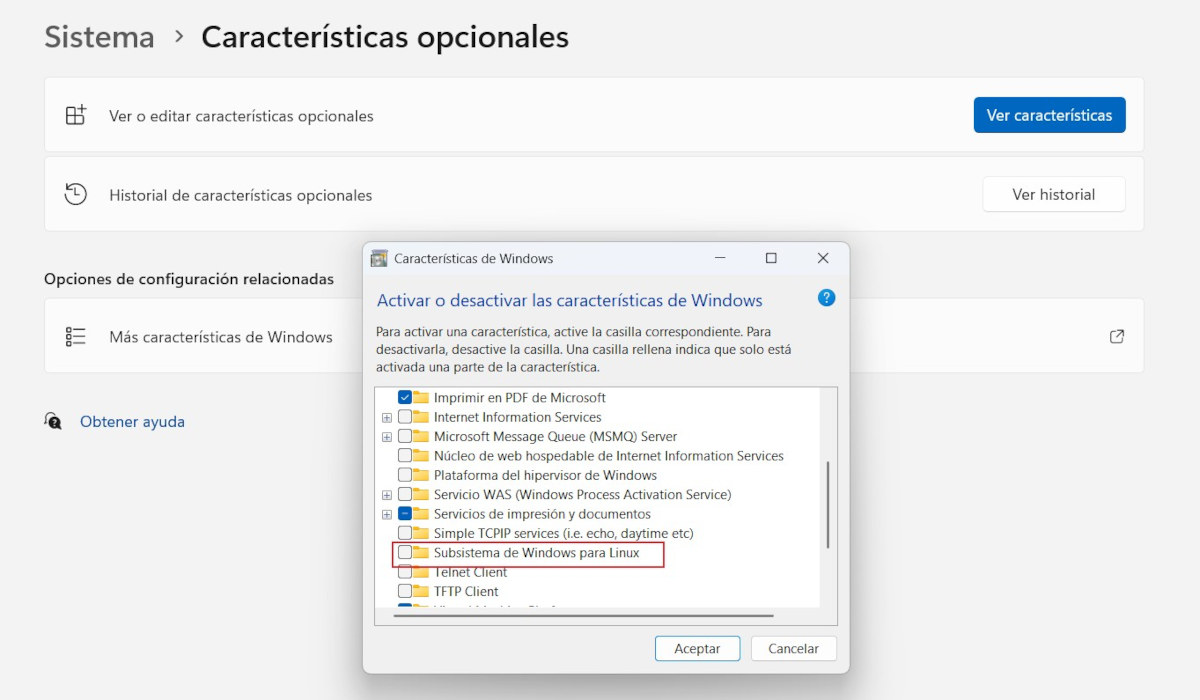
L'attivazione di WSL è il primo passo per poter leggere e scrivere su dischi rigidi Linux EXT4 in Windows. Abilitando questa opzione, è possibile installare distribuzioni Linux in Windows e, da lì, accedere ai dischi formattati EXT4. I passaggi per abilitarla sono:
- In Windows, vai su Pannello di controllo – Sistema – Funzionalità facoltative – Altre funzionalità di Windows.
- Nell'elenco delle funzionalità, attiva le opzioni Sottosistema Windows per Linux (Sottosistema Windows per Linux) e Piattaforma di macchine virtuali (Piattaforma di macchine virtuali).
- Clicca su Accettare, attendere che Windows installi i componenti necessari e ricomincia la squadra.
- (Facoltativo, ma consigliato) Aprire PowerShell come amministratore ed eseguire il seguente comando per installare WSL e impostare WSL2 come predefinito: wl –installa.
- Questo comando installerà l'ultima versione di WSL e scaricherà Ubuntu per impostazione predefinita.
Come montare un'unità EXT4 con WSL
Una volta attivato WSL e avviata una distribuzione Linux su Windows, è il momento di montare l'unità EXT4 in modo che possa essere letta e modificata. Ovviamente, è necessario collegarla fisicamente al computer Windows. Quindi, è il momento di Aprire PowerShell come amministratore ed effettuare le seguenti operazioni::
- Esegui il comando Ottieni-Disco per visualizzare l'elenco dei dischi collegati. Identifica il numero dell'unità EXT4 appena collegata.
- Quindi, eseguire il comando wsl -mount [ID unità] -partition [numero partizione] per montare l'unità. Se il disco ha una sola partizione, è possibile eliminare la sezione -partizione.
- Ecco fatto! Ora puoi accedere all'unità EXT4 direttamente da Esplora file. Basta aprire la categoria Linux e andare alla cartella /mnt.
Per una guida passo passo più dettagliata, consulta la guida completa su Come leggere e scrivere in modo sicuro sulle partizioni EXT4 in Windows 11.
Leggere e scrivere dischi rigidi EXT4 Linux in Windows con strumenti di terze parti
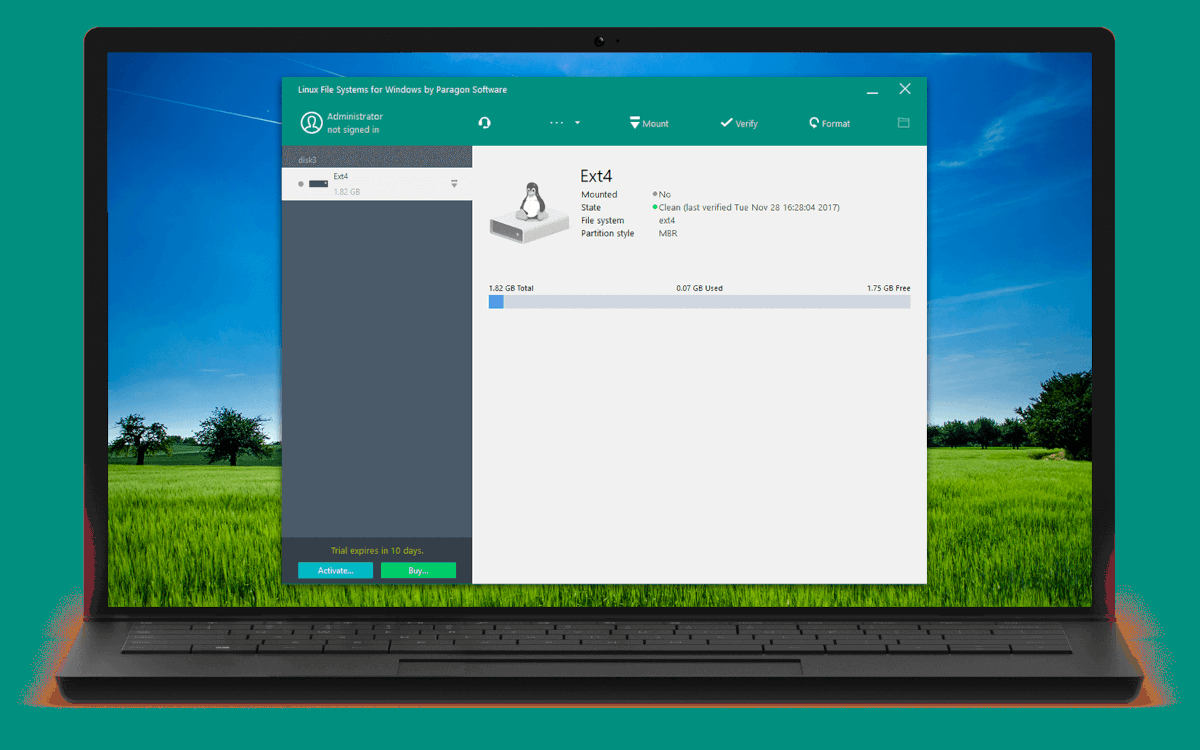
Se la soluzione nativa per la lettura e la scrittura di dischi rigidi EXT4 in Linux su Windows non ti soddisfa, puoi provare uno strumento di terze parti. Questi programmi Semplificano notevolmente l'accesso e la scrittura sulle unità EXT4 dagli ambienti Windows.Questa soluzione è rivolta principalmente agli utenti inesperti o a coloro che cercano una soluzione rapida, efficace e senza rischi. Ecco le migliori alternative:
- File system Linux per Windows di Paragon Software.
- PartitionGuru (DiskGenius)
- UFS esplora il software professionale di recupero dati (accesso e sola lettura).
- Lettore Linux di DiskInternals
Sì, è possibile leggere e scrivere dischi rigidi EXT4 Linux su Windows. Se pensi di poter gestire tutto, prova a utilizzare la funzionalità WSL nativa. Altrimenti, prova uno strumento di terze parti. In ogni caso, La priorità è che tu possa accedere e recuperare i tuoi file Linux dal tuo computer Windows..

Fin da piccolo, sono sempre stato affascinato da tutto ciò che è scientifico e tecnologico, in particolare da quei progressi che rendono la nostra vita più semplice e piacevole. Amo rimanere aggiornato sulle ultime novità e tendenze e condividere le mie esperienze, opinioni e consigli sui dispositivi e i gadget che utilizzo. Questo mi ha portato a diventare web writer poco più di cinque anni fa, concentrandomi principalmente sui dispositivi Android e sui sistemi operativi Windows. Ho imparato a spiegare concetti complessi in termini semplici, in modo che i miei lettori possano comprenderli facilmente.