
¿Lo schermo tremola quando collego una USB in Windows? In questo articolo guida imparerai come risolvere facilmente lo sfarfallio dello schermo in momenti diversi.. Scopri perché succede e come risolverlo con passaggi pratici e attuali come facciamo sempre a Tecnobits.
Collegare un dispositivo USB dovrebbe essere una cosa semplice, ma su Windows, in particolare su versioni come la 11, alcuni utenti notano che il monitor inizia a tremolare in modo fastidioso. Questo inconveniente Potrebbe avere un impatto lieve o grave sull'uso dell'apparecchiatura.e, sebbene non si tratti di un problema serio, colpisce abbastanza persone da spingerle a cercare delle risposte. Quali sono le cause? È un problema hardware o del sistema operativo?
Esploreremo le ragioni alla base di questo comportamento, dai conflitti dei driver alle impostazioni di alimentazionee ti guideremo con soluzioni pratiche per impedire lo sfarfallio dello schermo. Tutto questo con informazioni aggiornate, pensate per qualsiasi utente. Passiamo alle soluzioni al problema dello sfarfallio dello schermo quando collego una chiavetta USB a Windows.
Perché lo schermo tremola quando si collega un dispositivo USB?
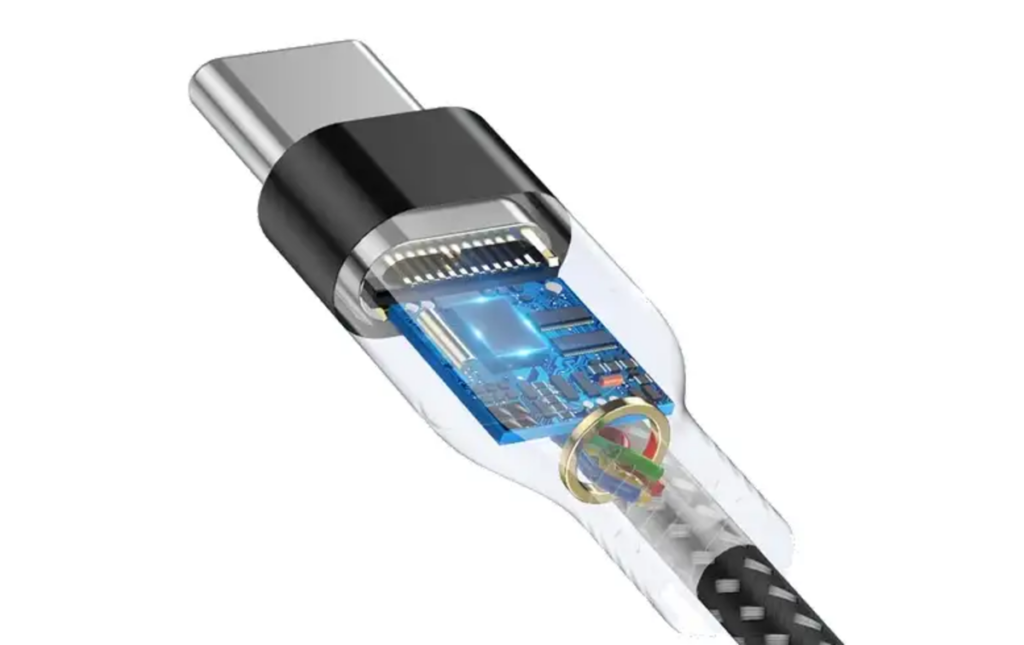
Le cause possono essere molteplici e comprenderle è il primo passo per risolverlo. I dispositivi USB interagiscono con il sistema tramite porte e controller e qualsiasi discrepanza può riflettersi sullo schermo. Ecco i motivi più comuni:
- Driver grafici obsoleti: Il software che gestisce il display potrebbe non riuscire a rilevare nuovi dispositivi.
- interferenza elettrica: Una porta USB difettosa o un cavo in cattive condizioni possono compromettere il funzionamento del monitor.
- impostazioni di alimentazione: Windows regola il consumo energetico e a volte ciò causa sfarfallio.
- Frequenza di aggiornamento: Il collegamento di una porta USB potrebbe alterare temporaneamente la temporizzazione del monitor.
- guasto hardware: Dalla porta alla scheda grafica, qualche componente potrebbe essere danneggiato.
Identificare la fonte del problema ti aiuterà ad applicare la soluzione giusta senza girare a vuoto. Lo schermo sfarfalla quando si collega un dispositivo USB in Windows? Ora sappiamo che il problema può avere origini diverse e lo risolveremo.
È possibile evitare lo sfarfallio dello schermo?

Sì, nella maggior parte dei casi questo problema può essere risolto. Non è necessario essere esperti di tecnologia per provare le soluzioni che presentiamo. Ti mostriamo come affrontarlo passo dopo passo con metodi semplici ed efficaci. Prima di addentrarci nella soluzione o nelle possibili soluzioni allo sfarfallio dello schermo quando collego una USB in Windows Vi lasciamo quest'altra guida per qui circa Come calibrare lo schermo in Windows 11 passo dopo passo.
Lo schermo tremola quando collego una USB in Windows: soluzioni
A seconda della causa, esistono diversi modi per stabilizzare lo schermo. Ecco le opzioni più utili per Windows oggi.
- Aggiorna i driver grafici
I driver sono fondamentali per il corretto funzionamento di un monitor; se sono obsoleti, possono causare problemi durante la connessione dei dispositivi.
- Premi Win + X e seleziona Gestione dispositivi.
- Trova Schede video, fai clic con il pulsante destro del mouse sulla scheda grafica e seleziona Aggiorna driver.
- Puoi scegliere di controllare gli aggiornamenti online o di scaricare la versione più recente dal sito web del produttore (NVIDIA, AMD o Intel).
- Riavvia il computer dopo l'installazione.
Ciò garantirà che il sistema gestisca correttamente le connessioni USB senza influire sul display. Di tutte le soluzioni al problema dello sfarfallio dello schermo quando collego una chiavetta USB in Windows, questa è solitamente la più efficiente.
- Prova un'altra porta USB o un altro cavo
A volte il problema riguarda l'hardware esterno.
- Collegare il dispositivo a un'altra porta del computer.
- Utilizzare un cavo diverso per escludere danni a quello attuale.
- Se lo sfarfallio scompare, la causa era la porta o il cavo.
Sono soluzioni rapide che non richiedono complicate regolazioni.
- Regola le impostazioni di alimentazione
Windows potrebbe sospendere le porte USB per risparmiare energia, il che a volte causa dei conflitti.
- Aprire il Pannello di controllo (cercare pannello nel menu Start).
- Vai su Hardware e suoni > Opzioni risparmio energia > Modifica impostazioni combinazione.
- Fare clic su Modifica impostazioni avanzate risparmio energia.
- Trova le Impostazioni USB e disattiva l'opzione Sospensione selettiva.
- Salvare le modifiche e provare a collegare nuovamente il dispositivo USB.
Questa impostazione impedisce al sistema di interrompere inaspettatamente l'alimentazione.
- Modifica la frequenza di aggiornamento
Una mancata corrispondenza nella frequenza di aggiornamento del monitor può causare problemi di visualizzazione.
- Fare clic con il tasto destro sul desktop e selezionare Impostazioni schermo.
- Vai a Impostazioni di visualizzazione avanzate.
- Scegliere una frequenza diversa (ad esempio, da 60 Hz a 75 Hz, se disponibile).
- Si prega di confermare e collegare la porta USB per vedere se la situazione migliora.
Solitamente la regolazione di questo parametro stabilizza l'immagine.
- Controllare l'hardware del computer
Se i passaggi precedenti non funzionano, il problema potrebbe essere fisico.
- Controllare che le porte USB non siano sporche di polvere o abbiano danni visibili.
- Collegare il monitor a un altro computer per escludere guasti allo schermo.
Se si utilizza una scheda grafica esterna, assicurarsi che sia collegata saldamente. Se si sospetta che il dispositivo sia danneggiato, potrebbe essere necessario contattare un tecnico. Proprio come per la prima soluzione, se vuoi risolvere il problema "Lo schermo sfarfalla quando collego un dispositivo USB" in Windows, ti consigliamo vivamente di dare un'occhiata a questa.
Precauzioni durante il collegamento di dispositivi USB
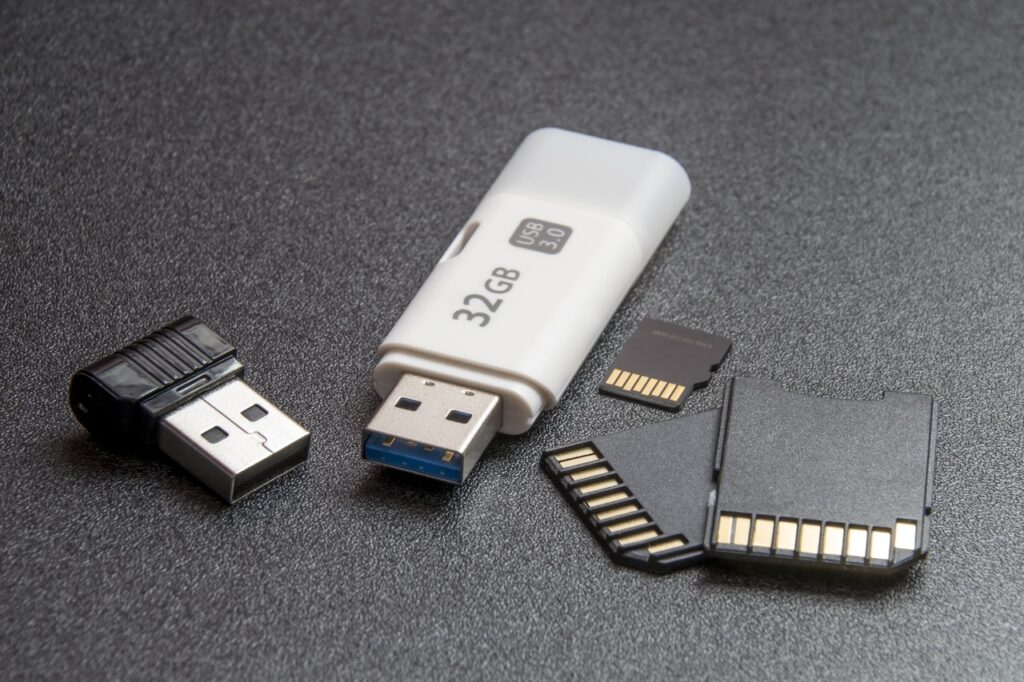
Conosci già le soluzioni allo sfarfallio dello schermo quando colleghi una chiavetta USB in Windows, ma ti consigliamo di tenere a mente questi suggerimenti per evitare questo e altri problemi:
- L'utilizzo di dispositivi affidabili, cavi o memorie di dubbia qualità può causare problemi.
- Non sovraccaricare le porte; Collegare troppi dispositivi contemporaneamente può causare interferenze.
- Mantieni pulito il sistema, poiché la polvere sui connettori ne compromette le prestazioni.
- Evitare disconnessioni improvvise; è necessario rimuovere in modo sicuro le unità USB utilizzando l'opzione di sistema.
Cosa fare se lo sfarfallio persiste
Se lo schermo continua a sfarfallare dopo aver provato i metodi di base, ci sono altre soluzioni:
- Esegui lo strumento di risoluzione dei problemi: Vai su Impostazioni > Sistema > Risoluzione problemi > Altri strumenti per la risoluzione dei problemi e utilizza lo strumento di risoluzione dei problemi hardware.
- Attualizzare Windows: In Impostazioni > Windows Update, controlla la presenza di patch che risolvono i problemi di compatibilità.
- Restaurare il sistema: Se il problema si è verificato dopo una modifica recente, utilizzare Ripristino configurazione di sistema dal Pannello di controllo.
- Esaminare il visualizzatore eventi: Verificare la presenza di errori USB o grafici in Win + X > Visualizzatore eventi.
Queste opzioni rappresentano una vera salvezza quando le soluzioni semplici non bastano. E con tutto questo probabilmente otterrai la soluzione al problema dello sfarfallio dello schermo quando collego una USB a Windows.
Strumenti utili per il 2025

Prima di concludere questo articolo guida su "lo schermo sfarfalla quando collego una USB in Windows" ti daremo alcune di queste applicazioni che possono semplificare il compito, e tieni presente che questi strumenti sono ottimizzati per Windows e ti farà risparmiare tempo nella diagnosi, fai attenzione:
- Driver Booster: aggiornerà automaticamente i driver con un clic.
- HWMonitor: visualizzerà lo stato dei componenti per rilevare guasti fisici.
- USBDeview: eseguirà la scansione dei dispositivi USB collegati e dei relativi problemi.
Risolvere lo sfarfallio dello schermo quando si collega un USB in Windows È più facile di quanto sembri con i passaggi giusti. Hai tutto ciò che ti serve per ripristinare la stabilità del tuo monitor con aggiornamenti costanti. Conoscere questi dettagli vi fornirà una prospettiva più ampia sul problema. Applica queste soluzioni e goditi la tua attrezzatura senza interruzioni. Ci auguriamo che questo articolo ti sia stato utile e che tu possa andartene Tecnobits con la soluzione al problema dello sfarfallio dello schermo quando collego una chiavetta USB in Windows, ma soprattutto con altre informazioni per risolvere ogni tipo di problema.

Appassionato di tecnologia fin da piccolo. Amo aggiornarmi sul settore e, soprattutto, comunicarlo. Per questo da molti anni mi dedico alla comunicazione sui siti web di tecnologia e videogiochi. Puoi trovarmi a scrivere di Android, Windows, MacOS, iOS, Nintendo o qualsiasi altro argomento correlato che ti viene in mente.