- Gli errori del profilo in Windows 11 sono solitamente causati da file danneggiati, arresti improvvisi, aggiornamenti problematici o guasti del disco.
- È possibile ripristinare l'accesso creando un nuovo utente, riparando NTUSER.dat, modificando il registro e utilizzando SFC/DISM o la modalità provvisoria.
- Quando le riparazioni non bastano, una chiavetta USB di installazione consente di reimpostare o reinstallare Windows mantenendo, se possibile, i dati personali.
- L'utilizzo di backup nel cloud o su unità esterne riduce al minimo l'impatto di futuri errori dei profili utente.
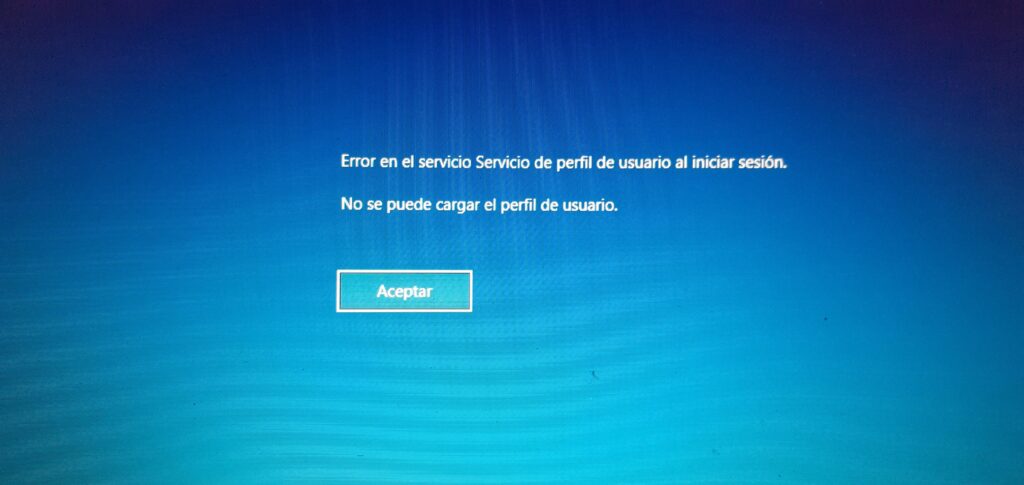
Quando accendi il computer e compare il messaggio che Non è stato possibile caricare il profilo utente in Windows 11La sensazione è di panico totale. Il tuo account e i tuoi file sembrano inaccessibili e Windows continua a rimandarti alla riparazione automatica più e più volte. È un problema molto comune, ma anche piuttosto confuso, perché può avere molte cause diverse.
In questa guida troverai una spiegazione chiara di Perché il servizio di profilo utente non funziona? E tutti i modi realistici per provare a risolvere il problema senza formattare, dai più semplici ai più avanzati (registro di sistema, NTUSER.dat, modalità provvisoria, ripristino configurazione di sistema, ecc.). Vedrai anche cosa fare quando non hai altra scelta che reinstallare Windows e come proteggere i tuoi dati in modo che un errore del profilo non ti rovini la giornata.
Cosa significa l'errore "Impossibile caricare il profilo utente" in Windows 11?
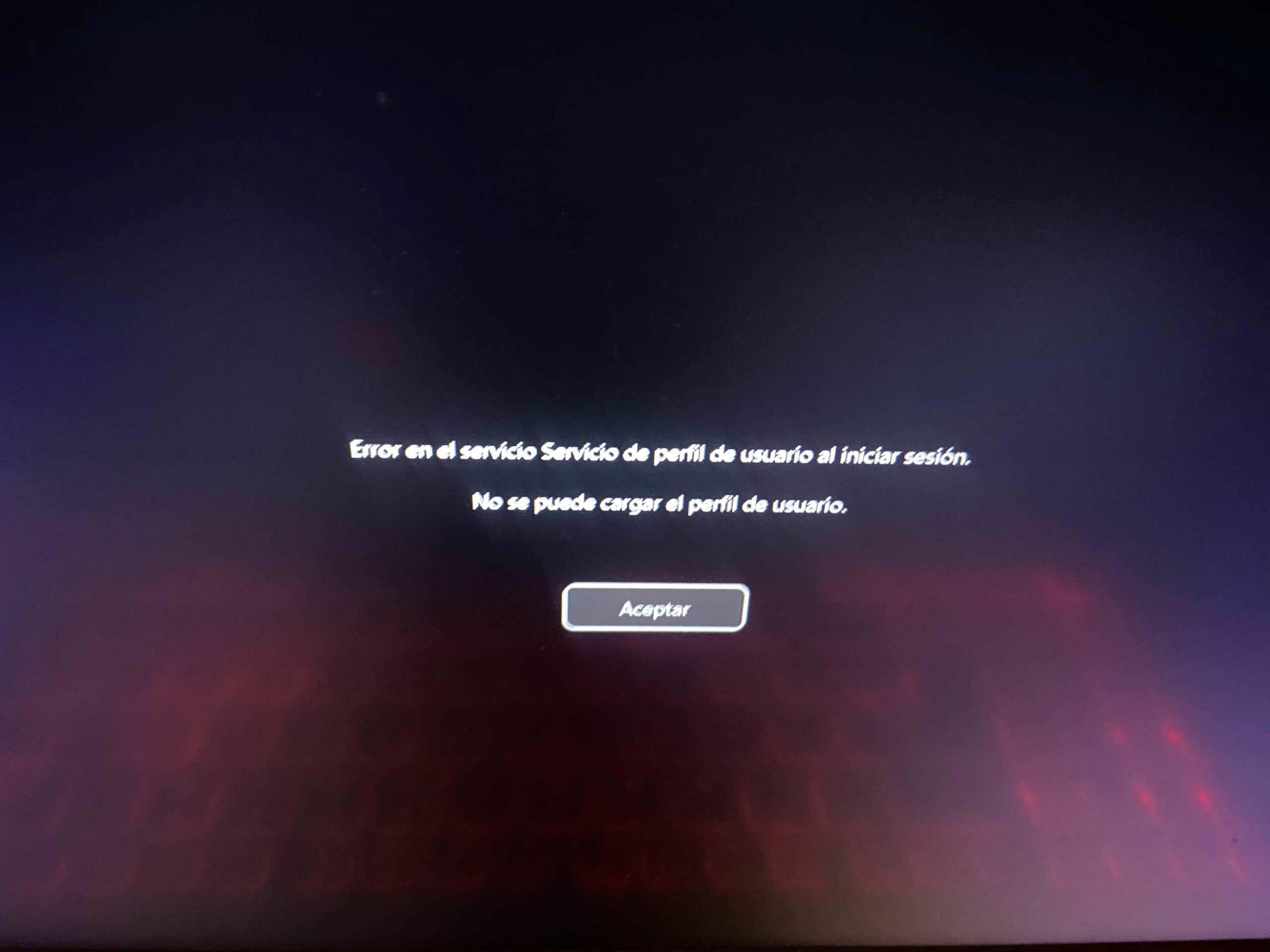
Questo messaggio è solitamente accompagnato da avvertenze come "Il servizio di profilo utente non è riuscito ad accedere" o tipo di codici di stato 0xc000006d / 0xc0070016In parole povere, Windows riesce ad avviarsi, ma non riesce a caricare le impostazioni utente: le preferenze, il desktop, il registro personale, ecc.
Nella pratica si verifica una di queste situazioni: Non puoi effettuare l'accesso con il tuo account abituale.Si entra in un ciclo di riparazione automatica, viene creato un profilo temporaneo o si rimane nella schermata di accesso senza che il PIN o la password vengano accettati. Il problema non riguarda l'account sui server Microsoft, ma il profilo memorizzato sul disco rigido del PC.
In molti casi il problema si presenta subito dopo Aggiornamento da Windows 10 a Windows 11Ciò accade dopo l'installazione di un aggiornamento importante, il ripristino del sistema, dopo un arresto improvviso o quando il disco è quasi pieno (con solo pochi MB liberi), impedendo a Windows di scrivere i file di profilo necessari.
È anche possibile che, invece di un errore "puro" del profilo, venga visualizzato il messaggio "Errore del servizio profilo utente all'accesso" Quando si tenta di utilizzare lo stesso PIN di Windows 10. Sebbene il contesto tecnico cambi un po', il risultato finale è lo stesso: non è possibile accedere al proprio account utente e sono necessarie alternative.
Motivi comuni per cui Windows 11 non carica il profilo utente
Possono esserci molte ragioni dietro questo messaggio, ma il più delle volte l'origine risiede in file danneggiati o servizi che non si avviano correttamenteComprendere le cause aiuta a scegliere la soluzione più appropriata senza procedere alla cieca.
Uno dei motivi più frequenti è un Arresto improprio del sistemaInterruzioni di corrente, pressione prolungata del pulsante di accensione, crash gravi, ecc. Mentre Windows è in uso, ci sono molti file di sistema e di profilo aperti; se il computer viene spento bruscamente, alcuni di questi file possono danneggiarsi e rendere il profilo inutilizzabile.
Un'altra possibilità è che ci sia un guasto interno di Windows 10 o 11Ciò è particolarmente vero dopo un aggiornamento cumulativo, un aggiornamento di sicurezza o una migrazione di versione. Non è raro che una patch che funziona bene su milioni di computer causi problemi su determinate combinazioni di hardware, driver o software, e uno dei sintomi tipici è il mancato caricamento del profilo utente.
Non dobbiamo escludere un problema fisico o logico nel disco rigido o SSDSettori danneggiati, errori del file system o un'unità difettosa possono impedire a Windows di leggere correttamente i dati del profilo. E se il disco è quasi pieno (ad esempio, appena 8 MB liberi su C:), non ci sarà abbastanza spazio per consentire al sistema di creare file temporanei e completare il processo di accesso.
Entra in gioco anche il malware. virus o malware Qualsiasi manipolazione dei file di sistema o dei profili utente può rendere il sistema inutilizzabile. In questi casi, anche se si crea un altro account utente, questo può essere infettato immediatamente. A volte l'unica soluzione ragionevole è avviare un sistema alternativo (ad esempio, una distribuzione Linux Live) per pulirlo con strumenti specializzati come Strumenti Nirsoftoppure semplicemente formattare e reinstallare da zero.
Controlla se il problema riguarda il profilo o l'intero sistema
Prima di iniziare a modificare il registro, i file o a reinstallare, è consigliabile verificare se il problema riguarda solo il tuo account o tutti gli account. L'idea è di provare a usare un altro utente locale o amministratore e verificare se il sistema funziona normalmente con quell'account.
Se riesci ancora ad accedere a Windows con un altro account, da Impostazioni > Account Hai la possibilità di creare un nuovo utente locale con privilegi di amministratore. Qui, puoi andare su "Famiglia e altri utenti" (o "Altri utenti" in alcune edizioni) e scegliere "Aggiungi account", indicando di non avere credenziali di accesso, e poi "Aggiungi un utente senza un account Microsoft" per creare un utente locale standard.
Se non hai accesso a una sessione normale, puoi provare a utilizzare Modalità provvisoriaDalla schermata di accesso, tieni premuto il tasto Maiusc mentre fai clic su "Riavvia", quindi vai su "Risoluzione dei problemi > Opzioni avanzate > Impostazioni di avvio" e fai nuovamente clic su "Riavvia". Quando vengono visualizzate le opzioni, premi F4 o il tasto 4 per avviare in modalità provvisoria.
Una volta in modalità provvisoria, Windows carica il minimo indispensabile e di solito consente di accedere con almeno un account amministratore interno. Da lì, è possibile creare un nuovo utente o verificare se il problema si verifica solo con un account specifico, il che confermerebbe che... il profilo è danneggiato E il resto del sistema, in linea di principio, funziona.
Crea un nuovo profilo e copia i dati dall'utente danneggiato
Uno dei metodi più efficaci quando il profilo è rotto ma il sistema si avvia è Crea un nuovo utente e migra tutti i tuoi fileNon recuperi il 100% del tuo profilo originale (sfondi, alcune impostazioni, ecc.), ma puoi conservare documenti, foto, video e buona parte dei tuoi dati personali.
Dal tuo account amministratore (normale o in modalità provvisoria), apri Impostazioni > Account Vai alla sezione Altri utenti. Crea un nuovo account, preferibilmente locale, con privilegi di amministratore e imposta una password per avere il pieno controllo del computer.
Quindi apri il Esplora file e vai all'unità in cui è installato Windows, solitamente C:. Entra nella cartella C:\Utenti (o C:\Utenti) e individua la cartella corrispondente al profilo danneggiato. Questa contiene il desktop, i documenti, le immagini, i download e il resto del tuo spazio personale.
Seleziona tutti i file e le cartelle rilevanti del vecchio utente (ad eccezione dei file di sistema di cui non sei sicuro) e Copiali nella nuova cartella del profiloche si trova anch'esso in C:\Users. Idealmente, non dovresti sovrascrivere i file di configurazione di base del nuovo utente, ma dovresti trasferire tutti i contenuti personali.
Al termine, disconnettiti, accedi con il nuovo account utente e verifica di poter lavorare normalmente. Alcune applicazioni potrebbero chiederti di accedere nuovamente o di configurare le impostazioni, ma se tutto è andato a buon fine, avrai salvato i tuoi dati e potrai considerare completate le opzioni. rimuovere l'utente corrotto in seguito per liberare spazio e pulire il sistema.
Riparare NTUSER.dat e la cartella del profilo predefinito
Un motivo abbastanza comune per cui il profilo non si carica è che il file NTUSER.dat è danneggiato. Questo file memorizza le preferenze utente, molte impostazioni del registro e configurazioni personali. Se si danneggia dopo un aggiornamento, un ripristino del sistema o un arresto anomalo del sistema, Windows potrebbe rifiutarsi di effettuare l'accesso.
Un modo molto utile per affrontare questo problema è sostituire il file NTUSER.dat danneggiato con una copia integra. dal profilo predefinito. Per farlo, è necessario accedere con un altro account sullo stesso PC funzionante, oppure avviare il sistema in modalità provvisoria e utilizzare un account amministratore che si carichi correttamente.
Apri Esplora file e vai a C:\Utenti. Per impostazione predefinita, la cartella Predefinito È nascosto, quindi nella scheda "Visualizza" (o "Visualizza" a seconda della versione) seleziona l'opzione per mostrare gli elementi nascosti. Verrà visualizzata la cartella "Predefinita", ovvero il profilo che Windows utilizza come base per la creazione di nuovi utenti.
Individua il file all'interno di quella cartella NTUSER.datPuoi rinominarlo o spostarlo in un'altra posizione per motivi di sicurezza (ad esempio, su un'unità USB). Quindi, torna a C:\Utenti, accedi a qualsiasi altra cartella utente che funzioni correttamente, copia il relativo file NTUSER.dat e incollalo nella cartella predefinita come sostituto.
In questo modo il profilo base di Windows viene ripristinato a uno stato di integrità, che spesso è sufficiente per consentire di effettuare nuovamente l'accesso. Il tuo account non mostrerà più l'errore del profilo.Se non si dispone di un altro account funzionante sul PC, un'alternativa è quella di avviare con strumenti come Hiren's BootCD o una distribuzione Linux Live, montare l'unità Windows ed eliminare o sostituire NTUSER.dat dall'esterno del sistema.
Correggi il servizio del profilo utente dal registro
Un altro punto chiave in questi casi è l' Registro di WindowsQuando il profilo genera errori, è molto comune che nel ramo che gestisce i percorsi utente appaiano chiavi duplicate (con estensione .bak), valori errati o contatori che impediscono l'accesso normale.
Per verificarlo, avvia il computer (normalmente o in modalità provvisoria) e apri la finestra di dialogo Esegui con Win + R. Digita regedit e premi Invio per avviare l'Editor del Registro di sistema. Prima di fare qualsiasi cosa, è altamente consigliato effettuare un backup: dal menu File, scegli "Esporta", seleziona "Tutto", assegna un nome al file e salvalo in un posto sicuro.
Una volta effettuata la copia, vai al percorso HKEY_LOCAL_MACHINE\SOFTWARE\Microsoft\Windows NT\CurrentVersion\ProfileListAll'interno vedrai diverse cartelle con nomi lunghi che iniziano con S-1-5; ognuna corrisponde a un profilo utente sul sistema.
Individua quelli che hanno il suffisso .bakDi solito vedrai due voci quasi identiche: una con .bak e una senza. L'idea è identificare quale corrisponde al tuo utente legittimo e quale Windows sta utilizzando come chiave difettosa. Di solito è sufficiente rinominare la chiave senza .bak (ad esempio, aggiungendo .old) e rimuovere .bak dalla chiave funzionante, rendendola quella principale.
All'interno della stessa chiave del profilo, rivedere i valori Stato y RefCountApri ciascuno di essi facendo doppio clic e imposta il relativo valore dati su 0. Se uno di essi non esiste, puoi crearlo come nuovo valore DWORD (32 bit). Questo indica a Windows che il profilo è nello stato corretto e che il contatore di riferimento non ne impedisce il caricamento.
Al termine, chiudi l'Editor del Registro di sistema, riavvia il computer e prova ad accedere nuovamente. Se tutto è andato bene, Il messaggio "Impossibile caricare il profilo utente" dovrebbe scomparire e tornerai al tuo account abituale. Tieni presente che modificare la registrazione in modo non corretto può compromettere altre funzionalità, quindi questo metodo è riservato agli utenti con una certa esperienza tecnica.

Verifica e ripara i file di sistema con SFC e DISM
Non è sempre il profilo in sé ad essere danneggiato; a volte il problema è che ci sono file di sistema danneggiati che influiscono sul servizio di profilazione o sui componenti richiesti durante l'accesso. In questi casi, gli strumenti SFC e DISM integrati possono essere d'aiuto.
Avviare Windows (modalità normale o provvisoria) e aprire Prompt dei comandi come amministratoreNella barra di ricerca, digita "prompt dei comandi", fai clic con il tasto destro del mouse sull'applicazione e scegli "Esegui come amministratore", accettando il controllo dell'account utente se viene visualizzata la finestra.
Per prima cosa, si consiglia di eseguire DISM per riparare l'immagine di Windows. Eseguire il comando DISM.exe /Online /Cleanup-image /Restorehealth (rispettando gli spazi). Questo processo potrebbe richiedere diversi minuti per effettuare controlli e correzioni, quindi sii paziente.
Al termine e quando indica che l'operazione è stata completata con successo, avviare l'analizzatore dei file di sistema con sfc /scannowQuesta utilità controlla tutti i file protetti di Windows e sostituisce quelli danneggiati o mancanti con copie valide memorizzate nella cache di sistema.
Al termine, chiudere la finestra con il comando Uscita Oppure premi semplicemente la croce, riavvia il computer e riprova. Se il problema deriva da un file di sistema danneggiato, molte volte Windows ricaricherà il profilo senza errori. grazie a queste riparazioni.
Esaminare il servizio profilo utente e la modalità provvisoria
Il servizio che gestisce i profili Dovrebbe avviarsi automaticamente con Windows.Se per qualsiasi motivo il tipo di accesso cambia o rimane disabilitato, il sistema potrebbe visualizzare degli errori quando si tenta di accedere con qualsiasi utente.
Per verificare, avvia in modalità provvisoria se non riesci ad accedere normalmente. Una volta dentro, premi Win + R, scrive servizi.msc Premere Invio per aprire Gestione Servizi. Cercare nell'elenco la voce "Servizio Profilo Utente".
Fai doppio clic su di esso e guarda il campo “Tipo di inizio”Deve essere impostato su "Automatico". Se vedi un altro valore (ad esempio, "Disabilitato" o "Manuale"), modificalo in Automatico, applica le modifiche e conferma. Puoi anche cogliere l'occasione per verificare che il servizio sia in esecuzione; in caso contrario, clicca sul pulsante "Avvia" o utilizza strumenti come Esecuzioni automatiche per rilevare programmi di avvio interferenti.
Una volta apportate queste modifiche, riavvia il PC normalmente e verifica se il tuo account funziona di nuovo. In molti casi, semplicemente correggendo questo tipo di avvio L'errore del profilo scompare perché Windows ricarica correttamente il servizio all'avvio.
Disinstallare o ripristinare gli aggiornamenti problematici
In più di un'occasione un Aggiornamento di Windows Ciò ha causato errori di accesso o di profilo su alcuni computer. Se tutto funzionava correttamente fino all'installazione dell'ultima patch, è ragionevole sospettare il problema e provare a rimuoverla o installare una correzione successiva.
Per prima cosa, puoi provare ad avviare il sistema in modalità provvisoria e, da lì, andare a Impostazioni > Aggiornamento e sicurezza (Windows 10) o Impostazioni > Windows Update (Windows 11). Nella sezione corrispondente troverete il link per visualizzare la cronologia degli aggiornamenti installati.
Scrivi il codice dell'ultimo aggiornamento (Di solito inizia con KB). Quindi, utilizza l'opzione "Disinstalla aggiornamenti" e fai doppio clic su quello che corrisponde a quel codice per rimuoverlo dal sistema. Al termine, riavvia e verifica se riesci ad accedere normalmente.
L'altra opzione è verificare la presenza di nuovi aggiornamenti. Se Microsoft ha già identificato il problema e rilasciato una patch, sarà sufficiente. Aggiorna Windows per correggere l'erroreA volte la soluzione prevede una combinazione di entrambi: disinstallare l'aggiornamento in conflitto, riavviare e quindi installare una versione più recente che non causi più l'errore del profilo.
Utilizzare punti di ripristino del sistema
Da anni Windows include una funzionalità molto utile per questo tipo di situazioni: punti di ripristinoSi tratta di "istantanee" dello stato del sistema (file di sistema, registro, driver, ecc.) in un dato momento. Se in seguito si verifica un problema, è possibile ripristinare lo stato precedente.
Se sospetti che l'errore del profilo sia iniziato a seguito di una modifica recente, puoi provare ad avviare in modalità provvisoria e ad aprire il pannello di RecuperoDa lì puoi accedere a "Apri Ripristino configurazione di sistema" e visualizzare i punti di ripristino disponibili creati automaticamente da Windows o generati manualmente.
Selezionare un punto di ripristino che sia prima dell'inizio del problemaSegui la procedura guidata e attendi che il sistema torni allo stato iniziale. Il processo potrebbe richiedere del tempo e il computer verrà riavviato più volte. Una volta completato il ripristino, prova ad accedere con il tuo account per verificare che il tuo profilo venga caricato correttamente.
Tieni presente che ogni punto di ripristino occupa diversi gigabyte di spazio, quindi non è una buona idea accumularli per anni. Si consiglia di conservare solo quelli più recenti. In ogni caso, quando si verifica un errore grave come questo, Avere un punto di riferimento recente può evitarti di dover reinstallare Windows.
Problemi con PIN, password e metodi di accesso
A volte il blocco dell'accesso non è tanto dovuto ad un profilo corrotto quanto ad un semplice problema con PIN o passwordCiò è particolarmente comune quando si esegue l'aggiornamento da Windows 10 a Windows 11, quando alcuni utenti visualizzano il messaggio di errore del servizio profili quando provano a utilizzare il vecchio PIN.
Se pensi di aver dimenticato il tuo PIN, dalla schermata di accesso puoi toccare "Ho dimenticato il mio PIN"Windows ti chiederà la password dell'account Microsoft associato a quell'utente per verificare che tu ne sia il proprietario. Dopo aver completato questo passaggio, potrai scegliere un nuovo PIN.
Se non ricordi nemmeno la password del tuo account Microsoft, la schermata stessa ti fornirà il collegamento. "Ho dimenticato la mia password?"Verrai indirizzato a una procedura di recupero in cui dovrai rispondere a domande di sicurezza e utilizzare un indirizzo email o un numero di telefono alternativo per ripristinare l'accesso.
Se non sei convinto di affidarti sempre a un PIN, hai alternative come Windows HelloCiò consente di utilizzare il riconoscimento facciale con una fotocamera compatibile, la scansione delle impronte digitali con un lettore biometrico o persino una "password immagine" che consiste nel tracciare dei gesti su una foto scelta. Impostare più metodi di solito impedisce che un singolo problema con uno di essi ti blocchi.
D'altra parte, la tastiera fisica potrebbe non funzionare correttamente. Se Non è possibile inserire il PIN perché la tastiera non risponde. (o alcuni tasti non funzionano correttamente), nella schermata di accesso è presente un'icona a forma di tastiera che consente di attivare la tastiera su schermo. In questo modo è possibile inserire il PIN o la password con il mouse mentre si risolve il problema hardware.
Quando nessun account funziona e devi ricorrere a mezzi esterni
A volte la situazione è più grave: Nessun account di sistema consente l'accessoAnche in modalità provvisoria, il computer non si avvia e si rimane bloccati in un ciclo di riparazioni automatiche o schermate di errore. Anche se può sembrare la fine, ci sono ancora opzioni per recuperare i dati e, si spera, riparare Windows.
Il più pratico è preparare un USB avviabile Con una distribuzione Linux in modalità Live (Ubuntu, ad esempio) o con strumenti di manutenzione come BootCD PE di Hiren, si avvia il computer da quella USB (configurandola in anticipo nel BIOS/UEFI come primo dispositivo di avvio) e il sistema si carica interamente in memoria, senza utilizzare Windows installato.
Da quell'ambiente esterno puoi aprire un file explorer, montare l'unità in cui è installato Windows e navigare fino alla cartella C:\UtentiLì avrai accesso a tutte le cartelle utente e potrai copiare i documenti importanti su un altro disco esterno o su una chiavetta USB, proteggendo i tuoi dati prima di fare qualcosa di più drastico.
Se vuoi fare un ulteriore passo avanti, puoi provare eliminare il file NTUSER.dat dell'utente problematico In alternativa, puoi svuotare la maggior parte del contenuto del profilo (salvando prima tutto ciò che desideri) e sostituirlo con il contenuto di C:\Users\Default. In questo modo verrà creato un profilo "pulito", mantenendo l'associazione con il tuo account.
Nel peggiore dei casi, se il sistema è completamente danneggiato o gravemente infettato da malware, la soluzione più saggia è quella di utilizzare questo avvio esterno solo per recuperare i file e prepararsi al ripristino. reinstallazione completa di Windows.
Reinstallare Windows 11 utilizzando una chiavetta USB di installazione
Dopo aver provato a riparare il profilo, il registro, i servizi, ad eseguire SFC e DISM, a provare la modalità provvisoria, ad eseguire ripristini di sistema e nulla sembra risolvere il problema, è il momento di considerare se formattare e reinstallare Windows È l'opzione più sensata. A volte girare a vuoto non fa che complicare ulteriormente la situazione.
Il modo più pulito per farlo è creare un USB di installazione di Windows Utilizzando lo strumento ufficiale Microsoft da un altro PC funzionante. Una volta preparato, collega l'unità USB al computer in questione ed entra nel BIOS/UEFI per impostarla come prima opzione di avvio.
Quando esegui l'avvio dall'unità USB, vedrai la schermata di installazione di Windows. Invece di cliccare direttamente su "Installa ora", puoi cliccare su “Riparare l’attrezzatura” per provare opzioni di riparazione avanzate, ripristini e altro ancora, se non le hai già provate da lì.
Se hai già deciso di reinstallare, torna alla procedura guidata di installazione e, a seconda della tua scelta, puoi optare per un ripristino mantenendo i file personali o eliminando tutto. Molti utenti hanno risolto errori persistenti del profilo utilizzando ripristino delle impostazioni di fabbrica avviato dal supporto di installazione, che ripara tutti i file di sistema e lascia Windows come se fosse nuovo.
Dopo aver completato la procedura, dovrai solo eseguire la configurazione iniziale, accedere nuovamente al tuo account e reinstallare tutte le applicazioni necessarie. Se hai salvato i documenti nel cloud o su un'unità esterna, l'operazione sarà piuttosto rapida. ritorno alla normalità.
Quando Windows 11 smette di caricare il profilo utente, potrebbe sembrare di aver perso tutto, ma in realtà le soluzioni sono molteplici: dalla creazione di un nuovo utente e dalla copia dei file, alla modifica del servizio profili utente o del registro, all'esecuzione di strumenti di riparazione o al ripristino del sistema, fino all'avvio da unità esterne, alla disinstallazione di aggiornamenti in conflitto o, come ultima risorsa, alla reinstallazione del sistema da zero. Con un buon backup e un po' di pazienza, Normalmente dovresti riuscire a utilizzare di nuovo il tuo computer senza perdere i tuoi documenti o impazzire nel farlo..


Editor specializzato in questioni tecnologiche e Internet con più di dieci anni di esperienza in diversi media digitali. Ho lavorato come redattore e creatore di contenuti per aziende di e-commerce, comunicazione, marketing online e pubblicità. Ho scritto anche su siti web di economia, finanza e altri settori. Il mio lavoro è anche la mia passione. Ora, attraverso i miei articoli in Tecnobits, cerco di esplorare tutte le novità e le nuove opportunità che il mondo della tecnologia ci offre ogni giorno per migliorare la nostra vita.