- A causa di bug del software, modalità di risparmio energetico e impostazioni nascoste, One UI potrebbe smettere di visualizzare le notifiche o ritardarne la visualizzazione.
- È fondamentale rivedere le autorizzazioni, le categorie di notifica, i suoni, la modalità Non disturbare e la sospensione profonda delle app.
- One UI 6.1 nasconde le categorie di notifica per impostazione predefinita, ma è possibile riattivarle dalle impostazioni avanzate.
- Samsung ha riconosciuto la presenza di bug in alcune versioni e sta procedendo alla loro risoluzione tramite aggiornamenti di sistema.

Se possiedi un telefono cellulare Samsung e Dopo l'aggiornamento a One UI, le notifiche hanno iniziato a non funzionare correttamente.Non sei il solo. Molti utenti riscontrano ritardi nella ricezione delle notifiche, app che non inviano mai avvisi o messaggi che compaiono nella barra di stato ma non squillano o vibrano. Questo è particolarmente fastidioso con le app di messaggistica o i giochi che dovrebbero inviare notifiche frequenti.
In alcuni modelli, soprattutto dopo essere saltati a One UI 7, One UI 8 e One UI 6.1Inoltre, sono stati rilevati errori software riconosciuti da Samsung: notifiche impostate come silenziose senza motivo, canali di notifica nascosti per impostazione predefinita e sistemi di risparmio energetico eccessivamente aggressivi. In questa guida, esamineremo passo dopo passo tutto ciò che sappiamo su questi problemi e come puoi fare in modo che il tuo telefono funzioni correttamente e tu sia sempre aggiornato.
Perché One UI non mostra o ritarda le notifiche
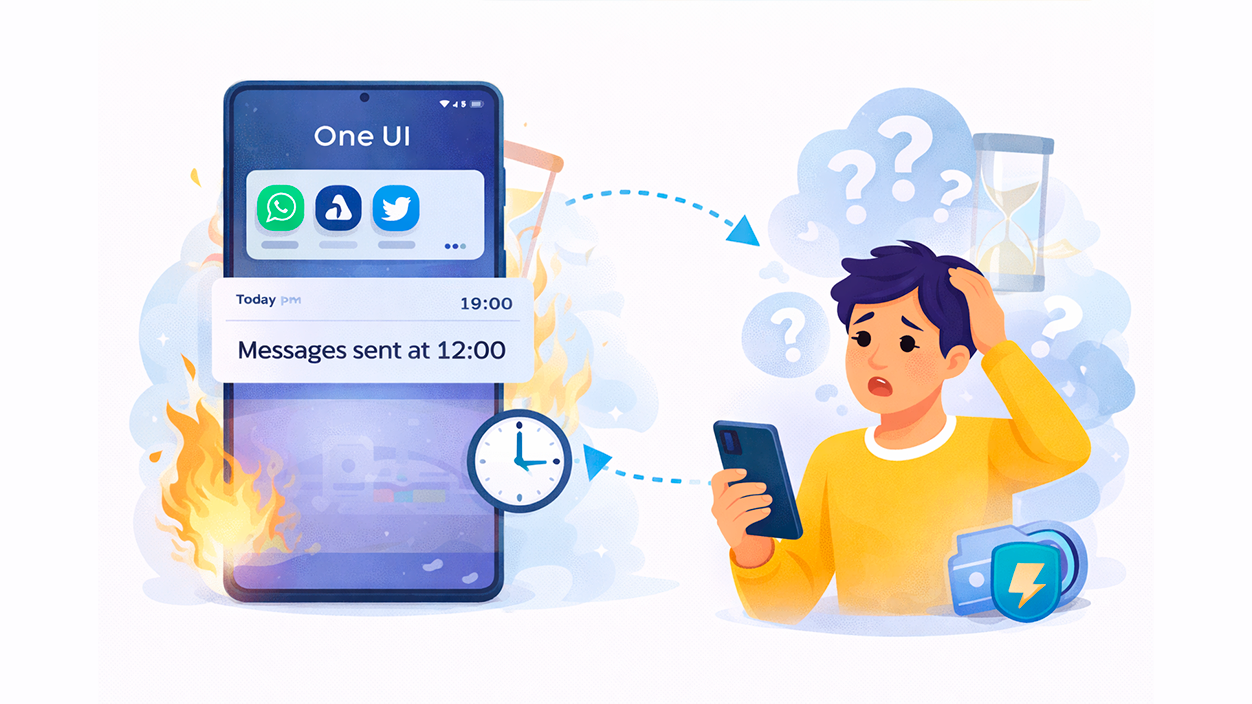
Uno dei casi più comuni è quello degli utenti che, dopo l'aggiornamento a una nuova versione, vedono come Le app che in precedenza inviavano notifiche senza problemi ora hanno smesso di farlo. Oppure iniziano a farlo con un notevole ritardo. Ad esempio, i giochi che dovrebbero inviare promemoria ogni ora e mezza possono passare giorni senza emettere alcun avviso, finché non si riapre manualmente l'applicazione.
Quando ciò accade, le notifiche spesso appaiono tutte insieme con timestamp assurdi, come "inviato alle 12:00" ma La notifica arriverà alle 19:00 o più tardi.Ciò indica che l'app ha effettivamente generato l'avviso al momento opportuno, ma il sistema l'ha mantenuta bloccata o in background finché non ha deciso di "attivarla".
In altri modelli, come alcuni modelli di Samsung Galaxy S24 FE o varianti con One UI 7, il problema è diverso: Le notifiche arrivano, compaiono nella barra delle notifiche e sulla schermata di blocco, ma il telefono non emette alcun suono. con certi messaggi WhatsApp o Telegram (un caso frequente di Notifiche che non suonano dopo l'aggiornamentoIn altre parole, vedi l'icona e l'avviso durante lo sblocco, ma non succede nulla durante il processo di blocco.
Diversi report sui forum ufficiali di Samsung indicano che questo comportamento è collegato a un Bug del software che contrassegna alcune notifiche come silenzioseSebbene il canale principale dell'app abbia una suonata configurata, il bug non colpisce tutti i dispositivi allo stesso modo: alcuni S24 non ne sono interessati, mentre altri sì, pur utilizzando la stessa versione di One UI.
Oltre ai problemi specifici del firmware, è importante notare che One UI include Diversi livelli di controllo: modalità silenziose, risparmio energetico, risparmio dati, gestione dell'app per il sonno profondo…Tutto ciò può interferire con la ricezione o il comportamento delle notifiche se non configurato correttamente, anche in strumenti come Phone Link non mostra le notifiche..

Configurare correttamente le notifiche in One UI
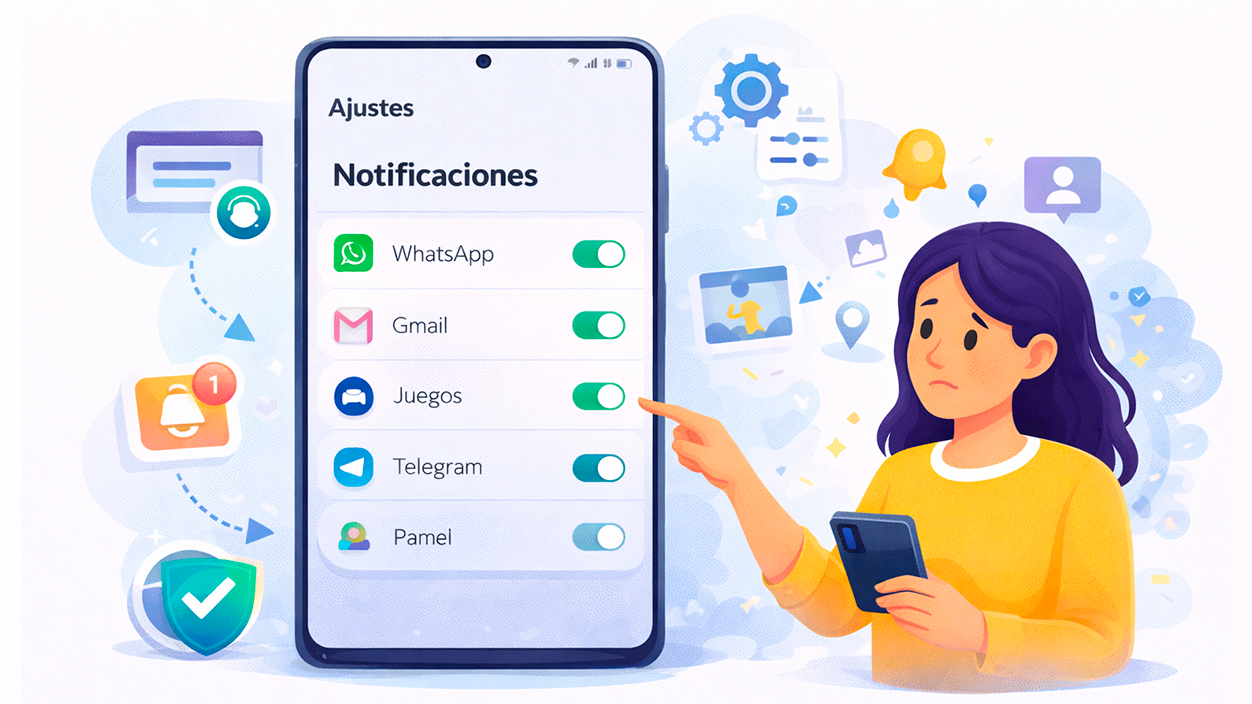
Il primo passo per evitare il mal di testa è controllare il Impostazioni generali delle notifiche in One UIL'interfaccia di Samsung offre numerose impostazioni per decidere cosa potrebbe darti fastidio e cosa no, ma se tocchi qualcosa senza volerlo, è facile bloccare involontariamente una funzione di cui hai bisogno.
Per iniziare, inserisci Impostazioni > NotificheLì troverai un elenco di tutte le app installate sul tuo Galaxy, con degli interruttori per consentire o bloccare le notifiche da ciascuna. Verifica che le app problematiche (WhatsApp, Gmail, giochi, Telegram, ecc.) siano abilitate sia nella parte superiore dell'elenco che nelle singole impostazioni.
Un altro modo per ottenere lo stesso risultato è entrare in Impostazioni > ApplicazioniSeleziona l'app desiderata e tocca la sezione Notifiche. In questa schermata, puoi definire se visualizzare banner fluttuanti, icone nella barra di stato, badge sull'icona dell'app, suoni, vibrazioni o solo notifiche silenziose.
Alcune app, per poterti notificare correttamente, hanno bisogno Autorizzazioni aggiuntive come l'accesso ai contatti, alla memoria di archiviazione o persino alla posizione.Se queste autorizzazioni sono state negate o limitate per errore, alcune notifiche potrebbero non essere recapitate. Puoi rivedere queste autorizzazioni in Impostazioni > App > Gestione autorizzazioni.
Non dimenticare che One UI incorpora anche un cronologia delle notifiche Questa funzione è molto utile per sapere se il telefono ha ricevuto una notifica ma te la sei persa. Per attivarla, vai su Impostazioni > Notifiche > Impostazioni avanzate > Cronologia notifiche e abilitala. Da quel momento in poi, potrai visualizzare le notifiche che non compaiono più nella barra delle notifiche.
Modalità Non disturbare, suono, vibrazione e blocco schermo
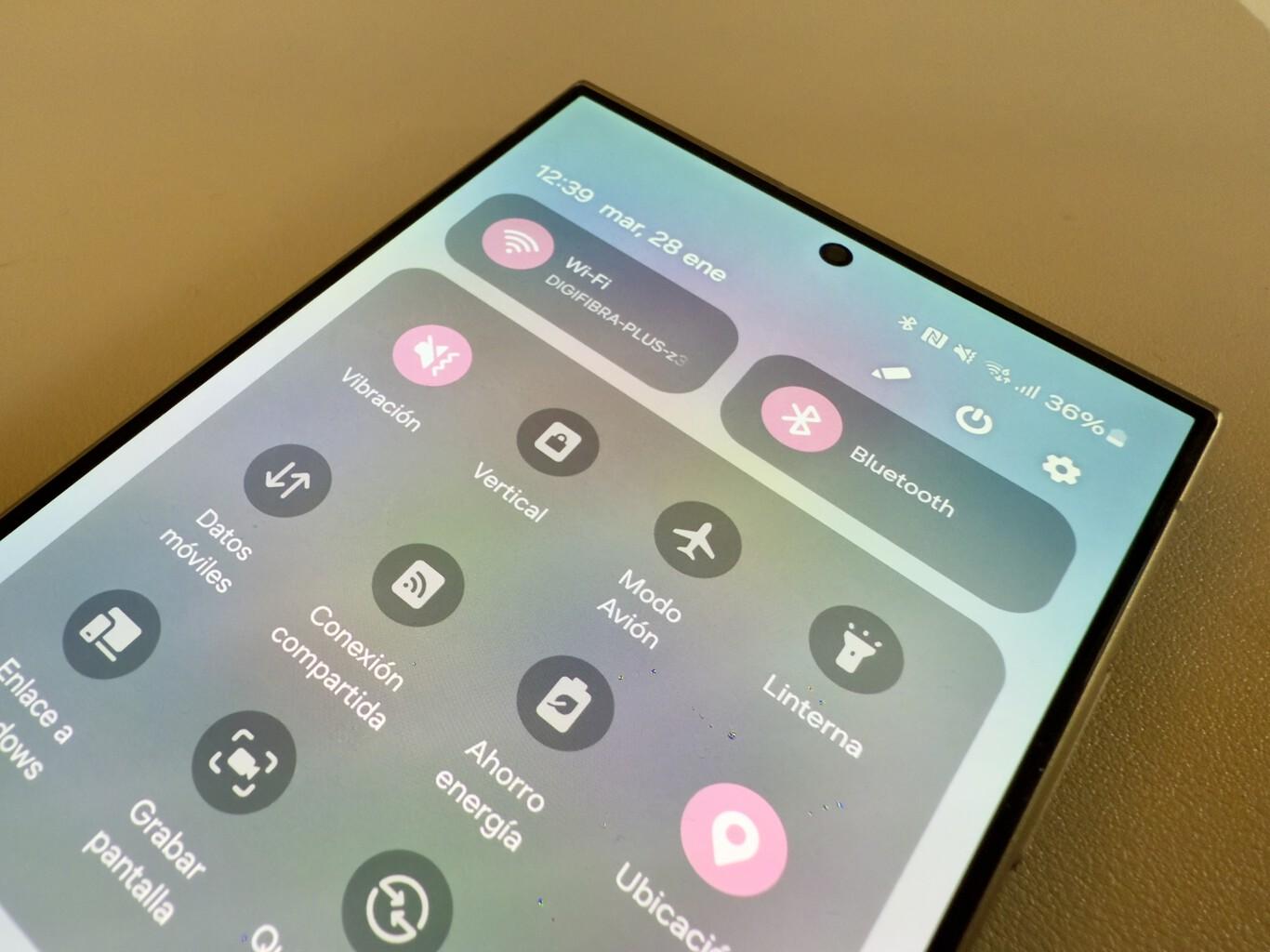
Una fonte di confusione abbastanza comune è la Modalità Non disturbareQuesta modalità silenzia completamente le notifiche (o quasi tutte), ad eccezione di quelle che scegli di disattivare. Se è attiva, puoi trascorrere ore senza sentire alcun avviso, anche se i messaggi continuano ad arrivare.
Per verificare se è attivo, scorri verso il basso il pannello delle impostazioni rapide e controlla se l'icona corrispondente (di solito una luna o un simbolo simile) è evidenziata. In tal caso, disattivalo o consulta le eccezioni disponibili a questo link. Impostazioni > Notifiche > Non disturbareaggiungendo contatti o app che potrebbero interromperti.
È inoltre importante verificare che il volume delle notifiche è attualmente attivoPremi i pulsanti fisici del volume e accedi al menu audio per verificare che il canale "Notifiche" non sia impostato al minimo o in modalità vibrazione. Impostazioni > Suono e vibrazione > Tono di notifica È possibile scegliere il suono di sistema generale per gli avvisi.
Se le tue notifiche vengono visualizzate nella barra ma non emettono alcun suono né vibrano, possono essere classificate come notifiche silenzioseAlcune versioni di One UI tendono a instradare determinati tipi di notifiche in questa categoria. Vai a Impostazioni > Notifiche > Notifiche silenziose e verifica quali app hanno questo canale attivo.
Per quanto riguarda la schermata di blocco, Samsung ha modificato più volte la modalità di visualizzazione dei contenuti. Ora è possibile scegliere se mostrare tutte le notifiche, solo le icone o nascondere le anteprime dei messaggi. Impostazioni > Schermata di blocco > Notifiche Potere decidere quanta parte di ciascuna notifica è visibile quando lo schermo è spento E se preferisci nascondere i contenuti sensibili.
One UI 6.1 e categorie di notifica (canali)
Android ha introdotto quello che viene chiamato anni fa canali di notificaSi tratta di gruppi interni a ciascuna app, utilizzati per differenziare i tipi di notifiche. Samsung li chiama "categorie di notifica". Grazie a questo, ad esempio, è possibile ricevere le notifiche personali di WhatsApp ma disattivare completamente le notifiche di gruppo senza dover disabilitare l'intera app.
Fino a One UI 6.0, queste categorie erano visibili di default nella schermata di notifica di ogni app. Tuttavia, in One UI 6.1, Samsung ha deciso di nascondere questa funzionalità e, in molti casi, Sembra che non sia più possibile personalizzarlo in base al tipo di avviso.La buona notizia è che l'opzione è ancora presente, anche se un po' nascosta nelle impostazioni.
Per visualizzare nuovamente le categorie in One UI 6.1, è necessario andare a Impostazioni > Notifiche > Impostazioni avanzate e attiva l'interruttore denominato "Gestisci categorie di notifica per app".Una volta attivato, il sistema visualizza nuovamente tutti i canali disponibili all'interno di ciascuna applicazione.
Quindi, apri Impostazioni > ApplicazioniScegli un'app (ad esempio, WhatsApp). Vai alle Notifiche e vedrai la sezione di categorie di notificaLì puoi attivare o disattivare tipi specificiMessaggi personali, gruppi, backup, notifiche di marketing, ecc. Lo stesso vale per app come YouTube, dove è possibile disattivare i consigli, le risposte ai commenti o le notifiche di download senza perdere il resto.
Questo livello di dettaglio è particolarmente utile se ti senti sopraffatto ma non vuoi chiudere completamente un'app. Ecco come puoi Concentrati solo su ciò che è importante e dimentica il rumore.senza rinunciare alle notifiche critiche.
Modalità di risparmio energetico, modalità di risparmio dati e modalità di sospensione profonda.
Un'altra importante causa di problemi è rappresentata dalle diverse funzioni di Risparmio energetico e ottimizzazione di One UIPer ridurre il consumo energetico, il sistema limita l'attività di alcune app quando non vengono utilizzate per un certo periodo di tempo, il che influisce direttamente sulla velocità di ricezione delle notifiche.
È possibile trovare la Modalità di risparmio energetico in Impostazioni > Batteria > Risparmio energetico (o Assistenza dispositivo > Batteria, a seconda della versione). Quando è attiva, il sistema potrebbe bloccare i processi in background e ritardare gli aggiornamenti dei dati, causando... Le notifiche arrivano in ritardo o solo quando apri l'appProva a disattivarlo per qualche ora e vedi se il comportamento migliora.
Qualcosa di simile accade con il Modalità di salvataggio datiQuesta impostazione è accessibile da Impostazioni > Connessioni > Utilizzo dati > Risparmio dati. Quando è attiva, limita l'accesso delle app alla rete mobile in background, il che potrebbe rallentare la ricezione immediata di messaggi, email o notifiche push.
Uno degli aggiustamenti più delicati è il famoso “sospensione profonda” In Impostazioni > Assistenza dispositivo > Batteria > App in modalità sospensione profonda, è possibile visualizzare un elenco di applicazioni che Samsung mette in standby per risparmiare quanta più energia possibile. Le app presenti in questo elenco sono praticamente inutilizzabili quando non sono aperte.
Se riscontri problemi con le notifiche di WhatsApp, Gmail, Telegram o di un'altra app importante, assicurati che Non dovrebbero comparire nell'elenco delle app in modalità sonno profondo né nell'elenco delle app in modalità sonno normale.Spostali da lì per consentire loro di lavorare in background e ricevere notifiche in tempo reale.
Esempi specifici: WhatsApp, Telegram e altre app di messaggistica.
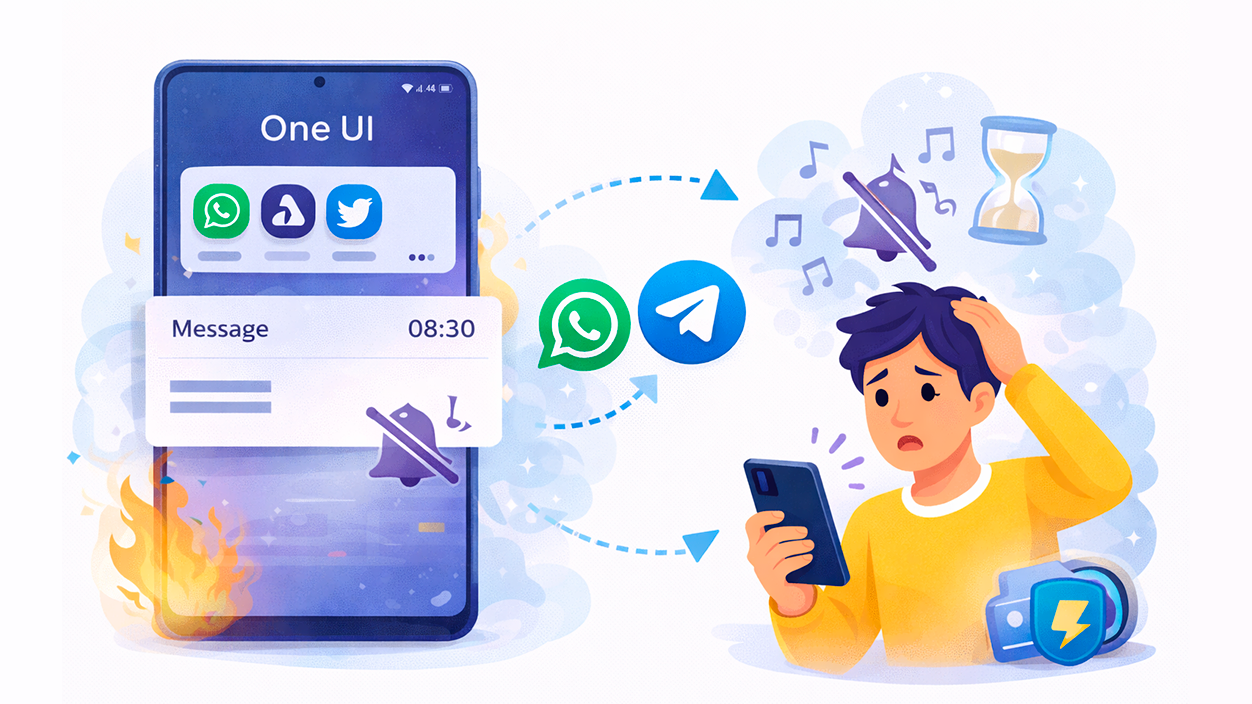
Uno dei problemi più discussi con i telefoni Samsung è quando Solo le notifiche di WhatsApp o di altre app di chat non funzionanoMentre tutto il resto sembra funzionare bene, a volte la maggior parte dei messaggi arriva, ma uno su venti arriva senza suono, oppure appare nella barra di stato anche se il telefono non ha vibrato o squillato (se stai usando un PC, vedi Cosa fare se Telegram Desktop non funziona).
Sui dispositivi interessati dal bug di One UI 7, alcuni messaggi di WhatsApp o Telegram vengono classificati come silenziosi a livello di sistema, anche se all'interno dell'app è stato impostato un tono di notifica. La soluzione temporanea più efficace è andare su Impostazioni > Notifiche > selezionare l'app e controllare la sezione relativa alle notifiche. notifiche silenziose.
All'interno di questa sezione è possibile modificare i canali che appaiono silenziosi e assegnare loro un tono di notifica genericoIn questo modo, anche se il sistema invia ancora per errore alcuni messaggi a quella categoria, almeno verrà riprodotto un suono e non li perderete. Non è la soluzione ideale, perché si perdono funzionalità come l'assegnazione di un suono diverso a ciascun contatto o gruppo, ma è una soluzione temporanea accettabile in attesa che Samsung risolva il bug con un aggiornamento.
Sui dispositivi con sistemi di ottimizzazione molto aggressivi, è fondamentale consentire WhatsApp e app simili sempre in esecuzione in backgroundOltre a riattivarle dalla modalità di sospensione profonda, è meglio evitare di chiudere queste app dalla visualizzazione multitasking, perché alcune versioni di One UI terminano tutti i relativi processi quando si chiudono con uno swipe.
Per quanto riguarda le autorizzazioni, verifica che WhatsApp o Telegram abbiano accesso illimitato all'utilizzo dei dati in background, sia tramite Wi-Fi che tramite dati mobili. Impostazioni > App > WhatsApp > Utilizzo dati puoi abilitarlo Non limitare l'accesso alla rete quando non sei in primo piano..
Altri problemi comuni: suono casuale, assenza di suono o assenza di vibrazione
Oltre al fatto che non arrivano, ci sono utenti che si lamentano del fatto che il loro Samsung emette suoni di notifica casuali senza che appaia nulla nella barra delle notifiche o senza che l'utente sappia quale app le ha inviate. In molti casi, ciò è dovuto a notifiche in sospeso o posticipate che il sistema richiama dopo un certo periodo di tempo.
Per identificare questi falsi avvisi, è molto utile rivedere la cronologia delle notifiche. Se vedi vecchi avvisi che non hai contrassegnato come letti, cancellali tutti e verifica di non avere opzioni come [inserisci opzioni qui] abilitate. notifiche ripetute o avvisi di emergenza con suoni specifici, in Impostazioni > Notifiche > Avvisi di emergenza. Questo tipo di problema riguarda comunemente anche i dispositivi indossabili; vedere le soluzioni per Notifiche che non raggiungono lo smartwatch.
Quando arrivano le notifiche ma non emettono alcun suono, oltre alle modalità silenziose e ai canali silenziosi, dovresti controllare che ogni app abbia un canale con suono assegnatoAlcune app consentono di selezionare "Nessun suono" per determinate categorie (ad esempio, promozioni o promemoria non importanti); se per errore si lascia attivo solo quel canale, il risultato sarà un flusso costante di notifiche silenziose.
Se il problema è che le notifiche non vibrano, vai a Impostazioni > Suono e vibrazione e verifica che l'opzione "Vibra alla ricezione di notifiche" sia selezionataSe tutto sembra corretto e il telefono continua a non vibrare, è possibile che la modalità Non disturbare stia bloccando specificamente la vibrazione o che un profilo audio personalizzato stia interferendo.
A volte, un semplice riavvio del dispositivo Risolve piccoli errori nella coda delle notifiche o processi che si sono bloccati, quindi è consigliabile spegnere e riaccendere il telefono se non lo si fa da molto tempo.
Riavvia, memorizza nella cache, aggiorna e ripristina le preferenze

Quando un'applicazione specifica resiste e Le loro notifiche continuano a causare problemi. Nonostante abbiate controllato tutte le impostazioni, vale la pena provare una pulizia un po' più approfondita. Un buon punto di partenza è svuotare la cache dell'app problematica.
Per fare ciò, vai su Impostazioni > App, trova l'app (ad esempio, Gmail, WhatsApp o il gioco che non funziona correttamente), tocca Archiviazione e poi tocca su “Svuota la cache”Questa operazione non elimina i dati o le conversazioni, ma rimuove solo i file temporanei che potrebbero causare errori occasionali.
Un'altra opzione utile è ripristina le preferenze dell'applicazione da Impostazioni > App > menu con i tre puntini > Reimposta preferenzeQuesta operazione ripristina le autorizzazioni, le restrizioni in background e altre impostazioni globali al loro stato originale senza eliminare alcuna app, risolvendo così gli errori causati da modifiche accidentali.
Non dimenticare di verificare che tutte le tue app siano aggiornate tramite Google Play Store o Galaxy Store. Le versioni precedenti potrebbero presentare problemi. incompatibilità con le ultime revisioni di One UIsoprattutto per quanto riguarda i canali di notifica, le autorizzazioni e il funzionamento in background.
In casi estremi, alcuni utenti hanno eseguito un ripristino delle impostazioni di fabbrica per tentare di risolvere i guasti persistenti, anche se, se il problema risiede nel firmware stesso o in un bug riconosciuto da Samsung, nemmeno questo potrebbe risolverlo completamente fino all'arrivo di una patch ufficiale.
Cosa sta facendo Samsung e cosa ci si può aspettare
In diversi forum e comunità ufficiali, i moderatori di Samsung hanno riconosciuto l'esistenza di Errori di notifica legati ad alcune versioni di One UICiò è particolarmente vero per alcuni modelli specifici dopo importanti aggiornamenti. Secondo le risposte pubblicate, il produttore è a conoscenza dei bug e sta lavorando per risolverli con patch software.
Ciò significa che, sebbene sia possibile applicare tutte le misure sopra indicate per ridurre al minimo l'impatto, La soluzione definitiva dipenderà da un aggiornamento di sistema.Per questo motivo è fondamentale mantenere aggiornato il tuo Galaxy andando su Impostazioni > Aggiornamento software e installando sia le patch di sicurezza che le nuove versioni di One UI non appena sono disponibili per il tuo modello.
Nel frattempo, la cosa più saggia da fare è ottimizzare i canali di notifica, disabilitare le ottimizzazioni eccessivamente aggressive per le app più importanti e utilizzare soluzioni temporanee come assegnare dei toni alle notifiche silenziose. Con un po' di pazienza e qualche accorgimento, è possibile. per ripristinare un comportamento di notifica abbastanza stabile ancor prima che arrivi la rettifica ufficiale.
In definitiva, il fatto che One UI non mostri o ritardi le notifiche è solitamente dovuto a una combinazione di bug occasionali, impostazioni poco chiare e meccanismi di risparmio energetico eccessivamente aggressivi. Tuttavia, comprendendo tutte queste opzioni e sapendo dove regolarle, è possibile avere un telefono che invia notifiche quando necessario, senza sorprese o silenzi interminabili.
Indice
- 1 Perché One UI non mostra o ritarda le notifiche
- 2 Configurare correttamente le notifiche in One UI
- 3 Modalità Non disturbare, suono, vibrazione e blocco schermo
- 4 One UI 6.1 e categorie di notifica (canali)
- 5 Modalità di risparmio energetico, modalità di risparmio dati e modalità di sospensione profonda.
- 6 Esempi specifici: WhatsApp, Telegram e altre app di messaggistica.
- 7 Altri problemi comuni: suono casuale, assenza di suono o assenza di vibrazione
- 8 Riavvia, memorizza nella cache, aggiorna e ripristina le preferenze
- 9 Cosa sta facendo Samsung e cosa ci si può aspettare

Sono un appassionato di tecnologia che ha trasformato i suoi interessi "geek" in una professione. Ho trascorso più di 10 anni della mia vita utilizzando tecnologie all'avanguardia e armeggiando con tutti i tipi di programmi per pura curiosità. Ora mi sono specializzato in informatica e videogiochi. Questo perché da più di 5 anni scrivo per vari siti web di tecnologia e videogiochi, creando articoli che cercano di darti le informazioni di cui hai bisogno in un linguaggio comprensibile a tutti.
In caso di domande, le mie conoscenze spaziano da tutto ciò che riguarda il sistema operativo Windows e Android per telefoni cellulari. E il mio impegno è nei tuoi confronti, sono sempre disposto a dedicare qualche minuto e aiutarti a risolvere qualsiasi domanda tu possa avere in questo mondo di Internet.