- OpenRGB fallisce se il dispositivo non utilizza il driver corretto o è "bloccato" da un'altra suite RGB.
- WinUSB è fondamentale in alcuni casi, ma dovrebbe essere utilizzato solo con l'hardware appropriato.
- iCUE, Synapse, Armoury Crate e Mystic Light causano collisioni se competono per lo stesso dispositivo.
- Se si presentano sintomi gravi (sfarfallio, loop USB), è essenziale isolare e invertire le modifiche.

¿OpenRGB non rileva le luci? Quando OpenRGB non rileva le luci o si blocca a metà, non è sempre colpa dell'hardware. Molto spesso il problema deriva da Driver USB assegnati in modo errato, conflitti con iCUE si avvia da solo, Synapse o suite di schede madri e persino software aziendali che interferiscono dove non dovrebbero. In questa guida, raccogliamo esperienze concrete e best practice per aiutarti a smettere di avere problemi con l'RGB e riprendere il controllo dei tuoi dispositivi.
Non è raro riscontrare strani sintomi: da menu che non rispondono o richiedono di tenere premuto alla scomparsa dei dispositivi da iCUE, fatta eccezione per la RAM, ai LED che lampeggiano ininterrottamente o al tipico suono di Windows che si ripete in loop durante la connessione/disconnessione USB. L'obiettivo è fornire un percorso chiaro: quando usare WinUSB, Come impedire che iCUE/Synapse/Armoury/Mystic Light si sovrappongano tra loro e cosa fare se tutto va storto.
Perché OpenRGB non rileva le luci in Windows
OpenRGB tenta di comunicare direttamente con l'hardware, ma se il dispositivo viene "dirottato" da altri software o ha un driver incompatibile (ad esempio HID generico quando è richiesto WinUSB), semplicemente non apparirà o non risponderà. Questo è aggravato dai molteplici livelli di controllo: iCUE per Corsair, Synapse per Razer, Armoury Crate per ASUS, Mystic Light per MSI e altre integrazioni di terze parti.
Su alcuni computer, gli utenti hanno segnalato che OpenRGB non controlla nemmeno nulla: opzioni disabilitate, menu a discesa che richiedono un clic prolungato, o "help" reindirizza a un sito non sicuro e a Discord. Sebbene il progetto proceda rapidamente, l'esperienza può essere irregolare a seconda della scheda madre, del controller USB e del firmware del dispositivo.
Il conflitto classico: iCUE, Synapse, Armoury Crate o Mystic Light caricano servizi che mantenere aperto il dispositivo RGBQuando OpenRGB tenta di accedervi, la porta viene chiusa. Se, inoltre, l'installazione del driver non è corretta (ad esempio, il dispositivo richiede WinUSB e non lo ha), il risultato è le luci non vengono rilevate oppure compaiono errori intermittenti.
Ci sono anche casi in cui il cambio di periferica USB con iCUE in esecuzione causa arresti anomali. Un utente con una tastiera K70, un mouse Dark Core Pro SE, un Virtuoso, diversi QL-140/QL-120 collegati a Commander Core XT e RAM Vengeance ha osservato che iCUE si è bloccato durante lo spostamento dei dispositivi della porta, e poi iCUE ha smesso di vedere quasi tutto tranne la RAM. Windows continuava a usare le periferiche, ma iCUE no.
E non tutto è suite RGB: alcune installazioni includono software aziendali (come Citrix Workspace) o integrazioni di tipo SignalRGB che rilevano le "collisioni" con i prodotti ASUS e possono complicare (o impedire) la disinstallazione di iCUE. Questo spiega perché, A volte un'installazione pulita di Windows è l'ultima risorsa..
Driver WinUSB: quando installarli e come farlo correttamente
Diversi dispositivi che OpenRGB vuole controllare necessitano di Driver WinUSB per esporre un'interfaccia accessibile all'utente. Se il dispositivo rimane con un driver HID/proprietario, OpenRGB potrebbe non vederlo o non avere i permessi di controllo. La chiave è assegnare WinUSB solo ai dispositivi giusti e mai alla tastiera/mouse principale, perché potresti perdere la sua normale funzionalità.
Prima di toccare qualsiasi cosa, crea un Punto di ripristino di WindowsEcco come eliminare senza problemi un driver installato male. Identifica il dispositivo RGB in Gestione dispositivi (spesso in "Dispositivi di interfaccia utente" o "Dispositivi USB") e controlla il suo ID hardware per confermare che sia quello che desideri modificare. Evita di fare esperimenti con la tastiera e il mouse che usi per gestire il sistema.
Lo strumento più utilizzato per assegnare WinUSB è Zadig. Collega il dispositivo direttamente alla scheda madre (è meglio evitare gli hub), apri Zadig con privilegi di amministratore, seleziona il dispositivo corretto e selezionalo dal menu a discesa. WinUSBQuindi, installa il driver. Se il dispositivo non risponde dopo averlo modificato, riavvia il sistema e riprova. Non disconnettersi mentre Zadig installa.
Cosa succede se scelgo il dispositivo sbagliato? Vai in Gestione dispositivi, apri le proprietà dell'hardware interessato, la scheda "Driver" e usa "Ripristina driver", se disponibile. In caso contrario, puoi disinstallare il dispositivo selezionando "Elimina software driver..." e riavviando. Strumenti come Driver Store Explorer Aiutano a eliminare i driver persistenti, ma vanno usati con cautela.
Non tutti i prodotti richiedono WinUSB. Alcuni funzionano con il loro driver nativo e falliscono solo perché sono "bloccati" dalla loro suite RGB. Quindi, prima di installare WinUSB, prova Chiudere o disattivare iCUE, Synapse, Armoury Crate e Mystic Light (inclusi i suoi servizi) e avviare OpenRGB. Se rileva le luci, forse non è necessario toccare i driver.
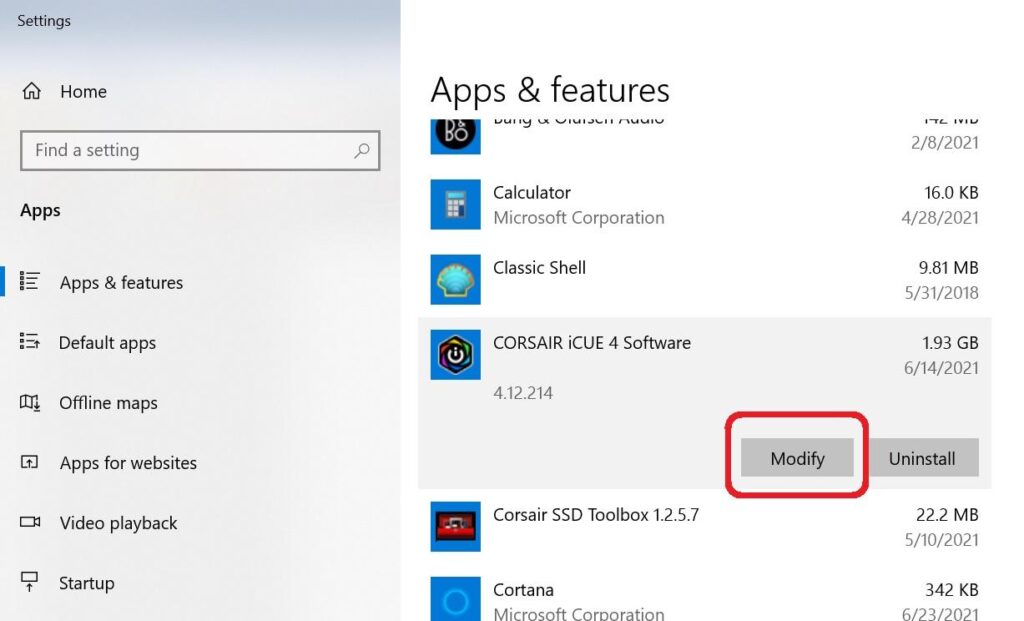
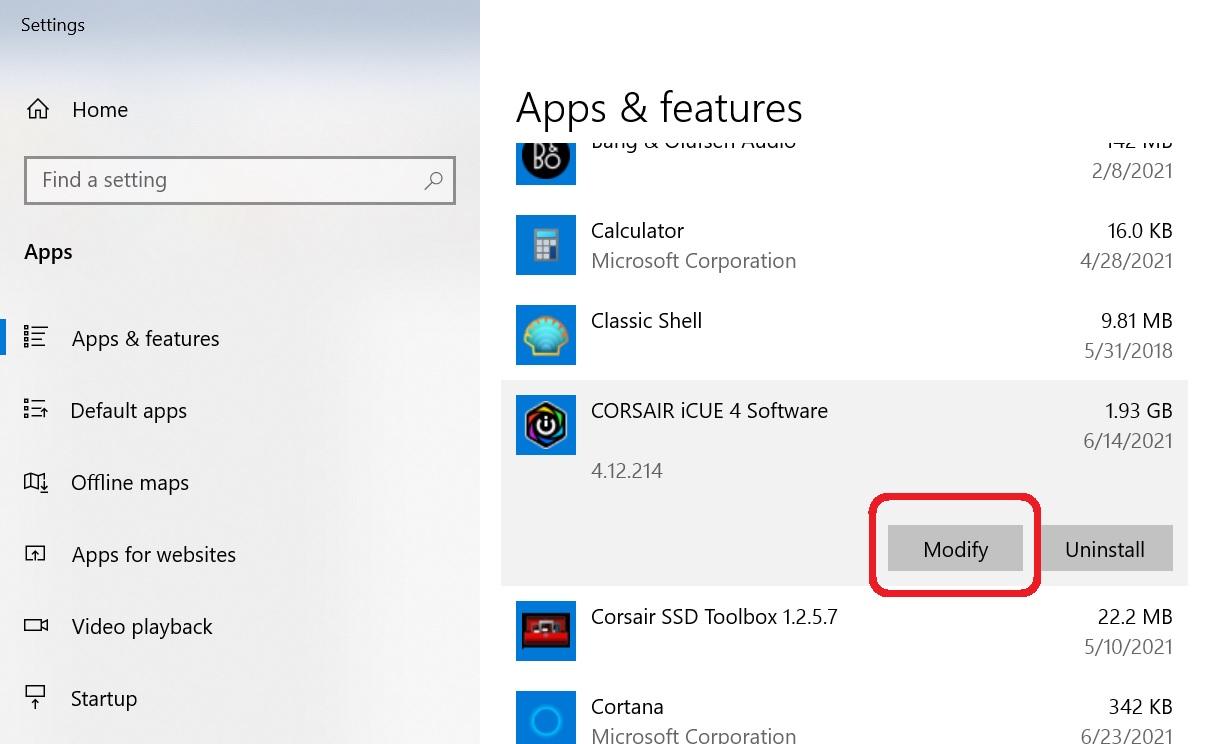
Se stai aggiornando il firmware con iCUE (o qualsiasi suite), segui le linee guida di Corsair: abilita i download automatici, collega i tuoi dispositivi direttamente al PC (senza hub), non chiudere il software o spegnere il computer durante l'aggiornamento e, se qualcosa non funziona, prova la riparazione iCUE da Impostazioni di Windows > App > iCUE > Tweak. In rari casi, ripetere la riparazione con un riavvio intermedio ha risolto i problemi.
Conflitti con iCUE, Synapse, Armory Crate e Mystic Light

Quando due o più programmi cercano di controllare la stessa luce, iniziano i disastri: tagli, sfarfallio, desincronizzazione o blocchiCorsair consiglia di isolare il problema disabilitando le integrazioni di gioco e i software di terze parti (Nanoleaf, Philips Hue, ecc.), oltre a rimuovere i moduli residui dai vecchi prodotti Corsair. Questa pulizia riduce i crash silenziosi.
Ecco una lista dei soliti sospetti: CAMMA NZXT, Cassa dell'armeria ASUS, MSI Mystic Light, Motore di carta da parati e anche Avanguardia antisommossa possono interferire. Sono stati segnalati anche conflitti con Citrix Workspace, che potrebbe impedire a iCUE di leggere correttamente i dispositivi USB. Se stai utilizzando un software aziendale, prova a disinstallarlo per escluderne l'impatto.
Un caso reale: iCUE ha smesso di visualizzare tutte le periferiche tranne la RAM; la modifica delle porte USB ha causato il crash di iCUE; una reinstallazione pulita di iCUE non ha risolto nulla. Dopo una reinstallazione completa di Windows, iCUE ha ripreso il controllo delle periferiche USB, ma perso il controllo dell'RGB della scheda madre e della GPU, segno che i conflitti persistevano o che mancavano plugin/servizi del produttore.
In ambienti misti (iCUE + Aura Sync), potrebbe esistere una sincronizzazione parziale: le regole del "tempo" di iCUE, ma alcuni canali (AIO, scheda madre, GPU) sono fuori passoProvare diversi ordini di installazione (iCUE > plugin ASUS > plugin Aura Sync > Armoury Crate) e priorità di checklist può migliorare la coerenza, anche se non sempre si ottiene una sincronizzazione perfetta.
Se non riesci nemmeno a completare le riparazioni, avvia Windows in Modalità provvisoria con rete E ripetiamo: riparate iCUE, aggiornate il firmware, disabilitate le integrazioni e chiudete completamente gli altri servizi della suite prima di avviare OpenRGB. Questo riduce al minimo il caricamento del software e impedisce ad altre app di "monopolizzare" il dispositivo.
Sintomi gravi e recupero sicuro
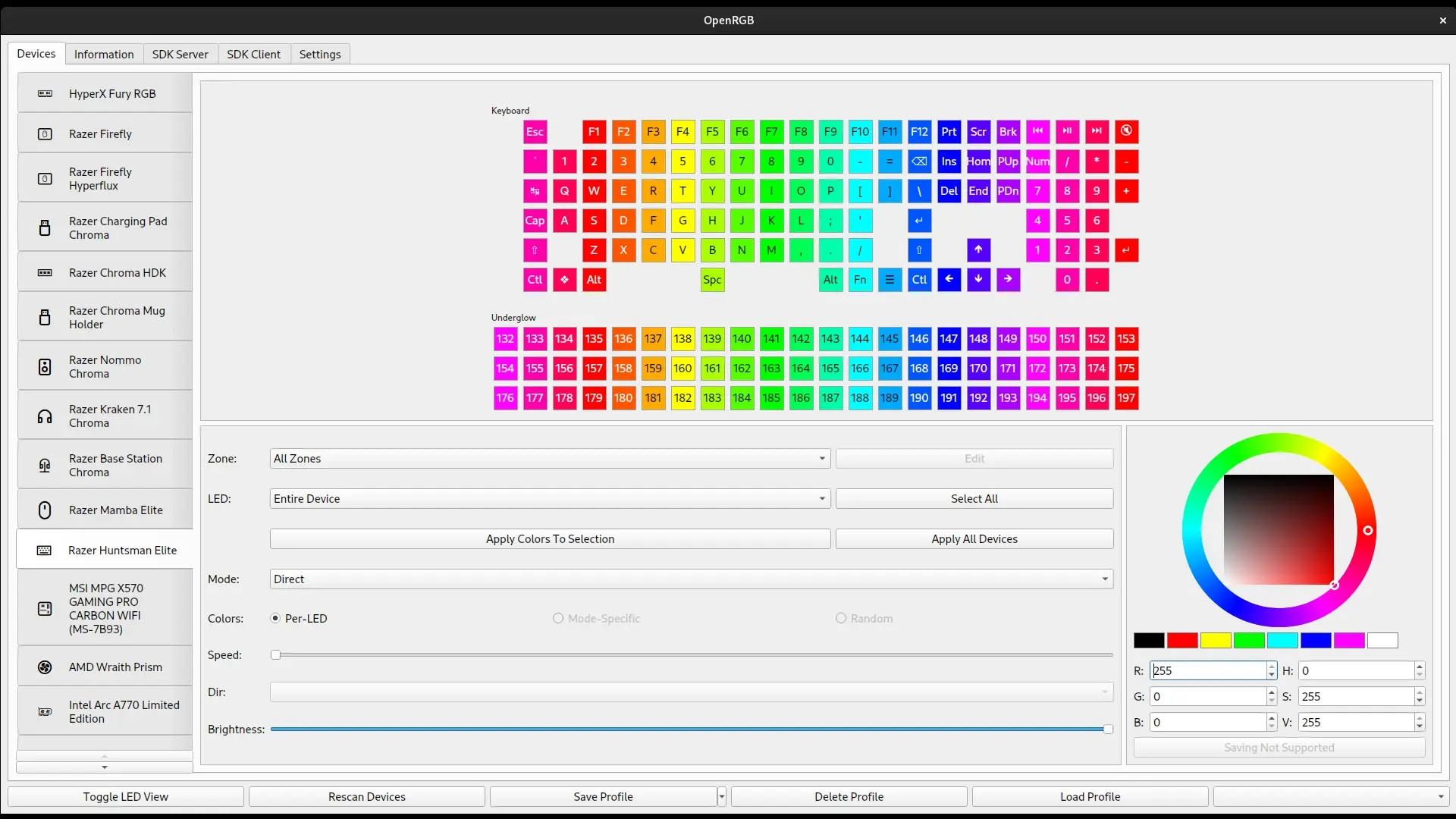
Alcuni segnali rossi: LED della targa che battito di ciglia Non-stop dopo aver modificato gli effetti in OpenRGB, il suono della connessione USB che si ripete in loop o una suite (Mystic Light) che rileva "anomalie" e suggerisce di aggiornare il BIOS. Nota: Non aggiornare il BIOS a causa di un problema RGB. a meno che il produttore non lo consigli esplicitamente per il tuo modello e la tua versione.
Un utente con una MSI B550 e una RTX 3060 ha provato questa soluzione e il PC ha smesso di eseguire il POST durante l'aggiornamento. Ha dovuto ripristinare il BIOS con Flashback da USB. In questo caso, il BIOS funzionava estremamente lentamente, il mouse si muoveva a scatti e la tastiera rallentava, nonostante la CPU e le temperature fossero normali. L'aggiornamento con M-Flash non ha cambiato immediatamente la situazione. Questi tipi di sintomi indicano... driver o servizi in conflitto, non solo firmware.
Se dopo aver giocato a RGB ti ritrovi bloccato in un loop di collegamento/scollegamento USB, scollega tutto ciò che non è necessario e torna alle basi: tastiera e mouse (preferibilmente cablati), senza mozzi, solo un controller RGB alla volta. Controllare il Visualizzatore eventi per errori USB/Kernel-PnP. Rimuovere WinUSB dai dispositivi sbagliati, ripristinare i driver precedenti e ricominciare passo dopo passo per localizzare il colpevole.
Se si verificano arresti anomali ricorrenti di iCUE quando si cambiano porte o si perdono dispositivi, eseguire una pulizia profonda: disinstallare iCUE, rimuovere i moduli residui, disabilitare Armoury/Mystic/CAM/Wallpaper Engine e riavviare. Reinstallare iCUE e ripara da ImpostazioniQuindi aggiungi gli altri programmi uno per uno. Se il sistema continua a non funzionare, considera un installazione pulita di Windows solo come ultima risorsa.
Infine, tieni presente che alcune risorse online potrebbero contenere frammenti di codice incorporato difettosi (script di elenchi chiusi in modo improprio) o link di supporto che indirizzano a siti e community Discord non sicuri. Usateli con cautela; date priorità alla documentazione ufficiale e ai repository affidabili prima di apportare modifiche sensibili a driver o firmware.
Con un piano ordinato, verificando chi controlla ogni dispositivo, decidendo se è necessario WinUSB o se sono sufficienti i driver nativi e impedire che più suite competano— puoi ripristinare la stabilità dell'illuminazione senza entrare in loop di errore. E se compaiono sintomi gravi, ricorda che Meno è meglio: Disconnettere, isolare, ripristinare i driver e procedere lentamente è solitamente la strada più sicura. Per maggiori informazioni su OpenRGB, vi lasciamo al suo sito web ufficiale.


Appassionato di tecnologia fin da piccolo. Amo aggiornarmi sul settore e, soprattutto, comunicarlo. Per questo da molti anni mi dedico alla comunicazione sui siti web di tecnologia e videogiochi. Puoi trovarmi a scrivere di Android, Windows, MacOS, iOS, Nintendo o qualsiasi altro argomento correlato che ti viene in mente.