- Il bugcheck 0x50 indica un accesso non valido all'area non paginata; i parametri e il sottotipo rivelano l'operazione (lettura/scrittura/esecuzione) e il motivo esatto.
- Le cause più comuni includono driver/servizi difettosi, software antivirus, NTFS corrotto e guasti della RAM; Visualizzatore eventi ti aiuta a correlarli.
- La modalità provvisoria, SFC/DISM, CHKDSK e l'aggiornamento/reinstallazione dei driver solitamente risolvono il problema; Driver Verifier e WinDbg possono aiutare a isolare il modulo incriminato.
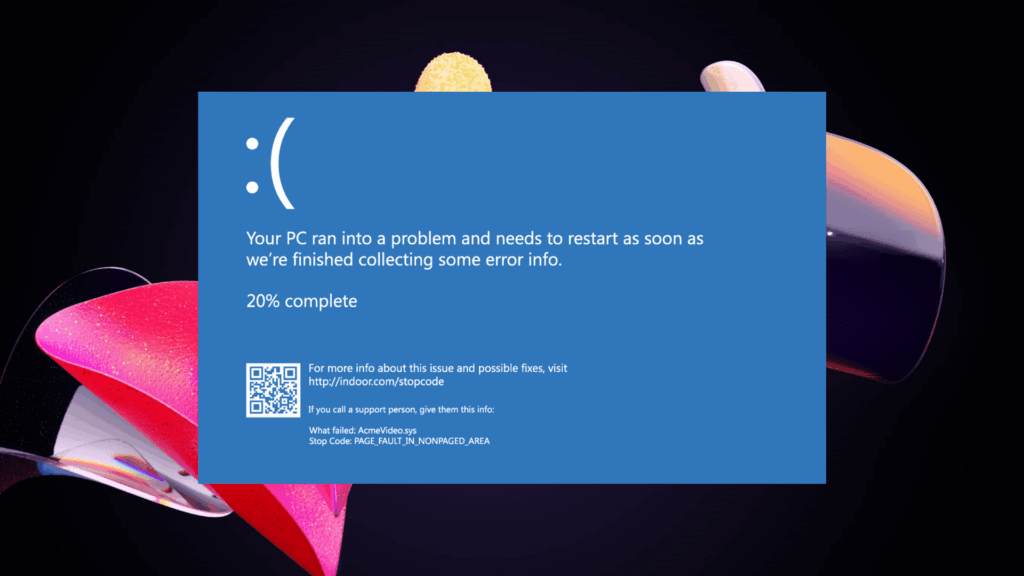
Quando Windows si blocca con una schermata blu e viene visualizzato il codice PAGE_FAULT_IN_NON_PAGED_AREA (0x00000050), non è un semplice spavento: significa che il sistema ha tentato di utilizzare memoria che non dovrebbe, perché l'indirizzo non è valido o punta a memoria liberata. Questo bugcheck 0x50 Non è una novità ed è presente fin dalle vecchie versioni di Windows, ma fortunatamente abbiamo una mappa molto chiara delle cause e delle soluzioni.
Sebbene l'errore possa sembrare casuale, non lo è quasi mai: di solito si verifica dopo aver cambiato hardware (RAM, scheda grafica), installato o aggiornato driver, applicato un aggiornamento di Windows o toccato servizi di sistema. La buona notizia Con un paio di diagnosi ben organizzate, è possibile stabilire se la fonte è software o hardware e agire senza perdere tempo.
Cosa significa esattamente PAGE_FAULT_IN_NONPAGED_AREA?
L'”area non paginata” è un frammento di memoria che il sistema deve avere sempre disponibile in RAM, senza la possibilità di inviarlo al file di paging; se il kernel tenta di accedere a qualcosa lì e fallisce, viene visualizzata la schermata con il codice 0x50. In parole povere: Windows ha fatto riferimento a una memoria di sistema non valida o ha utilizzato un indirizzo che era già stato liberato.
Questo sintomo può derivare da un driver scritto male o danneggiato, un servizio di sistema difettoso, un software antivirus che non funziona correttamente o un danneggiamento di NTFS; oppure problemi hardware, con la RAM come principale sospettato (moduli difettosi, cache L2, persino RAM video in alcuni casi). La chiave è nel differenziare la causa logica (software) dalla causa fisica (hardware).
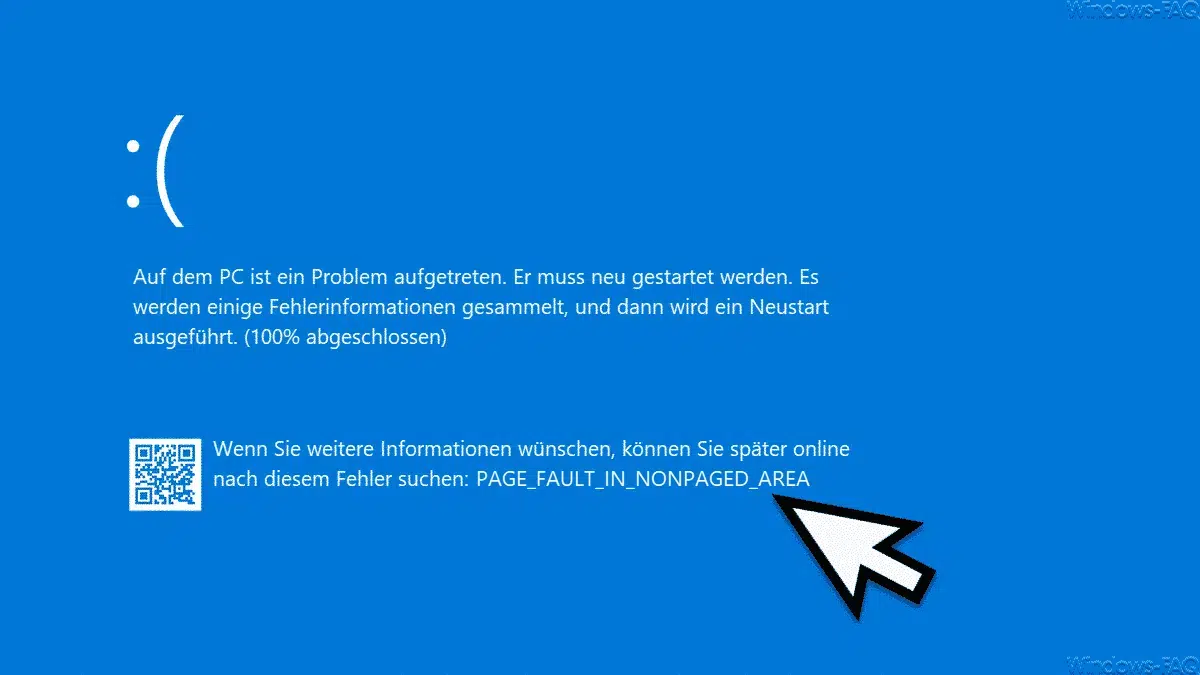
Controllo dei bug dei parametri 0x50 e come interpretarli
Oltre al codice di arresto, Windows fornisce quattro argomenti che forniscono molte informazioni sull'errore; interpretarli bene ti fa risparmiare ore.
| Parametro 1 | Indirizzo virtuale della memoria referenziata (quella che ha causato l'errore); se è spazzatura o è fuori portata, hai già un indizio. |
| Parametro 2 | Indica l'operazione eseguita e varia a seconda dell'architettura e della versione. Dopo Windows 1507 (TH1):
Prima di Windows 1507 (TH1) (x64/x86): 0 = lettura, 1 = scrittura; non esisteva il codice differenziato per l'esecuzione. |
| Parametro 3 | Indirizzo dell'istruzione che ha fatto riferimento alla memoria non valida (se disponibile); Si usa per smontare e vedere cosa ha fatto il codice in quel punto. |
| Parametro 4 | Tipo di errore di pagina; qui Windows classifica il motivo esatto. Valori tipici:
|
Se il sistema può puntare a un driver, il suo nome viene stampato nel BSOD stesso e viene lasciato in KiBugCheckDriver (PUNICODE_STRING). Con WinDbg puoi vederlo con dx: dx KiBugCheckDriver e quindi confermare il sospetto del fallimento.
Cause comuni e come individuarle rapidamente
In pratica, 0x50 è dovuto a driver o servizi di sistema difettosi che utilizzano memoria che non dovrebbero, all'antivirus che interviene in aree critiche o a un volume NTFS con errori; sul lato fisico, il La RAM è solitamente dietro (moduli danneggiati, contatti sporchi, socket deboli), nonché possibili guasti della cache L2 o della VRAM.
Controlla il Visualizzatore eventi (registro di sistema) e filtra in base agli errori critici al momento in cui si è verificato il BSOD: vedrai servizi che si bloccano, driver che non si caricano o tracce di I/O del disco. Correlare il tempo dallo screenshot con gli eventi di sistema ti dice da dove iniziare.
Se l'errore si verifica dopo aver installato nuovo hardware o aver pulito il computer, per prima cosa bisogna considerare l'aspetto più ovvio: Moduli RAM correttamente inseriti, scheda grafica nel suo slot, cavi ben fissati e niente si è mosso con l'aria compressa. Basta un leggero spostamento per scatenare il caos; non sottovalutare il fattore meccanico.
Un caso tipico: dopo aver giocato, il PC si riavvia e, non appena si accede a Windows, si ottiene una schermata blu di errore con questo codice. Si aggiornano o si puliscono i driver grafici con DDU, ma il crash persiste e persiste anche dopo aver ripristinato un backup "buono" di qualche giorno prima. Se si torna a uno stato software sano se il problema persiste, aumenta la probabilità che si tratti di hardware, anche se è consigliabile effettuare test di sistema prima di sostituire i componenti.

Accedi alla modalità provvisoria e all'ambiente di ripristino
Per lavorare senza caricare il driver colpevole, è essenziale avviare in Modalità provvisoria con reteQuesta modalità utilizza driver generici e consente di operare senza che si verifichi il BSOD non appena si avvia il desktop.
Se Windows non ti lascia entrare, forza l'accesso Ambiente di ripristino (WinRE): Avvia il PC e quando compaiono i puntini rotanti, tieni premuto il pulsante di accensione per 5-10 secondi finché non si spegne; ripeti questa operazione due volte e al terzo avvio vedrai le opzioni avanzate. Da lì È possibile accedere a Ripristino all'avvio, Ripristino configurazione di sistema, Modalità provvisoria o Prompt dei comandi, oppure Analizza l'avvio con BootTrace.
Sui computer che consentono ancora il tasto funzione, prova F4/F5/F8 subito dopo l'accensione per caricare le Opzioni avanzate. Vai su Risoluzione dei problemi > Opzioni avanzate > Impostazioni di avvio e premi il tasto 5 per abilitare la Modalità provvisoria con rete; Questo ti dà una possibilità per applicare immediatamente correzioni senza BSOD.
Soluzioni software da provare prima
Prima di dare la colpa alla RAM, è una buona idea escludere la corruzione del sistema e problemi del disco. Inizia con Controllo file di sistema (SFC) e DISM, quindi esegui la scansione del volume con CHKDSK; se sono presenti driver sospetti, aggiornali o reinstallali e disattiva temporaneamente l'antivirus durante il test.
Ripara i file di sistema (SFC e DISM)
Aprire PowerShell o il Prompt dei comandi come amministratore ed eseguire: sfc /scannowAttendi il completamento e, se trova e ripara i file, riavvia. Se SFC non risolve tutto, esegui DISM:
DISM.exe /Online /Cleanup-image /ScanHealth
DISM.exe /Online /Cleanup-image /RestoreHealth
Questi comandi riparano l'immagine di Windows e, combinati con SFC, Lasciano il sistema intatto per escludere che la causa siano i file del sistema operativo corrotti.
Controllare e riparare il disco (NTFS)
Apri cmd come amministratore ed esegui chkdsk C: /f /r (sostituisci C: se il tuo sistema si trova su un'altra unità). Accetta di pianificare la scansione e il riavvio; se ci sono stati settori riassegnati o errori nel file system, CHKDSK li contrassegnerà e li riparerà il più possibile.
Aggiorna o reinstalla i driver problematici
Da Gestione dispositivi, individuare il dispositivo sospetto (molto spesso grafica, archiviazione o rete) e seleziona Aggiorna driver; se il problema è dovuto a un aggiornamento recente, prova a eseguire il rollback oppure, come misura alternativa, disinstalla e reinstalla dal sito Web del produttore. Sulle GPU, utilizzare DDU in modalità provvisoria e quindi installare l'ultima versione di WHQL è solitamente una cura miracolosa; se si riscontrano problemi nell'installazione dei driver, vedere Guida all'adrenalina AMD.
Antivirus e avvio rapido
Disattiva temporaneamente l'antivirus (e non lasciarne mai due in esecuzione contemporaneamente). Microsoft Defender Questo è sufficiente per la maggior parte degli utenti; se Defender risolve il problema da solo, hai isolato il colpevole. Inoltre, disabilita Avvio rapido in Opzioni risparmio energia per evitare stati ibridi che a volte trascinano i problemi tra le sessioni.
File di paging e memoria virtuale
Non è comune, ma un file di paging distrutto può aumentare il caos. Vai su Proprietà di sistema > Avanzate > Prestazioni > Impostazioni > Avanzate > Memoria virtuale e deseleziona la casella. gestione automatica; puoi provare senza file di paging o impostare una dimensione stabile su un'altra unità. Dopo le modifiche, riavviare e verificare se il BSOD si interrompe.
Aggiornamento di Windows
Controlla gli aggiornamenti in sospeso: molti BSOD vengono risolti con patch del kernel o dello stack di archiviazione. Vai su Impostazioni > Aggiornamento e sicurezza e tocca Controlla gli aggiornamenti; installa tutto ciò che è importante e riavvia. Correzioni cumulative spesso includono correzioni di memoria.

Diagnostica hardware: RAM, GPU e altro
Se dopo aver pulito il software continua a bloccarsi, è il momento di aprire il case. Spegnere, scollegare, scaricare l'elettricità statica e reimpostare la RAM: Rimuovere i moduli, pulire i contatti con isopropile, soffiare delicatamente sulle prese e riposizionarle finché non si sente un clic. Un cattivo contatto È più comune di quanto si pensi.
Esegui il test modulo per modulo e slot per slot; se funziona con uno stick e non con l'altro, hai trovato il colpevole. Se ne hai due, attiva/disattiva per restringere il campo. Sui computer con grafica dedicata, verifica anche che la GPU sia saldamente ancorata e abbia l'alimentatore PCIe corretto; una scheda grafica con potenza dimezzata può causare eccezioni di memoria nel nocciolo.
Esegui lo strumento Diagnostica della memoria di Windows: Cercalo nel menu Start, seleziona "Riavvia ora e verifica la presenza di problemi" e attendi che vengano eseguiti tutti i passaggi. Quindi, controlla la voce "MemoryDiagnostics-Results" nel Visualizzatore Eventi. Se segnali errori, la RAM non è buona e deve essere sostituita.
Se di recente hai cambiato l'hardware (dissipatore della CPU, SSD, RAM o scheda grafica) e da allora gli screenshot continuano ad apparire, smonta e rimonta con attenzione. A volte quando si posiziona un dissipatore di calore, la scheda si flette o un modulo di memoria si sposta di qualche millimetro... e questo è sufficiente a causare il crash del sistema.
Driver Verifier: caccia ai conducenti ribelli
El Verificatore del conducente Evidenzia i driver in tempo reale per forzare i loro errori e segnalarli rapidamente. Esegui "verifier", scegli di creare configurazioni standard e segnala solo i driver di terze parti sospetti; non attivare tutto allo stesso tempo perché aggiunge sovraccarico e può rendere instabile il sistema.
Se il computer si avvia con Verificatore e ottieni un BSOD diverso che punta già a uno specifico .sys, bingo: chiedi una versione aggiornata al fornitore o rimuovere l'autista. Conservare Verifier solo per il tempo necessario, disattivarlo quando chiudi il caso.
Quando considerarlo hardware (e non software)
Chiari segnali di hardware: ripristini un’immagine di sistema “pulita” di qualche giorno fa e l’errore persiste, cambi driver e il BSOD persiste, oppure Windows si blocca anche durante le attività più leggere (navigazione, desktop). A quel punto, concentrati su RAM, scheda madre e storage; moduli di test uno alla volta, cambia slot, esegui MemTest o la diagnostica di Windows e, se puoi, prova su un altro computer.
Con schede grafiche come una recente AMD Radeon, la disinstallazione con DDU in modalità provvisoria e l'installazione dell'ultima versione di WHQL solitamente risolvono il problema se si tratta di software. Se dopo continua e le temperature sono normali, il passo successivo è convalidare l'hardware e, come ultima risorsa, eseguire una reinstallazione pulita del software.
Se sei arrivato fin qui, hai già padroneggiato la mappa del PAGE_FAULT_IN_NON_PAGED_AREA: sai cosa significano i suoi parametri, cosa lo causa più frequentemente, come restringere il campo con la modalità provvisoria e WinRE, quali riparazioni applicare al sistema e quando alzare la mano e indicare la RAM o un componente fisico; con WinDbg e Driver Verifier in camera, avrai prove concrete per decidere se aggiornare un driver, riparare il file system o cambiare il modulo che causa problemi.

Editor specializzato in questioni tecnologiche e Internet con più di dieci anni di esperienza in diversi media digitali. Ho lavorato come redattore e creatore di contenuti per aziende di e-commerce, comunicazione, marketing online e pubblicità. Ho scritto anche su siti web di economia, finanza e altri settori. Il mio lavoro è anche la mia passione. Ora, attraverso i miei articoli in Tecnobits, cerco di esplorare tutte le novità e le nuove opportunità che il mondo della tecnologia ci offre ogni giorno per migliorare la nostra vita.