- Telegram ti consente di proteggere il tuo account con un codice di accesso, una password e l'autenticazione a due fattori, offrendo diversi livelli di sicurezza in base al tuo dispositivo e alle tue esigenze.
- Attualmente, le passkey e l'autenticazione WebAuthn non sono integrate nativamente in Telegram, ma sono possibili in miniapp di terze parti tramite browser esterni e server intermedi.
- Telegram Passport garantisce la massima privacy dei tuoi dati e documenti personali con crittografia end-to-end esclusiva per l'utente, gestendo ogni elemento con chiavi e identificatori univoci.
- Per proteggere il tuo account da furti di dispositivi mobili, hackeraggi o accessi non autorizzati, si consiglia vivamente di utilizzare un codice di accesso locale e un'autenticazione a due fattori; tali codici devono essere configurati insieme a un indirizzo email di recupero.
La privacy e la sicurezza sono diventate priorità essenziali per gli utenti della messaggistica istantanea. Telegram, essendo una delle applicazioni più utilizzate al mondo, si distingue per offrire opzioni avanzate protezione del tuo account e dei tuoi dati personali. In questo articolo parleremo Passkey di Telegram, un nuovo strumento di accesso sicuro.
Imposta un codice o una password su qualsiasi dispositivo, inclusa la verifica in due passaggi, l'elaborazione avanzata dei dati personali e persino la crittografia Telegram Passport. Se tutto questo ti interessa, continua a leggere.
Cosa sono le passkey di Telegram?
Il termine passkey suscita dubbi tra gli utenti di Telegram da anni. Nel mondo anglofono, "passkey" si riferisce spesso sia a un chiave di accesso (password) come, più recentemente, ai sistemi di autenticazione basati su standard quali WebAuthn o FIDO2, in cui non vengono utilizzate le password tradizionali, ma chiavi di sicurezza fisiche o biometriche.
Su Telegram, per ora, Non esiste alcuna integrazione nativa con le passkey come quelle che Google, Apple o Microsoft stanno implementando nei loro servizi. Ciò significa che non è possibile accedere a Telegram utilizzando una chiave di accesso biometrica come fanno questi sistemi. Tuttavia, il termine Telegram Passkeys compare spesso quando si parla di quanto segue:
- Il codice di accesso locale (codice di accesso o chiave di accesso, che consente di bloccare l'app su dispositivi mobili, desktop o web).
- Password e sistemi di autenticazione a due fattori, che offrono una protezione aggiuntiva contro gli accessi non autorizzati.
- Soluzioni di terze parti che cercano di integrare portafogli o autenticazioni decentralizzati (ad esempio, con WebAuthn, come avviene nei bot o nelle miniapp tecnicamente specifiche).
In breve, se cerchi "Telegram Passkeys", i risultati che appaiono mescolano informazioni su Password, codici di accesso, doppia verifica e test di integrazione di wallet o funzioni tecniche extra. Non lasciarti ingannare: la sicurezza di base di Telegram si basa principalmente su un codice di accesso, una password di autenticazione a due fattori e la crittografia avanzata dei dati personali con Telegram Passport.
Codice di accesso e password in Telegram: differenze e utilizzi
Telegram ti consente di proteggere l'accesso all'applicazione e al tuo account in diversi modi., a seconda del dispositivo e del livello di richiesta:
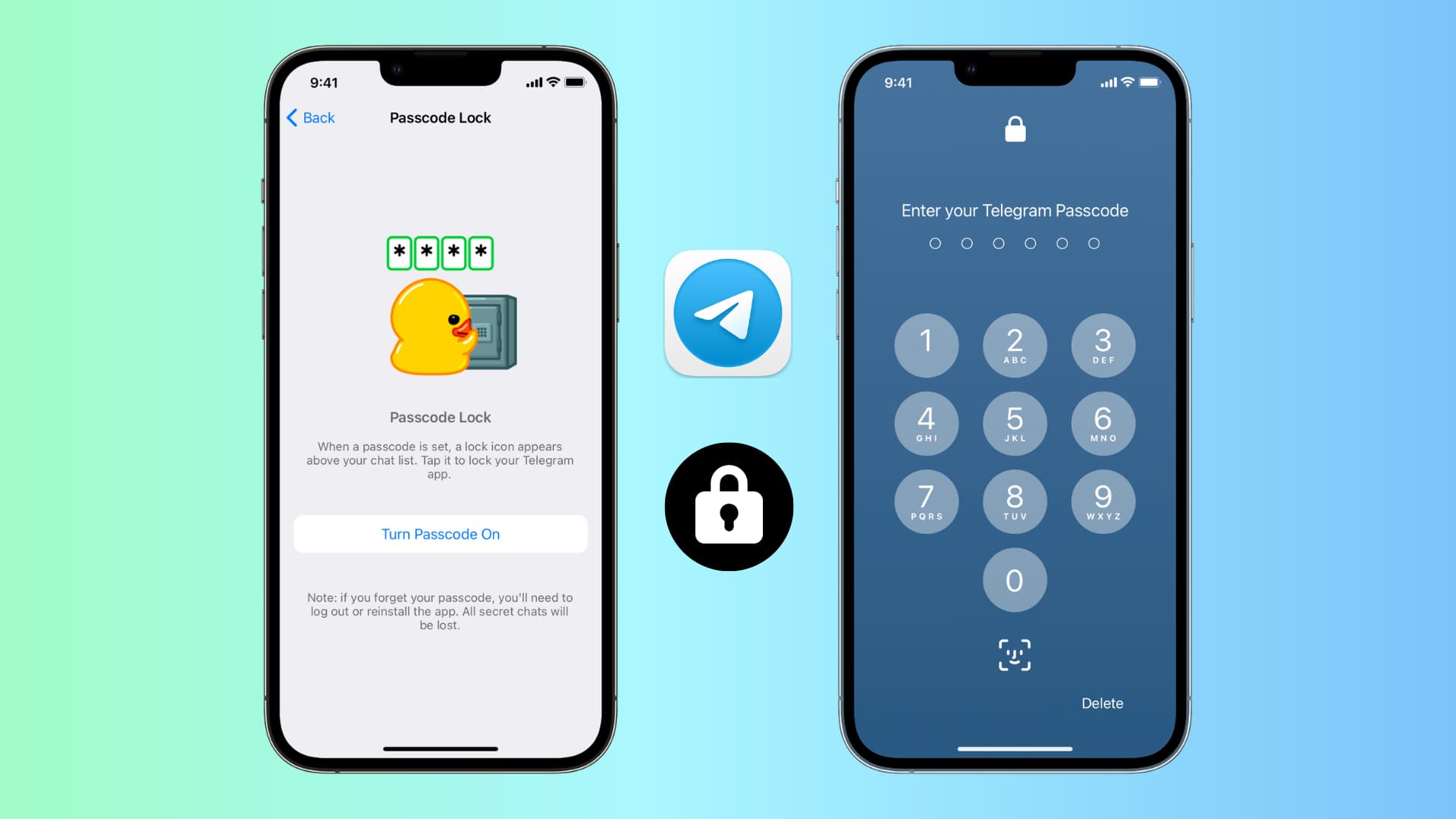
- Codice di accesso locale (Passcode/Passkey): Si tratta di un PIN o di una password che blocca l'app localmente sul tuo cellulare, tablet o computer. Se qualcuno prende il tuo dispositivo e vuole aprire Telegram, dovrà inserire quel codice per vedere le tue chat.
- Password di verifica in due passaggi: Si tratta di una password aggiuntiva rispetto a quella dell'SMS che devi immettere quando accedi a un nuovo dispositivo. Aggiungi ulteriore protezione contro il furto della SIM o gli attacchi di phishing.
La password di doppio controllo protegge l'accesso mentre il codice di accesso locale protegge l'accesso all'app già avviata. Entrambi sono complementari e altamente consigliati.
Come attivare il codice di accesso su Telegram?
Attivare il passcode su Telegram è molto semplice e puoi farlo su Android, iPhone e desktop. Il processo è intuitivo, ma lo descriveremo in dettaglio per ogni piattaforma:
- Su Android: Apri Telegram, vai su "Impostazioni", vai su "Privacy e sicurezza" e tocca "Codice di accesso". Attivalo e scegli un codice di 4 cifre o una password alfanumerica. Se il tuo cellulare lo consente, puoi anche configurare l'impronta digitale.
- Su iPhone: Vai su "Impostazioni", poi "Privacy e sicurezza" e seleziona "Passcode e Face ID". Crea il tuo PIN e decidi se desideri sbloccare con Face ID o Touch ID.
- Su Telegram Desktop/PC: Fai clic sulle tre linee nell'angolo in alto a destra, seleziona "Impostazioni", quindi "Privacy e sicurezza" e cerca l'opzione "Passcode locale" o "Blocca con passcode". Imposta la tua password, che può essere più lunga e complessa se preferisci.
Il codice di accesso locale è ideale se condividi il tuo dispositivo con altri, come familiari o colleghi, e non vuoi che vedano le tue conversazioni private quando non guardi.

Opzioni di blocco automatico e sblocco biometrico
La maggior parte degli utenti preferisce non dover inserire il PIN ogni volta che aprono Telegram, quindi l'app consente di impostare un blocco automatico dopo un periodo di inattività. Ad esempio, puoi scegliere di bloccare l'app:
- Dopo 1 minuto
- a 5 minuti
- dopo 1 ora
- Anche a 5 ore, se preferisci
Lo sblocco può essere automatico con impronta digitale o riconoscimento facciale sui dispositivi mobili che lo supportano, rendendo molto più comodo proteggere e accedere alle tue chat.
Cosa fare se si dimentica il codice di accesso?
Dimenticare il codice di accesso di Telegram è più comune di quanto si possa pensare. Se ciò dovesse accadere, le possibili azioni da intraprendere sono:
- Su Android/iPhone: È necessario disinstallare l'app, reinstallarla e accedere nuovamente da zero. IMPORTANTE: perderai tutti i tuoi chat segrete (quelli normali vengono mantenuti, perché sono nel cloud).
- Sul desktop: Basta uscire e riconnettersi con il tuo numero e il codice SMS.
Consiglio pratico: Scrivi il tuo codice in un gestore di password o in un luogo sicuro, soprattutto se utilizzi chat segrete con contenuti importanti.
Come funziona la verifica in due passaggi su Telegram?
Oltre al codice locale, Telegram offre doppia verifica o verifica in due passaggi per proteggere il tuo accesso. Consiste nel creare una password aggiuntiva che l'app ti chieda autorizzazione quando provi ad accedere su un nuovo dispositivo, per impedire a qualcuno, anche se ha la tua SIM o il tuo telefono, di accedere al tuo account senza la tua autorizzazione.
Il processo da seguire è il seguente:
- Apri Telegram e vai su "Impostazioni".
- Seleziona "Privacy e sicurezza".
- Fare clic su "Verifica in due passaggi".
- Crea la tua password personalizzata.
- Puoi aggiungere un suggerimento o un'email di recupero.
Molto importante: Se dimentichi questa password e la tua email di recupero, potresti perdere definitivamente l'accesso al tuo account. Telegram non può recuperare le password di autenticazione a due fattori senza aggiungere l'indirizzo email.
Cosa succede alle passkey e a WebAuthn nelle mini-app e nei bot di Telegram?
L'ecosistema di Mini-app e bot in Telegram sta crescendo molto e alcuni sviluppatori stanno cercando di integrarlo Autenticazioni tramite passkey o WebAuthn (chiavi FIDO2, dati biometrici) in mini-applicazioni all'interno di Telegram stesso. Tuttavia, ci sono diverse limitazioni importanti:
- Il browser interno di Telegram blocca alcune API essenziale per le chiavi di accesso, come WebAuthn e WebSocket.
- Per utilizzare passkey o accessi basati su FIDO2, è necessario aprire il collegamento esterno nel browser. (Chrome, Safari, ecc.). Al momento, su Telegram non è possibile completare l'intera procedura di registrazione o di accesso utilizzando le passkey.
- Gli sviluppatori utilizzano trucchi come i server intermedi che gestiscono la comunicazione tra la miniapp, il portafoglio Passkey e l'utente e restituiscono il risultato solo dopo la firma o l'autenticazione nel browser esterno.
Così Al momento, le passkey non sono supportate in modo nativo in Telegram per accedere all'app o ai bot/miniapp direttamente dal browser interno.. Se sei uno sviluppatore e desideri integrare questi accessi, dovrai utilizzare API esterne e server bridge.
Come massimizzare la protezione del tuo account Telegram: consigli chiave
Dopo aver esaminato tutte le opzioni di sicurezza, vale la pena ricordare i migliori consigli per proteggere il tuo account e i tuoi documenti personali:
- Attivare sempre il codice di accesso locale, soprattutto se condividi un dispositivo o sei preoccupato per la privacy.
- Non dimenticare la tua password di doppia verifica. e aggiungi sempre un indirizzo email di recupero aggiornato.
- Non condividere il tuo codice o la tua password con nessuno.. Se ricevete messaggi sospetti, siate sospettosi e verificatene sempre la fonte.
- Controllare periodicamente i dispositivi collegati dall'opzione "Sessioni attive" per chiudere le sessioni sospette.
- Aggiorna regolarmente l'app Telegram per usufruire sempre degli ultimi miglioramenti in termini di sicurezza e delle nuove funzionalità.
Si noti che Telegram non ti chiederà mai il codice tramite WhatsApp, SMS o email esterne all'app.: Fate attenzione a qualsiasi richiesta sospetta.
L'importanza della privacy e della sicurezza nella messaggistica istantanea
Telegram si distingue per la sua combinazione di privacy, flessibilità e numerose opzioni di sicurezza personalizzabili.. Puoi scegliere il livello di protezione più adatto alle tue esigenze. Gli utenti avanzati possono usufruire di Telegram Passport e della crittografia dei dati, mentre chi cerca semplicemente la privacy nelle proprie chat può affidarsi al codice di accesso locale e all'autenticazione a due fattori.
Ricorda Non usare su Telegram la stessa password che usi per altri servizi., evita password ovvie e cambia la tua password se l'hai condivisa con qualcuno o se sospetti che qualcuno la conosca. Se il tuo account è essenziale per il tuo lavoro o la tua attività, attiva tutte le misure di sicurezza e controlla regolarmente i dispositivi connessi.
Offerte di Telegram opzioni all'avanguardia per bloccare e proteggere il tuo account contro gli accessi non autorizzati sia su dispositivi mobili che desktop. Sebbene al momento non offra chiavi di accesso universali di tipo WebAuthn, il suo sistema di password, codice e crittografia è tra i più avanzati del settore.
Conoscere queste opzioni non solo ti aiuterà a proteggere le tue informazioni, ma renderà anche la tua esperienza di messaggistica molto più sicura e tranquilla su uno dei servizi più popolari al mondo.

Editor specializzato in questioni tecnologiche e Internet con più di dieci anni di esperienza in diversi media digitali. Ho lavorato come redattore e creatore di contenuti per aziende di e-commerce, comunicazione, marketing online e pubblicità. Ho scritto anche su siti web di economia, finanza e altri settori. Il mio lavoro è anche la mia passione. Ora, attraverso i miei articoli in Tecnobits, cerco di esplorare tutte le novità e le nuove opportunità che il mondo della tecnologia ci offre ogni giorno per migliorare la nostra vita.