- Windows registra gli avvii, gli arresti e le sospensioni con ID evento (12, 13, 1, 42 e 6005/6006).
- Uptime rapido: Task Manager, uptime di rete e comandi in CMD/PowerShell.
- Storico e in tempo reale: Visualizzatore eventi, TurnedOnTimesView e CrystalDiskInfo.
- Prestare attenzione alle sospensioni, allo standby moderno e ai riavvii dovuti a Windows Update durante l'interpretazione dei dati.

Sapere quante ore è stato acceso il tuo PC Può fare la differenza nella diagnosi di problemi, nella pianificazione della manutenzione e persino nella valutazione di un acquisto o di una vendita di un computer usato. Windows conserva più informazioni di quanto si possa pensare su avvii, arresti, sospensioni e riavvii, ma sono in qualche modo nascoste e a volte possono creare confusione se non si sa dove cercare.
In questa guida hai, in modo ordinato, tutti i metodi affidabili per vedere i tempi di attività recenti, la cronologia di accensione/spegnimento e persino il contatore delle ore in tempo reale che la tua unità di archiviazione mantiene, e come analizzare lo stivaleVedrai anche quali istanze non vengono conteggiate come veri e propri spegnimenti/accensioni (sospensione, ibernazione, Modern Standby o riavvii dovuti ad aggiornamenti), così non sarai tratto in inganno dai dati.
Cosa registra Windows in merito all'accensione e allo spegnimento
Windows mantiene un registro interno degli eventi di sistema in cui vengono registrati praticamente tutti gli eventi. tutto ciò che accade sullo sfondo (notifiche, errori, servizi, ecc.). Questo database, accessibile tramite Visualizzatore eventi, è molto utile per controllare avvii, arresti, sospensioni e altre transizioni del sistema.
Sui computer moderni vedrai diversi ID evento chiave associati a questi cambiamenti di stato. I più comuni sono: ID 12 (avvio del sistema), ID 13 (arresto), ID 42 (entrata in modalità sospensione) e ID 1 (uscita dalla modalità sospensione). Questi consentono di ricostruire con precisione quando il computer è stato acceso, spento o semplicemente è entrato in modalità sospensione.
Esiste anche un'altra famiglia di eventi ampiamente utilizzata: 6005 e 6006, che indicano rispettivamente l'avvio e l'arresto del servizio registro eventi (un buon proxy per l'avvio e l'arresto). A questi si aggiungono 6008 (il sistema rileva un arresto anomalo), 6009 (informazioni sul processore all'avvio) e 6013 (tempo di attività). Negli scenari di aggiornamento, eventi client di Windows Update come 19 o 20, che spiegano i riavvii automatici dopo l'installazione delle patch.

Come visualizzare gli eventi di accensione e spegnimento da Visualizzatore eventi
Per accedere al Visualizzatore eventi è possibile utilizzare Strumenti amministrativi oppure esegui eventvwr da Windows + R. Una volta dentro, vai su Registri di Windows > Sistema, dove è concentrata la telemetria di sistema che dobbiamo consultare.
Vedrai un elenco molto lungo di eventi ordinati per data. Per conservare solo le cose importanti, usa l'opzione Filtra il record corrente nel riquadro di destra e aggiungi gli ID che desideri monitorare, separati da virgole. Ad esempio, "1,12,13,42" per avvii, arresti e sospensioni; oppure "6005,6006,6008,6013,6009" se preferisci questi ID per i log e altri servizi ausiliari.
Con il filtro applicato, avrai a colpo d'occhio il ora esatta I timestamp di spegnimento e avvio più recenti, e puoi scorrere la cronologia per vedere gli schemi ricorrenti (ad esempio, un 13 seguito da un 12 nelle prime ore del mattino indica spesso un riavvio dovuto ad aggiornamenti). Se sei interessato, puoi anche filtrare per utente, parole chiave o intervalli di tempo specifici per restringere la ricerca.
Questo metodo è ideale se hai bisogno di una lettura accurata e forense, ma ricorda che sospensioni e ibernazioni Non si tratta di veri e propri spegnimenti: se il dispositivo è entrato in modalità sospensione più volte, si verificheranno periodi di "attività" che non equivalgono a un utilizzo continuativo.
Forme rapide senza utensili esterni
Come determinare in modo rapido e semplice quante ore è stato acceso il tuo PC? Ecco i metodi migliori:
- Gestione attivitàIl metodo più diretto: aprilo con Ctrl + Maiusc + Esc e vai su Prestazioni > CPU, dove vedrai il campo "Tempo attivo" con il conto alla rovescia dall'ultimo spegnimento o riavvio.
- Dal CMD È possibile ottenere l'ultimo avvio con questo comando, che filtra le informazioni di sistema:
systeminfo | find "Tiempo de arranque del sistema"È un modo molto diretto per recuperare i dati chiave senza dover navigare nei menu, con un linea semplice terminale. - PowerShell Permette persino di calcolare il tempo trascorso dall'ultimo avvio in vari formati. Esegui:
(get-date) - (gcim Win32_OperatingSystem).LastBootUpTimee vedrai una ripartizione leggibile (giorni, ore, minuti) del tempo di attività attuale, perfetta per un monitoraggio rapido e semplice. senza installare nulla.

Rileva per quante ore il tuo PC è stato acceso dal BIOS
È anche possibile vedere per quante ore un PC è stato acceso. dal BIOS/UEFI, anche se questo dipende in parte dall'apparecchiatura. Su molti modelli moderni (in particolare le schede madri generiche), questa funzione è disabilitata o non accessibile all'utente.
Tuttavia, alcuni produttori, come HP, Dell, Lenovo, ASUS o Acer, incorporano un contatore interno per il tempo di funzionamento totale del dispositivo. In questi casi, devi accedervi in questo modo:
- Per prima cosa devi riavviare il PC.
- Quindi premere ripetutamente il tasto di accesso al BIOS (solitamente F2, F10, F12 o Canc) subito dopo averlo acceso.
- Una volta dentro, bisogna cercare le seguenti sezioni:
- Informazioni di sistema
- Monitor hardware
- Registro eventi
- Ore totali di accensione (in inglese: “Power-On Time”, “System Lifetime” o simili).
- In quest'ultima sezione viene visualizzato un numero che corrisponde al numero di ore in cui il PC è stato acceso da quando ha lasciato la fabbrica.
Programmi che semplificano
Se ritieni che il Visualizzatore eventi sia macchinoso, esistono utility che leggono gli stessi registri e te li restituiscono in un formato pre-elaborato.
AccesoTimesView
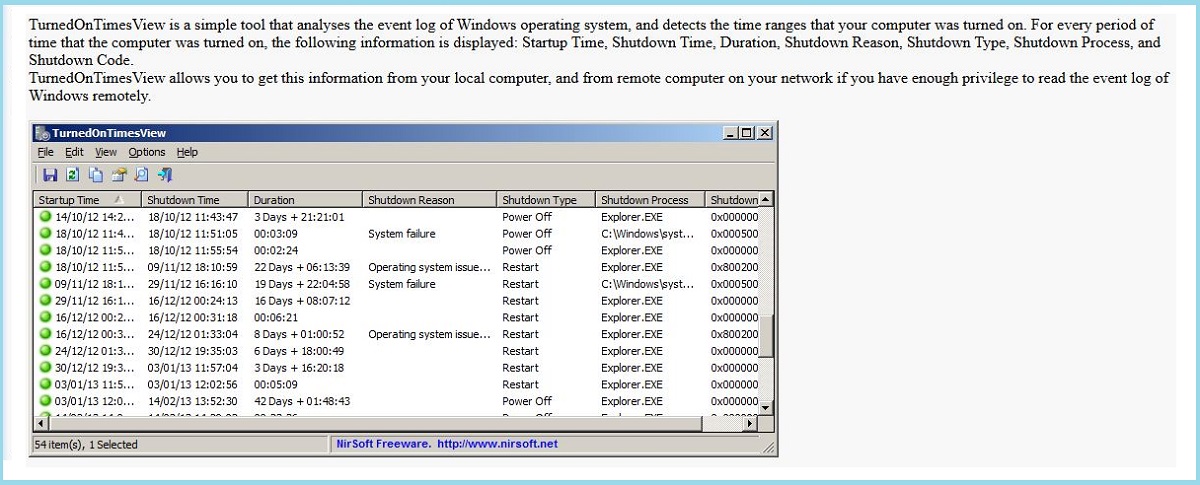
Uno dei più pratici è AccesoTimesView (NirSoft), gratuito e portatile, che elenca gli ultimi avvii e spegnimenti, calcola la durata di ogni sessione e mostra dati aggiuntivi come il nome del computer o il motivo dello spegnimento (negli ambienti Server).
Inoltre, TurnedOnTimesView consente di eseguire query squadre a distanza della tua rete. In Opzioni > Opzioni avanzate, puoi specificare l'IP o il nome host del PC che desideri interrogare, a condizione che tu esegua lo strumento con credenziali e autorizzazioni. In questo modo, otterrai la cronologia in pochi secondi, cosa che richiederebbe più tempo per essere compilata nel Visualizzatore eventi.
CrystalDiskInfo
Un altro modo molto utile è CrystalDiskInfoNon utilizza il registro di Windows, ma i dati SMART sulle unità per leggere il contatore delle ore di funzionamento. Se il PC ha la stessa unità/SSD fin dall'inizio, quel numero corrisponde alle ore di funzionamento effettive del computer.
Si prega di notare che i dati di CrystalDiskInfo sono affidabili solo quanto lo è la cronologia dell'unità: se hai cambiato il disco o se è appena installato, il contatore non rappresenta più l'utilizzo totale del PC. Proprio per la sua natura, non è un valore facilmente azzerabile, il che lo rende un riferimento molto prezioso nella valutazione di apparecchiature usate.
È necessario spegnere il PC di tanto in tanto?
Per anni, è stato consigliato di spegnere o riavviare frequentemente per "pulire" la memoria e i processi. Con l'attuale Windows, il famoso Avvio rapido salva parte del kernel per velocizzare l'avvio, quindi anche uno spegnimento non equivale a un avvio "pulito" in molti casi, e vale anche la pena controllare se Windows impiega pochi secondi per visualizzare il desktop ma minuti per caricare le icone prima di concludere che tutto va bene.
A livello pratico è consigliabile riavviare di tanto in tanto per un avvio pulito, l'applicazione degli aggiornamenti e la liberazione di risorse, ma puoi anche lasciare il PC in modalità sospensione, se preferisci. Tenerlo acceso 24 ore su 24, 7 giorni su 7 è fattibile, anche se comporta un consumo energetico e un'usura prolungata di cui potresti non aver bisogno.
Se la tua attrezzatura è vecchia, soprattutto nei mesi caldi, è una buona idea spegnerla completamente quando non usarlo per ore. Eviterai un riscaldamento inutile e prolungherai la durata dei componenti sensibili, soprattutto se la ventilazione è già scarsa.
Un aggiornamento economico che trasforma l'esperienza è passare da un HDD a un SSDUn'unità da 256 GB è solitamente sufficiente per il lavoro d'ufficio, la navigazione web e lo streaming, con avvii e spegnimenti molto più rapidi e meno rumore. Inoltre, otterrai nuovo spazio di archiviazione, riducendo la preoccupazione per le ore di utilizzo accumulate sul vecchio disco.
Perché le ore di utilizzo sono importanti (acquisto e manutenzione)
Più ore accumula un PC, maggiore è la usura dei componenti A causa della temperatura, del carico e dell'età, gli alimentatori perdono efficienza e capacità nel tempo e la pasta termica tra la CPU e il dissipatore si secca, aumentando la temperatura e causando throttling o spegnimenti di emergenza.
Il processore e il Memoria RAM Tendono a invecchiare meglio, sebbene possano mostrare minimi cali di prestazioni nel tempo. Sulle schede grafiche, l'uso intensivo (ad esempio, il mining 24 ore su 24, 7 giorni su 7) è molto più penalizzante: ventole, VRM e memoria ne risentono, e le temperature raccontano una storia che dovrebbe essere rivista. È inoltre necessario tenere d'occhio le applicazioni che consumano molta CPU, come Wallpaper Engine consuma troppa CPU, che aumentano l'usura.
Nel mercato dell'usato, chiedi il contaore L'SSD/HDD (CrystalDiskInfo) aiuta a valutare il trattamento ricevuto. Fate attenzione ai computer che sono stati "rifiniti" sostituendo l'unità principale: l'SSD può essere nuovo, ma la GPU o l'alimentatore sono in funzione da molte ore senza che possiate notarlo a occhio nudo.
Le ore non sono tutto: un PC da ufficio con molte ore di utilizzo a basso carico può essere migliore di un PC da gaming con meno ore ma molta potenza. Tuttavia, avere orari e cronologia Ti fornisce il contesto per decidere con meno incertezza e pianificare la manutenzione (pulizia, sostituzione della pasta termica, regolazione della ventilazione).
Avrai un quadro reale dell'attività del tuo computer: con il eventi 12/13/1/42 e 6005/6006 Ricostruisci la cronologia; con i comandi "Uptime" e CMD/PowerShell, conosci il tempo di attività attuale; con CrystalDiskInfo, ottieni le ore "in tempo reale" dell'hardware; e, se necessario, uno smart plug fornisce metriche esterne. Interpretando correttamente sospensioni, Modern Standby e riavvii dovuti ad aggiornamenti, eviterai errori di lettura e sarai in grado di prendere decisioni in materia di manutenzione, efficienza e sicurezza con molta più sicurezza.

Editor specializzato in questioni tecnologiche e Internet con più di dieci anni di esperienza in diversi media digitali. Ho lavorato come redattore e creatore di contenuti per aziende di e-commerce, comunicazione, marketing online e pubblicità. Ho scritto anche su siti web di economia, finanza e altri settori. Il mio lavoro è anche la mia passione. Ora, attraverso i miei articoli in Tecnobits, cerco di esplorare tutte le novità e le nuove opportunità che il mondo della tecnologia ci offre ogni giorno per migliorare la nostra vita.