- Gli aggiornamenti di Windows possono danneggiare driver, porte e servizi di stampa, rendendo la stampante inutilizzabile anche se l'hardware è integro.
- L'aggiornamento o la reinstallazione dei driver, la verifica della porta assegnata e il ripristino della coda di stampa solitamente risolvono la maggior parte dei problemi.
- Alcuni aggiornamenti specifici causano errori nelle stampanti locali e di rete, che a volte si risolvono disinstallando la patch problematica.
- Quando le soluzioni standard non funzionano, è fondamentale rivolgersi agli strumenti del produttore e al supporto ufficiale per i casi specifici di incompatibilità.

¿Perché la mia stampante ha smesso di funzionare dopo l'aggiornamento di Windows? Se la tua stampante ha smesso di stampare, è scomparsa da alcuni menu o visualizza solo un breve messaggio di "errore" dopo un aggiornamento di Windows, non sei solo. Questo problema si sta ripresentando con Windows 10 e Windows 11e può interessare sia le stampanti più vecchie (come una HP Deskjet collegata tramite USB o LPT) sia i modelli moderni con connessione Wi-Fi o di rete.
La buona notizia è che, nella maggior parte dei casi, la stampante non è "guasta", ma piuttosto c'è un problema con il cablaggio. driver, porte, servizi di stampa o aggiornamenti che hanno smesso di stampare dopo l'installazione di una patch di Windows. Con un po' di organizzazione (e pazienza), la stampa può solitamente essere ripristinata senza dover acquistare una nuova stampante.
Perché la mia stampante ha smesso di funzionare dopo l'aggiornamento di Windows?
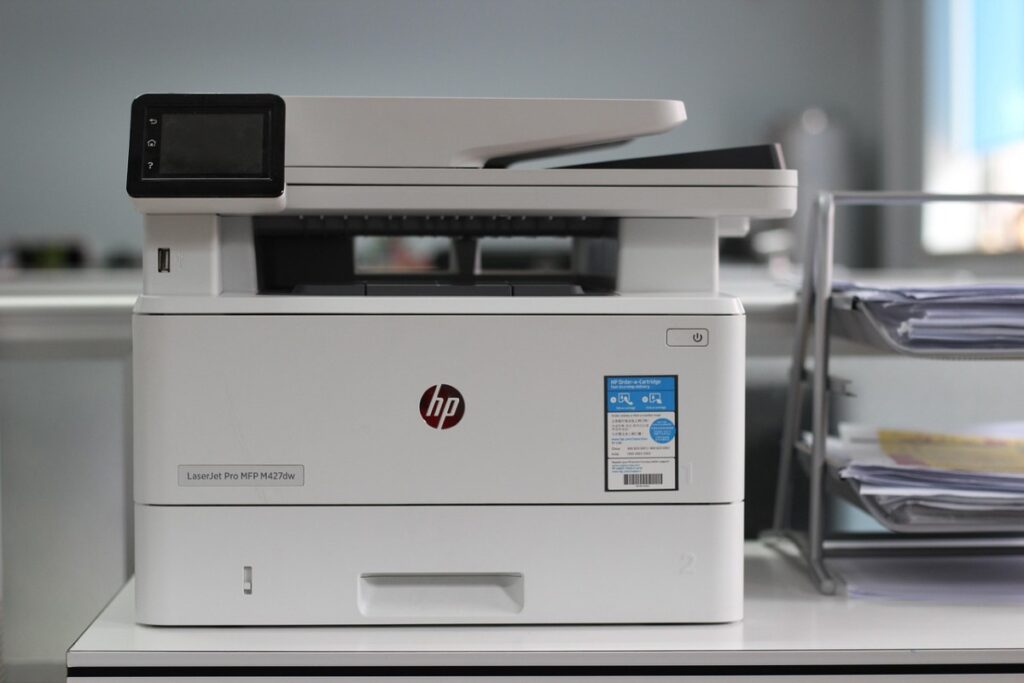
Quando si installa un aggiornamento importante di Windows, possono cambiare diverse cose contemporaneamente: Driver consentiti, servizi, coda di stampa, porte assegnate e persino il modo in cui il sistema gestisce le stampanti. In alcuni casi, Windows arriva persino a sostituire o rimuovere driver che prima funzionavano, soprattutto se erano obsoleti o non conformi alle più recenti politiche di sicurezza.
Uno degli scenari tipici è che, dopo l'aggiornamento, la stampante smette di apparire nell'elenco. Gestore dispositivi Potrebbe comunque comparire in "Dispositivi e stampanti". Potresti anche vedere nuovi elementi nella sezione delle porte (ad esempio, una porta LPT1 che non utilizzi) mentre la porta USB o la porta di rete effettivamente associata alla stampante è configurata in modo errato o non dispone di un driver.
In Windows 11, Microsoft ha anche spostato molte opzioni su Impostazioni → Bluetooth e dispositivi → Stampanti e scannerAlcuni utenti continuano a cercare tutto nel classico Pannello di controllo e impazziscono perché non riescono a trovare le opzioni chiave per diagnosticare il problema, come la coda di stampa o lo stato effettivo della stampante.
Principali cause di malfunzionamento della stampante dopo un aggiornamento
Sebbene dall'esterno possa sembrare "magia nera", il problema può quasi sempre essere ricondotto a uno di questi gruppi di cause: driver incompatibili, aggiornamenti problematici, errata configurazione delle porte, servizi bloccati o specifici errori di stampa di rete.
1. Modifiche al sistema dei driver e alla compatibilità
Con Windows 10 e, soprattutto, con Windows 11, Microsoft ha inasprito i requisiti per sicurezza e firma digitale dei controlloriMolti driver che funzionavano su Windows 7 o Windows 8, e persino alcuni su Windows 10, ora sono considerati non validi, anche se apparentemente si installano correttamente.
Ciò causa situazioni come: stampanti che appaiono in "Dispositivi e stampanti", ma la voce effettiva non è presente in Gestione dispositivi; oppure il sistema crea un driver generico assegnato a un porta LPT1 o una Porta virtuale WSD che non ha nulla a che vedere con il punto in cui la stampante è fisicamente collegata.
Sulle stampanti più vecchie (ad esempio, una vecchia HP Deskjet che funzionava su Windows XP e Windows 10 con un driver legacy), un aggiornamento specifico può "sovrascrivere" quel driver e sostituirlo con un altro che Non riconosce correttamente il modello., rendendo la stampante inutilizzabile fino alla reinstallazione dei driver appropriati.
2. Aggiornamenti cumulativi che interrompono il processo di stampa
Negli ultimi anni ci sono stati diversi casi di patch di Windows che hanno interrotto la compatibilità con Stampanti HP, Canon, Epson, Brother e altri marchi. In Windows 11, ad esempio, sono diventati noti i problemi causati da aggiornamenti come KB5006746 o KB5007215, che provocavano errori durante la stampa in rete o lasciavano la stampante in stato "offline".
Qualcosa di simile è accaduto in Windows 10 con vari aggiornamenti cumulativi e patch di sicurezza: durante l'installazione, alcuni utenti hanno visto come Le loro stampanti sono scomparse dall'elenco, hanno smesso di stampare oppure alcune funzioni hanno iniziato a non funzionare (come la stampa in PDF o l'utilizzo di XPS Document Writer).
Microsoft di solito rilascia patch per risolvere questo problema, ma se il computer non si è aggiornato correttamente o se hai interrotto un aggiornamento, La sentenza potrebbe rimanere “a metà strada” e continui a lottare ogni volta che provi a stampare.
3. Riconfigurazione delle porte e delle connessioni
Un'altra causa molto comune riguarda la porta a cui Windows pensa che la stampante sia collegata. Il sistema può creare nuove porte (come una nuova LPT1, una porta WSD o una strana porta locale) e dimenticatevi della porta USB o TCP/IP che avete usato prima.
Ciò può portare a situazioni molto sconcertanti: in “Dispositivi e stampanti” la stampante appare ancora con il suo nome, ma se vai nelle proprietà vedi che la porta assegnata Non corrisponde al connettore realeIn Gestione dispositivi, invece, potrebbe comparire un dispositivo generico oppure non comparire affatto al posto della stampante.
Sulle stampanti di rete o WiFi, se l'aggiornamento provoca una modifica in indirizzo IPconfigurazione del protocollo DHCP Oppure, se viene generata una nuova porta WSD, Windows potrebbe tentare di utilizzare tale porta virtuale anziché l'indirizzo IP corretto della stampante, bloccando tutti i processi di stampa.
4. Servizi di stampa bloccati o coda di stampa danneggiata
La coda di stampa di Windows è gestita dal servizio Gestore dei lavori di stampa (spooler)Se questo servizio si blocca, viene configurato in modalità manuale o se la cartella dei lavori di stampa risulta danneggiata, la stampante smetterà di rispondere anche se tutto il resto sembra corretto.
Dopo un aggiornamento, è piuttosto comune che lo spooler accumuli vecchi processi o file danneggiati nella cartella. %WINDIR%\system32\spool\STAMPANTIIn tal caso, la coda di stampa potrebbe bloccarsi e tutti i documenti che si tenta di stampare si bloccheranno o non verranno stampati correttamente, senza ulteriori spiegazioni.
5. Errori specifici nelle stampanti condivise (0x0000011b e simili)
Se si utilizza una stampante di rete condivisa (ad esempio, una stampante USB collegata a un computer che funge da server di stampa per gli altri computer di casa o dell'ufficio), dopo un aggiornamento potrebbero comparire errori come quello famoso. 0x0000011b.
Questo codice di solito indica un problema di comunicazione sicura tra il computer client e quello che condivide la stampante. Spesso è correlato a nuove impostazioni di sicurezza, collisioni IP o porte WSD configurate in modo erratoPoiché il problema è legato alla stampa di rete, a volte può essere risolto scollegando e ricollegando il cavo, ma se persiste è necessario verificare le impostazioni IP statiche, le porte e la compatibilità.
6. Problemi aggiuntivi: driver VPN, Bluetooth, WiFi e PDF/XPS
Oltre alle cause principali, ci sono diverse situazioni che possono essere confuse con un errore di aggiornamento di Windows. Ad esempio, se sei connesso a un VPN aziendaleAlcuni computer smettono di rilevare la stampante domestica o non sono in grado di inviare lavori di stampa a una stampante di rete locale.
Sulle stampanti Bluetooth o WiFi, gli aggiornamenti possono modificare il modo in cui vengono gestite le connessioni wireless, costringendoti a riconfigurare l'accoppiamento Bluetooth o il Connessione WiFiIn alcuni casi, lo strumento di risoluzione dei problemi Bluetooth rileva e corregge automaticamente questi guasti.
Sono stati segnalati problemi anche con stampanti virtuali come Microsoft Print to PDF o Microsoft XPS Document WriterQuesti driver spesso non si installano correttamente e visualizzano messaggi come "Il driver della stampante non è stato installato. Impossibile trovare il file specificato". In questi casi, la soluzione di solito prevede la riparazione dei componenti di sistema o la consultazione di guide specifiche che modificano le voci del registro di sistema.
Verifiche di base prima di "dare la colpa" a Windows
Prima di passare a soluzioni più tecniche, vale la pena escludere semplici errori che non hanno nulla a che fare con l'aggiornamento. Più di una volta il problema era un Cavo USB allentato, stampante spenta o connessione Wi-Fi interrotta.e si è perso tempo a intervenire inutilmente su autisti e servizi.
Verificare fisicamente la stampante
Inizia dalla cosa più semplice: controlla che la stampante sia acceso, nessuna spia di errore e con carta e inchiostro o toner a sufficienza. Se è presente uno schermo, verificare se viene visualizzato un messaggio specifico che indica un inceppamento della carta, cartucce installate in modo errato o un coperchio aperto.
Un trucco che funziona quasi sempre è spegnere la stampante, scollegarla dalla presa di corrente per qualche secondo e poi ricollegarla. Questo "reset completo" ne facilita il riavvio. tutti i processi interni e la memoria della stampante, spesso risolvendo banali blocchi che si verificavano proprio in concomitanza con l'aggiornamento di Windows.
Verifica la tua connessione, cablata o wireless.
Se la stampante si collega tramite USB o un cavo parallelo (LPT), assicurarsi che il cavo sia collegato saldamente sia alla stampante che al PC. È possibile provare a utilizzare un'altra porta USB diversa e, se possibile, un altro cavo per escludere un problema fisico.
Per le stampanti Wi-Fi, verificare che la funzione wireless della stampante sia abilitata (di solito è presente un'icona o un pulsante specifico) e che la stampante sia connessa alla rete. stessa rete WiFiMolte stampanti offrono la possibilità di stampare un report di rete o un test di connessione che conferma se sono correttamente collegate al router.
Se la connessione avviene tramite Bluetooth, è consigliabile utilizzare lo strumento di risoluzione dei problemi Bluetooth di Windows e verificare l'accoppiamento. È inoltre utile verificare se è possibile connettere il dispositivo. da cellulare a stampante Tramite Bluetooth o Wi-Fi: se il telefono cellulare stampa senza problemi, il guasto è molto probabilmente nella configurazione del computer, non nella stampante.
Esegui il test dal tuo dispositivo mobile o da un'altra app.
Per escludere un problema specifico di un programma o di Windows stesso, prova a stampare da smartphone o tablet (utilizzando l'app del produttore, come HP Smart, o l'opzione di stampa integrata nel sistema). Se la stampante risponde correttamente, l'hardware è a posto e il problema deriva dall'aggiornamento del PC.
Sul tuo computer, puoi anche provare a stampare qualcosa di molto semplice da un'altra applicazione (ad esempio, una pagina di prova da Blocco note o Visualizzatore PDF di Windows). Se la stampa non riesce con nessuna applicazione, ciò rafforza l'idea che ci sia un problema. Conflitto generale di conducenti, servizi o porti.
Regolazione dello stato e delle impostazioni della stampante in Windows
Una volta esclusi i problemi fisici, è il momento di controllare le impostazioni di Windows, iniziando da quelle più accessibili: lo stato della stampante, la coda di stampa e i dispositivi installati. Questa procedura è valida sia per Windows 10 che per Windows 11, con la sola differenza che cambiano i nomi di alcuni menu.
Verifica se la stampante è "offline".
È molto comune che la stampante venga contrassegnata come tale dopo un aggiornamento. “nessuna connessione” anche se è accesa e correttamente collegata. Per risolvere questo problema, in Windows 10 puoi andare su Impostazioni → Dispositivi → Stampanti e scanner, selezionare la stampante, aprire la coda di stampa e, nel menu Stampante, verificare che l'opzione "Utilizza una stampante offline" non sia abilitata.
In Windows 11, la procedura è simile: Impostazioni → Bluetooth e dispositivi → Stampanti e scanner, seleziona la stampante, apri la coda di stampa e seleziona le stesse opzioni. A volte, deselezionare semplicemente quella casella è sufficiente per far funzionare di nuovo la stampante. passaggio allo stato “online” e iniziare a stampare.
Rimuovere e aggiungere nuovamente la stampante
Se il problema persiste, una soluzione molto efficace è disinstallare la stampante dalle impostazioni di Windows e reinstallarla. In Windows 10, questa operazione si effettua andando su Impostazioni → Dispositivi → Stampanti e scanner, selezionando la stampante e facendo clic sul pulsante/i pulsante/i appropriato/i. “Rimuovi dispositivo”Successivamente, nella stessa sezione, seleziona Aggiungi una stampante o uno scanner e lascia che il sistema lo rilevi.
Questo processo è essenzialmente un "riavvio virtuale" della stampante all'interno del sistema: cancella la configurazione precedente, le porte associate e i lavori di stampa bloccati e crea una nuova istanza. In molti casi, sarà necessario reinstallare o aggiornare i driver in modo che tutto funzioni di nuovo correttamente.
Driver e software: il punto critico dopo l'aggiornamento di Windows
Nella maggior parte dei casi, la chiave per far funzionare di nuovo una stampante dopo un aggiornamento è avere il driver corretto e aggiornato per il tuo modello specifico. È qui che entrano in gioco sia il sito web del produttore sia gli strumenti aggiuntivi di Microsoft.
Aggiorna o reinstalla i driver da Gestione dispositivi.
Un modo diretto per controllare lo stato del driver è aprire il Gestore dispositivi In Windows, la stampante dovrebbe essere visualizzata nella categoria corrispondente. Se viene visualizzata con un'icona di avviso o come "dispositivo sconosciuto", fare clic con il pulsante destro del mouse su di essa e selezionare "Aggiorna driver".
È possibile lasciare che Windows cerchi automaticamente i driver, ma se il problema si è presentato subito dopo un aggiornamento, di solito è più affidabile consultare direttamente il [link/risorsa/ecc.]. sito web del produttore, inserisci il modello esatto e scaricare il driver della stampante Compatibile con la tua versione di Windows (10 o 11, 32 o 64 bit, ecc.).
Installa un driver di base dal Catalogo di aggiornamento di Microsoft.
Se la stampante non è elencata correttamente o il produttore non fornisce più driver aggiornati, è possibile utilizzare un driver di stampa di base Fornito da Microsoft tramite il suo Catalogo di aggiornamenti. Per farlo, è necessario accedere al sito Web del catalogo, cercare il modello della stampante e scaricare il pacchetto corrispondente.
Una volta scaricato il file, quando si aggiunge manualmente la stampante, è possibile selezionare l'opzione "Usa disco" e indicare la cartella in cui è stato salvato il file. La procedura guidata provvederà quindi all'installazione. driver generico compatibileSe questo driver di base non funziona, è quasi obbligatorio utilizzare il software specifico del produttore, poiché alcuni modelli necessitano di funzioni avanzate che il driver generico non supporta.
Utilizzare l'applicazione del produttore (HP Smart e simili).
Molti produttori offrono il proprio strumento per installare, configurare e risolvere i problemi delle loro stampanti. Nel caso di HP, ad esempio, c'è l'app HP Smart Rileva le stampanti collegate, guida il processo di installazione, configura la connessione Wi-Fi e offre strumenti di diagnostica e correzione.
Se la stampante ha smesso di funzionare subito dopo l'aggiornamento a Windows 10 o Windows 11, di solito è una buona idea scaricare l'ultima versione di software ufficiale Disinstalla qualsiasi versione precedente del software del marchio e lascia che l'applicazione si occupi di reinstallare i driver, le porte e i servizi necessari.
Risoluzione dei problemi di Windows e servizi di stampa
Oltre ai driver, ci sono due elementi di sistema che influenzano direttamente la stampa: il Strumenti di risoluzione dei problemi integrati di Windows e il servizio di spooler di stampa. Regolare queste impostazioni in quest'ordine aiuta notevolmente a risolvere i blocchi persistenti.
Eseguire lo strumento di risoluzione dei problemi della stampante.
Windows 10 include uno strumento di risoluzione dei problemi della stampante dedicato che, sebbene piuttosto limitato nelle sue prime versioni, è migliorato significativamente nel tempo. È possibile avviarlo da Impostazioni → Aggiornamento e sicurezza → Risoluzione dei problemi e quindi selezionare l'opzione per "Stampante".
La procedura guidata controlla i servizi di base, le code, le porte e i driver. Sebbene non risolva tutti i problemi, in molti casi rileva che la stampante è in uso offline, che manca un servizio chiave o che c'è un conflitto di driver e propone delle soluzioni. correzioni automatiche che ti fanno risparmiare un sacco di lavoro manuale.
Riavvia e reimposta lo spooler di stampa.
Se i documenti si bloccano e non vengono stampati, o la stampante sembra bloccata nonostante tutti i tentativi effettuati, il problema potrebbe essere con la Gestione lavori di stampaPer ripristinarlo graficamente, è possibile aprire l'applicazione Servizi (digitando "Servizi" nella casella di ricerca della barra delle applicazioni), individuare "Spooler di stampa" e fare clic su Interrompi.
Dopo averlo fermato, vai alla cartella %WINDIR%\system32\spool\STAMPANTI e cancellare tutti i file al suo interno. Quindi, tornare alla finestra Servizi, impostare il tipo di avvio della coda di stampa su "Automatico" e fare clic su Avvia. Questa procedura svuota la coda e di solito sbloccare stampanti che sembravano morte.
Se hai bisogno di una soluzione rapida e disponi dei privilegi di amministratore, puoi anche aprire il prompt dei comandi come amministratore ed eseguire i seguenti comandi: spooler di arresto rete e, dopo pochi secondi, spooler di avvio reteSi tratta dello stesso procedimento, ma tramite riga di comando, molto utile quando non è possibile riavviare l'intero computer o quando si ha a che fare con una macchina con molti processi aperti.
Verifica le impostazioni del servizio di spooler di stampa.
Oltre a riavviare la coda, è consigliabile verificare che il servizio sia configurato per l'avvio automatico. Riaprilo. servizi.mscIndividua "Coda di stampa" o "Gestione processi di stampa", accedi alle Proprietà e assicurati che il "Tipo di avvio" sia impostato su Automatico.
Se l'impostazione era su Manuale o Disabilitato, cambiala in Automatico, applica le modifiche e riavvia il computer. Spesso, questa semplice regolazione risolve il problema e permette alla stampante di tornare a funzionare. rispondere correttamente ai comandi di stampa dopo ogni riavvio di Windows.
Errori della stampante di rete e codice 0x0000011b
Quando la stampante è condivisa in rete, i problemi dopo un aggiornamento possono essere più problematici. Un problema molto comune è l'errore 0x0000011b, che compare quando si tenta di stampare su una stampante condivisa da un altro computer della rete domestica o aziendale.
Questo errore di solito indica problemi con il modo in cui Windows gestisce la comunicazione tra i computer ed è spesso correlato a modifiche nel politiche di sicurezza, crittografia e autenticazione Introdotto dai nuovi aggiornamenti. Non sempre si risolve con un semplice riavvio, soprattutto se la stampante condivide le risorse con più computer.
Una soluzione abbastanza efficace è assegnare una stampante di rete indirizzo IP statico e crea una porta TCP/IP manuale in Windows che punti a quell'indirizzo IP, invece di affidarti alle porte WSD automatiche. Per fare ciò, accedi alle impostazioni del router, verifica l'intervallo di indirizzi utilizzati dal DHCP e riserva un indirizzo IP libero per la stampante, evitando conflitti con altri dispositivi.
Esaminare e, se necessario, disinstallare gli aggiornamenti problematici.
Se hai controllato tutto quanto sopra e il problema coincide chiaramente con un aggiornamento specifico (ad esempio, hai installato un particolare pacchetto KB e la stampante ha smesso di funzionare quello stesso giorno), la soluzione potrebbe risiedere in disinstalla quell'aggiornamento Nello specifico.
In Windows 10, puoi andare su Impostazioni → Aggiornamento e sicurezza → Windows Update → Visualizza cronologia aggiornamenti e da lì fare clic su "Disinstalla aggiornamenti". Si aprirà una finestra con l'elenco degli aggiornamenti installati, dove potrai individuare la patch sospetta e rimuoverla.
Una volta disinstallato, Windows ti chiederà di riavviare. Se la stampante funziona di nuovo dopo il riavvio, hai confermato che la patch era la causa. Per evitare che venga reinstallata automaticamente, Microsoft offre uno strumento di supporto chiamato "Mostra o nascondi gli aggiornamenti"Questo permette di nascondere una patch specifica in modo che Windows Update non la riapplichi finché non sarà disponibile una soluzione definitiva."
Cosa fare se nessuna delle soluzioni funziona
In alcuni casi estremi, nonostante il controllo di cavi, driver, porte, servizi, coda di stampa e aggiornamenti, la stampante continua a non mostrare segni di vita in Windows. Potrebbe esserci un Un conflitto molto specifico tra il tuo modello e una determinata versione di Windowsoppure che il sistema sia diventato instabile dopo diverse installazioni fallite.
In queste situazioni è consigliabile rivolgersi al pagine di supporto ufficiali Consulta il sito Web del produttore (HP, Canon, Epson, Brother, ecc.), dove spesso vengono pubblicate guide e patch specifiche per risolvere particolari problemi con Windows 10 e Windows 11. È inoltre consigliabile consultare i forum della community Microsoft, dove molti utenti e tecnici condividono soluzioni per gli errori più recenti.
Se la tua stampante è relativamente moderna e il produttore conferma che è compatibile con la tua versione di Windows, ma nessuna delle soluzioni precedenti ha funzionato, potrebbe essere il momento di considerare un supporto tecnico più specializzato o anche una visita a domicilio di un tecnico, soprattutto se si tratta di un ufficio con diverse stampanti di rete, terminali POS o sistemi che non possono essere spenti facilmente.
Il ripristino di una stampante che ha smesso di funzionare dopo un aggiornamento di Windows di solito prevede una procedura passo passo: controllo dell'hardware e delle connessioni, verifica dello stato in Windows, reinstallazione o aggiornamento dei driver, svuotamento della coda di stampa e, se necessario, modifica o rimozione degli aggiornamenti in conflitto. Seguendo quest'ordine, la maggior parte degli utenti riesce a far funzionare di nuovo la stampante senza dover cambiare computer o rinunciare agli aggiornamenti di sistema.


Appassionato di tecnologia fin da piccolo. Amo aggiornarmi sul settore e, soprattutto, comunicarlo. Per questo da molti anni mi dedico alla comunicazione sui siti web di tecnologia e videogiochi. Puoi trovarmi a scrivere di Android, Windows, MacOS, iOS, Nintendo o qualsiasi altro argomento correlato che ti viene in mente.