- La connessione HDMI trasmette audio e video, ma non dati USB, pertanto è necessario un cavo aggiuntivo per attivare l'hub del monitor.
- Alcuni blackout nei computer portatili possono bloccare le porte USB-C e HDMI, problema che può essere risolto eseguendo un ripristino completo dell'alimentazione.
- La funzionalità di uscita video e dati delle porte USB-C dipende dalla compatibilità con lo standard DisplayPort Alt Mode.
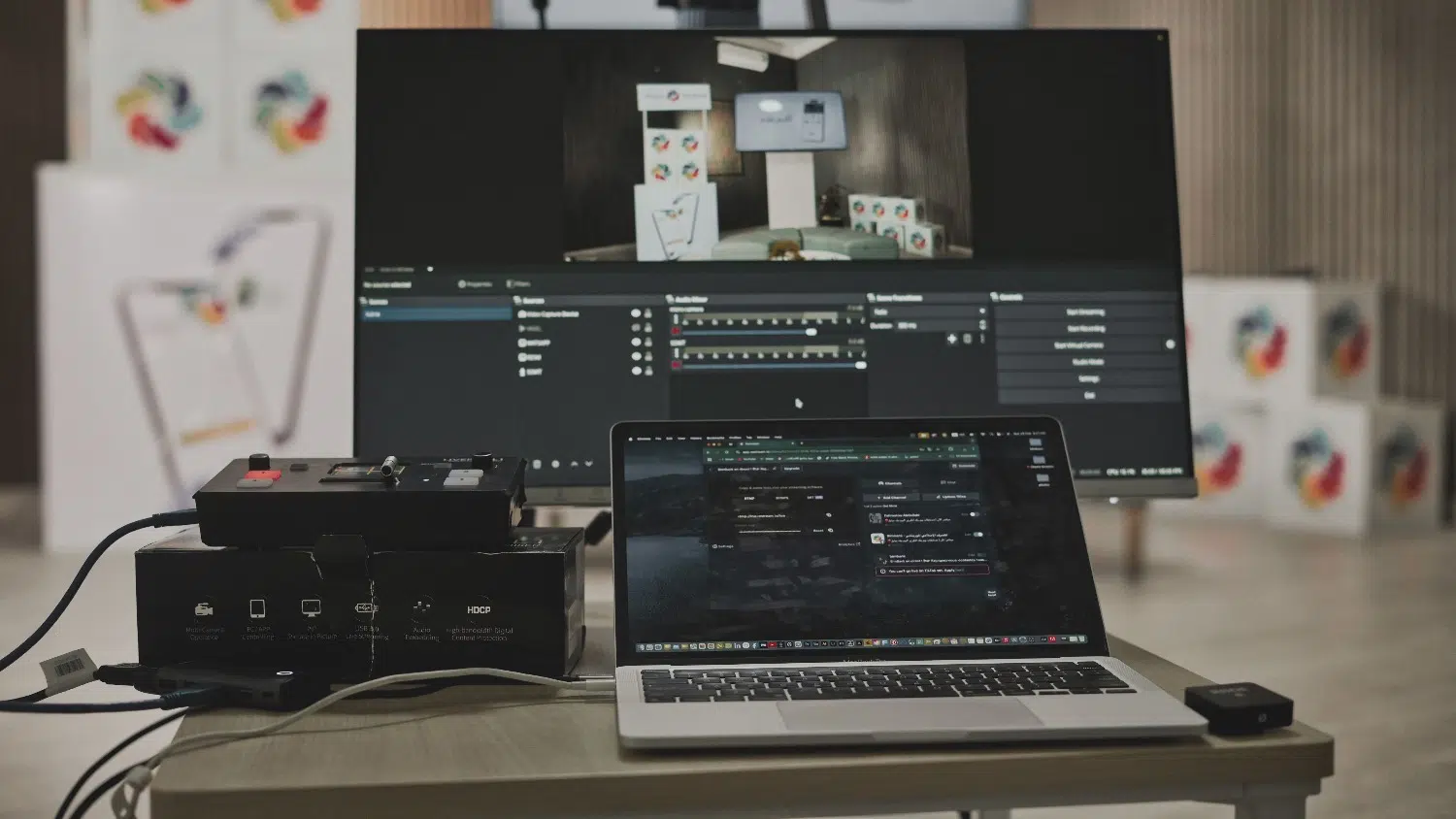
Perché le porte USB del mio monitor non funzionano nemmeno quando sono collegate tramite HDMI? Sono sicuro che ti sia già successo: colleghi il tuo nuovo monitor con un cavo HDMI, l'immagine è ottima e l'audio è perfetto, ma quando provi a collegare il mouse o la tastiera alle porte USB del monitor, Non succede assolutamente nullaÈ una situazione frustrante che ti fa pensare che il monitor sia rotto o di aver acquistato un prodotto incompatibile, quando in realtà si tratta solitamente di un malinteso tecnico sul modo in cui le informazioni viaggiano attraverso i cavi.
Per comprendere questo problema, è necessario sapere che HDMI è un protocollo progettato per il multimedia, non per la gestione delle periferiche. Se si desidera che quel monitor funga da hub di porte, è necessario comprendere che il segnale dati è indipendente dal video. Di seguito, analizziamo tutti i motivi per cui ciò accade e come risolverlo se il problema è di natura elettrica o di configurazione.
La grande differenza tra HDMI e USB-C
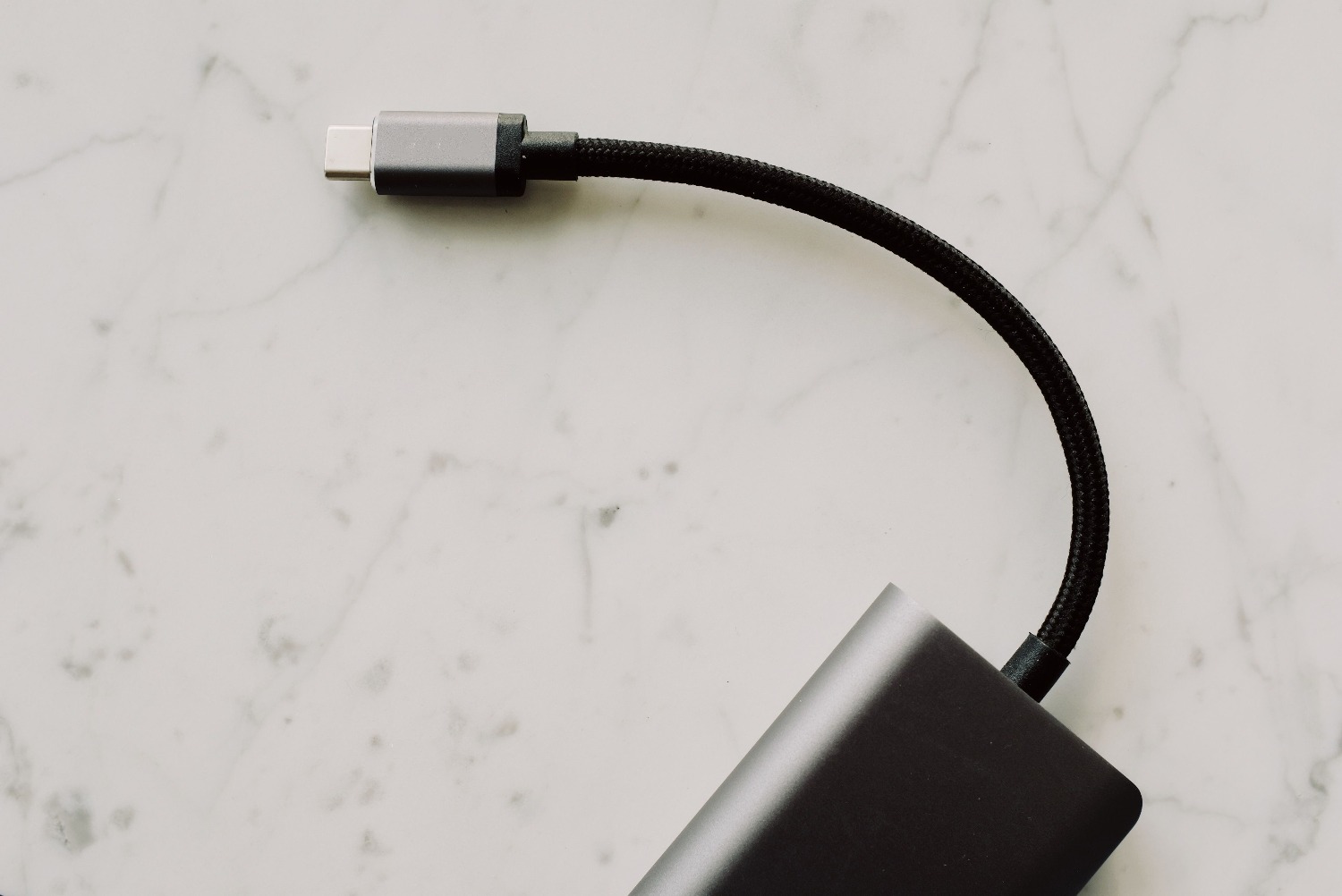
Molte persone presumono che un singolo cavo possa gestire tutto, ma l'HDMI è piuttosto limitato sotto questo aspetto. Questo cavo trasporta solo audio e video; non è in grado di inviare dati per il funzionamento delle porte USB del monitor. Affinché l'hub USB del monitor funzioni, È necessario collegare un secondo cavo (di solito un cavo USB upstream) che va dal monitor a una porta USB del computer.
D'altra parte, abbiamo USB-C, che è molto più versatile. Alcune di queste porte supportano ciò che viene chiamato Modalità Alt di DisplayPortUSB-C è una tecnologia che consente allo stesso cavo di trasmettere simultaneamente video, audio e dati. Se il tuo laptop è compatibile, un singolo cavo USB-C fornirà sia il video che le porte USB attive sul monitor. Tuttavia, Non tutte le porte USB-C sono uguali.Se il tuo monitor non supporta questa modalità alternativa, non riceverà alcun segnale video anche se il cavo si inserisce perfettamente.
Interruzioni di corrente e blocchi di sistema
A volte il problema non è dovuto alla mancanza di un cavo, ma piuttosto al fatto che la porta del computer è entrata in uno stato di errore. Questo può accadere con alcuni computer, soprattutto con i modelli da gioco. blocco della gestione dell'alimentazione Questo rende le porte USB-C o HDMI completamente non funzionanti. Ciò si manifesta con Windows che emette ripetutamente il suono di accensione e spegnimento, oppure quando Gestione dispositivi indica che tutto funziona correttamente, ma non c'è alimentazione.
Se ti trovi in questa situazione, c'è un trucco che spesso funziona a meraviglia: il ripristino dell'alimentazione. Consiste nello spegnere il dispositivo, scollegare assolutamente tutti i cavi (incluso l'alimentatore) e tenere premuto il pulsante di accensione per circa 5-10 secondi. Questo scarica i condensatori sulla scheda madre e Ripristinare il controller di alimentazione, garantendo che le porte forniscano nuovamente alimentazione correttamente all'accensione del PC.
Soluzioni software e driver
Quando l'hardware funziona correttamente, il problema è solitamente da ricercare nel software. Driver video danneggiati o obsoleti possono causare una comunicazione irregolare con il monitor. Questo è fondamentale. aggiorna i driver della tua scheda grafica Scaricate i file direttamente dai siti web di NVIDIA, AMD o Intel, poiché le versioni installate automaticamente da Windows sono talvolta generiche e possono causare problemi di compatibilità.
Vale anche la pena controllare Gestione dispositivi. Se vedi dei triangoli gialli, prova... Disinstallare tutti i controller Universal Serial Bus. e riavvia il computer. Windows li reinstallerà correttamente, risolvendo potenzialmente conflitti di alimentazione o errori di riconoscimento del dispositivo che impediscono l'attivazione dell'hub del monitor.
Diagnostica hardware e dei cavi
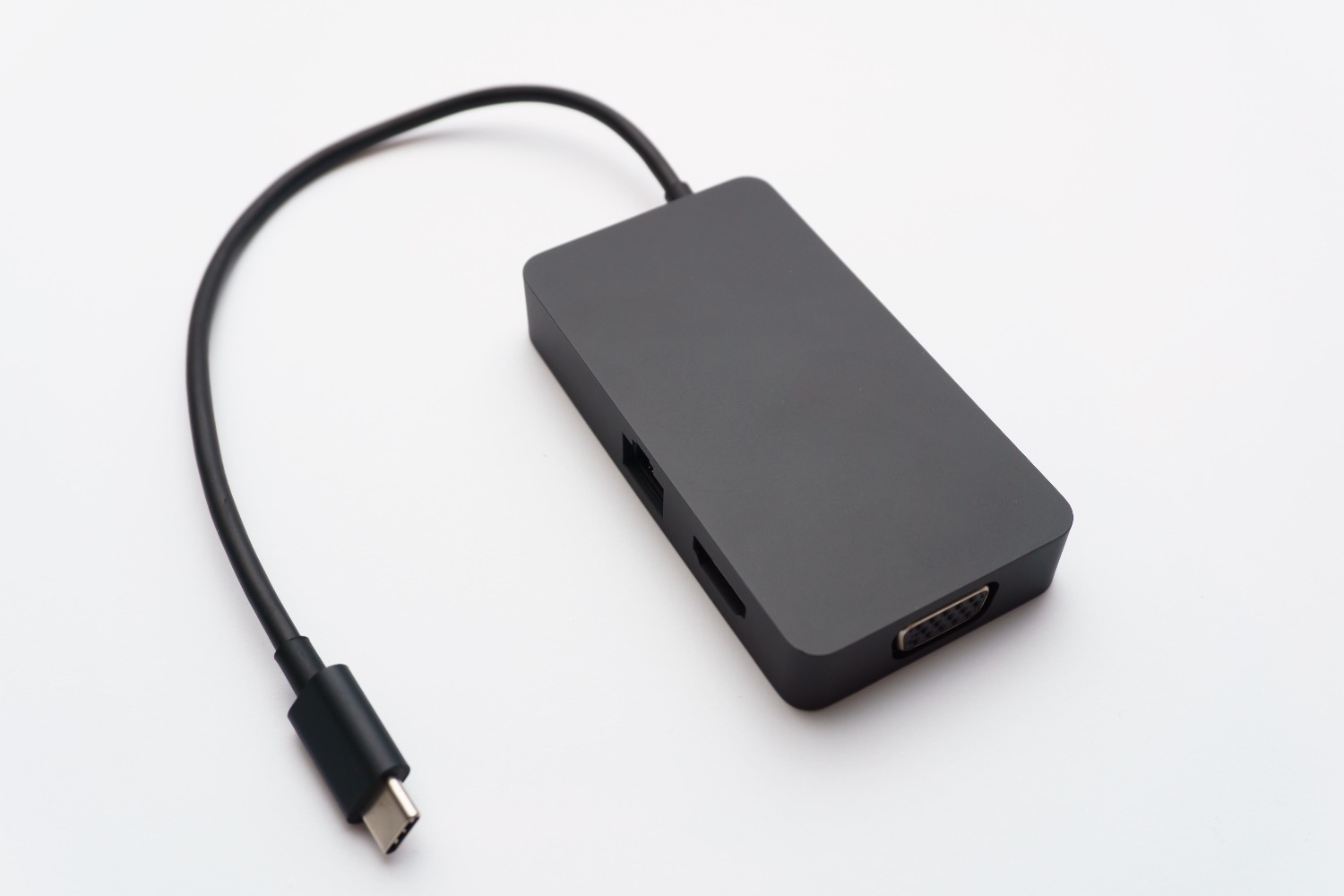
Non dobbiamo dimenticare che i cavi si usurano. Un cavo HDMI o USB-C con un filo interno rotto potrebbe ancora visualizzare un'immagine, ma Errore di trasmissione dati o alimentazione. In caso di dubbi, è consigliabile provare un cavo diverso o collegare il monitor a un altro dispositivo per escludere un guasto fisico nella porta del monitor.
Nei casi più gravi, se il computer non visualizza un segnale video o non riconosce alcun dispositivo USB dopo una pulizia interna o un urto, potrebbe esserci un problema. guasto della scheda madre o della GPUSe dopo aver pulito il PC con un aspirapolvere o un panno questo ha smesso di funzionare, esiste il rischio che si sia verificata una scarica elettrostatica o che un componente si sia spostato, rendendo necessario l'intervento di un tecnico specializzato per evitare ulteriori danni.
In breve, per far funzionare le porte USB del monitor con HDMI, è necessario un cavo dati separato, mentre con USB-C è necessario essere compatibili con DisplayPort Alt Mode. Se tutto è collegato e il problema persiste, prova a riavviare il laptop o a reinstallare i driver della scheda grafica per escludere eventuali blocchi di alimentazione o conflitti software.
Domande frequenti
Perché il mio monitor ha porte USB ma non funzionano quando lo collego tramite HDMI?
Il cavo HDMI trasmette solo segnali audio e video, quindi è necessario collegare un cavo USB aggiuntivo dal monitor al PC per abilitare la trasmissione dei dati.
Come faccio a sapere se la mia porta USB-C mi permette di trasmettere video e utilizzare le porte USB del monitor?
È necessario verificare la compatibilità della porta con DisplayPort Alt Mode o Thunderbolt cercando un'icona a forma di fulmine o di "D" sul connettore del dispositivo.
Cosa fare se la porta USB-C del mio portatile ha smesso di alimentarsi?
Si consiglia di spegnere l'apparecchiatura, scollegare l'alimentazione e tenere premuto il pulsante di accensione per alcuni secondi per ripristinare l'alimentazione interna.
Devo aggiornare i driver della scheda grafica affinché le porte del monitor funzionino?
Sì, perché i driver obsoleti possono causare errori nel rilevamento del monitor e nella gestione dell'alimentazione delle porte esterne.
Un cavo HDMI difettoso può influire sulle porte USB del monitor?
Il cavo HDMI non influisce direttamente sulle porte USB, ma se il problema è una generale mancanza di segnale, un cavo danneggiato potrebbe impedire l'accensione del monitor.
Cos'è la tecnologia DisplayLink e a cosa serve?
Si tratta di una soluzione che permette di collegare monitor esterni tramite USB anche a computer le cui porte USB-C non supportano l'uscita video nativa.
Indice
