- Windows consente di modificare e assegnare suoni personalizzati agli eventi di sistema utilizzando file WAV e opzioni integrate.
- La personalizzazione spazia dagli avvisi di avvio/spegnimento, alle notifiche o alle connessioni USB, fino all'aggiunta di suoni ad eventi originariamente silenziosi.
- Salvare schemi personalizzati e scaricare suoni da fonti attendibili aumenta le possibilità e la varietà.

Dare un tocco personale al tuo computer non è mai stato così facile. Se hai mai pensato che il suoni predefiniti di Windows sono troppo impersonali o semplicemente ti annoiano, dovresti sapere che il sistema stesso ti offre una vasta gamma di possibilità di personalizzarli e adattarli completamente ai vostri gusti.
In questa guida scoprirai tutti i passaggi, i suggerimenti e i trucchi per personalizzare i suoni predefiniti in Windows (validi sia per Windows 10 che per Windows 11). Inoltre, ti spiegheremo come puoi aggiungi i tuoi file audio, gestiremo diversi schemi e ti consiglieremo fonti gratuite e affidabili per scaricare nuovi suoni in modo sicuro e legale.
Perché personalizzare i suoni in Windows?
La personalizzazione dei suoni di sistema va ben oltre un semplice capriccio estetico. Il suono è uno degli elementi più importanti nell'esperienza utente di qualsiasi dispositivo.. Suoni di avviso, notifiche e azioni specifiche possono aiutarti a identificare rapidamente cosa sta succedendo sul tuo dispositivo senza dover guardare lo schermo. Inoltre, avere suoni unici o familiari rende l'uso quotidiano del computer molto più piacevole e personale.
Quali tipi di suoni possono essere modificati in Windows?
Windows consente di modificare un'ampia varietà di suoni associati a eventi di sistema. Tra i più comuni ci sono:
- Accedi e disconnetti.
- Apertura e chiusura delle applicazioni.
- Notifiche e avvisi.
- Collegamento o scollegamento di dispositivi USB.
- Errori critici e avvisi.
- Completamento dei compiti.
Oltretutto, È possibile aggiungere suoni agli eventi a cui originariamente non è stato assegnato alcun suono., aumentando così le possibilità di personalizzazione e di segnalazione acustica del sistema.
Formati e requisiti per i file audio
Prima di iniziare a personalizzare i suoni predefiniti di Windows, è essenziale sapere che il sistema supporta solo suoni in formato WAV. Questo formato è ideale perché consente la riproduzione istantanea e non sovraccarica il sistema. I file devono essere molto breve (preferibilmente 1 o 2 secondi) in modo che non ostacolino la fluidità del sistema e non diventino fastidiosi nella vita di tutti i giorni.
Se hai suoni in altri formati, puoi convertirli facilmente utilizzando programmi gratuiti come Audacity o servizi di conversione audio online. Un consiglio: Scegli sempre suoni brevi e chiari che abbiano senso per l'evento a cui vuoi associarli..
Come modificare i suoni predefiniti in Windows 10 e Windows 11
I passaggi per personalizzare i suoni sono molto simili sia in Windows 10 che in Windows 11, anche se ci sono lievi differenze nei percorsi per accedere alle impostazioni.
Passo dopo passo in Windows 11
- Apri il Configurazione di Windows (per procedere più velocemente puoi premere il tasto Windows + I).
- Vai alla sezione Sistema.
- Clicca su Suono.
- All'interno di questa sezione, cerca e seleziona Altre opzioni audio.
- Quando viene visualizzata la finestra pop-up, selezionare la scheda Suoni.
In questo menù ti verrà mostrato un elenco di tutti gli eventi del programma a cui può essere associato un suono. Basta selezionare l'evento, cliccare su Dimostrare per ascoltare il suono corrente e se vuoi modificarlo, clicca su Esaminare per scegliere il tuo file WAV personalizzato.
Passo dopo passo in Windows 10
- Apri il menu Start e cerca Cambia i suoni del sistema oppure digita direttamente 'cambia suono'.
- Fare clic sul risultato con l'icona dell'altoparlante.
- La finestra si aprirà Suono direttamente nella scheda corrispondente.
- Seleziona l'evento del programma che vuoi modificare, ascolta il suono corrente e usa Esaminare per assegnare un nuovo audio WAV.
- Per salvare le modifiche ricordatevi di cliccare su Fare domanda a e poi dentro Accettare.
Suggerimenti e trucchi avanzati per la personalizzazione
- Salva i tuoi schemi personalizzati: Nella finestra di modifica dei suoni, puoi usare l'opzione "Salva con nome" per salvare il tuo set di suoni personalizzato con un nome a tua scelta. In questo modo, potrai ripristinarlo rapidamente in futuro o passare da uno schema all'altro a seconda del tuo umore o delle tue esigenze.
- Individuare correttamente i file audio: Si consiglia di salvare i file audio in una cartella fissa che non verrà spostata o eliminata, preferibilmente nella radice del disco. In questo modo si eviterà che Windows perda il riferimento al suono quando deve riprodurlo.
- Usa suoni appropriati: I suoni devono essere brevi, concisi e facilmente riconoscibili. Per evitare di risultare fastidiosi, gli avvisi audio dovrebbero durare meno di 2-3 secondi. In alcuni eventi è addirittura possibile utilizzare suoni di durata più breve, per ottenere una risposta più rapida.
- Recupera i suoni classici: Se ti senti nostalgico, puoi scaricare vecchi suoni da versioni come Windows XP o 98 e assegnarli come suoni predefiniti di Windows. Esistono moltissimi pacchetti gratuiti su Internet.
- Associa i suoni ai nuovi eventi: Non limitarti a modificare i suoni esistenti: puoi assegnare suoni anche agli eventi che originariamente non dispongono di un avviso acustico, come l'apertura di un programma specifico o il completamento di un processo. Per questo, consulta anche il nostro articolo su creare temi in Windows 10.
Dove trovare suoni nuovi, gratuiti e di alta qualità?
Ce ne sono molti plataformas online dedicato alla distribuzione gratuita di suoni ed effetti per uso personale o professionale. Ecco alcuni dei più consigliati per aiutarti a modificare i suoni predefiniti di Windows:
- Bibbia sonora: Offre un'ampia varietà di effetti sonori e clip audio per uso sia personale che commerciale. Puoi cercare suoni specifici e scaricarli direttamente in formato WAV.
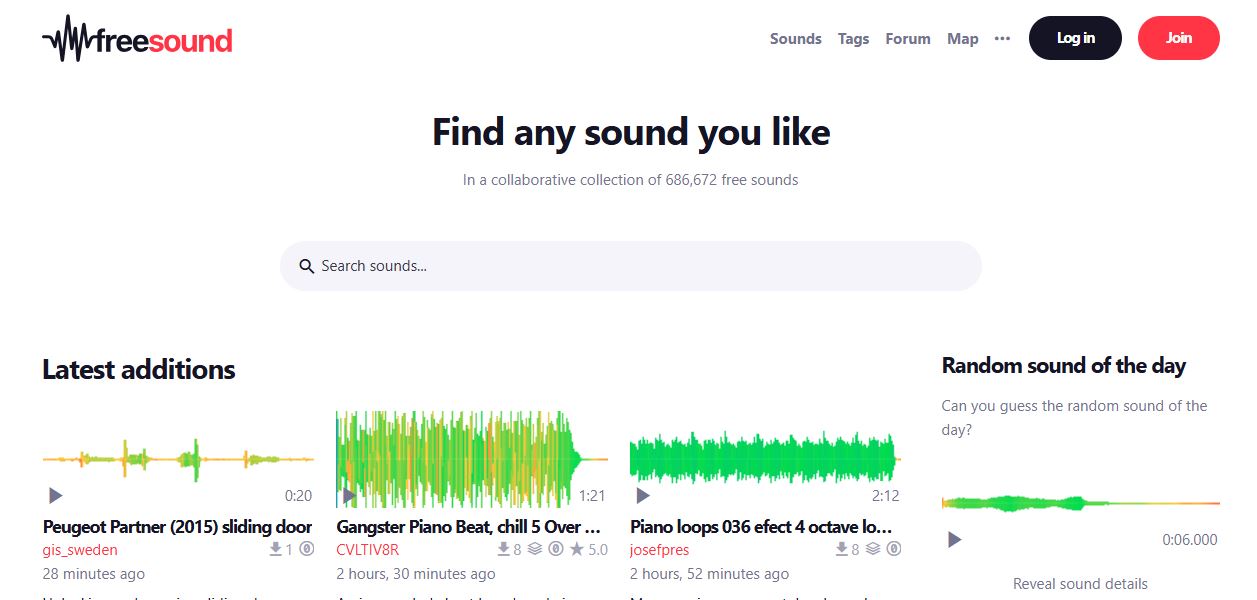
- Freesound: Una delle community audio più popolari, con migliaia di suoni gratuiti caricati da utenti da tutto il mondo. Puoi trovare di tutto, dagli effetti più semplici ai suoni classici delle vecchie versioni di Windows.
- 99Suoni: Questo sito raccoglie raccolte di suoni gratuiti creati da musicisti e produttori, perfetti per aggiungere un tocco unico al tuo sistema operativo.
Ulteriori suggerimenti per la personalizzazione
Oltre a modificare i suoni predefiniti di Windows, il sistema consente di personalizzare l'esperienza utente in molti altri modi, ad esempio tramite sfondi, temi visivi e opzioni di accessibilità. Se stai cercando un'esperienza totalmente unica, combina diverse personalizzazioni affinché il tuo computer sia veramente tuo.
Cosa fare se si desidera ripristinare i suoni originali di Windows? Se vuoi ripristinare i suoni predefiniti, puoi selezionare lo schema sonoro o il tema di tua scelta nella stessa finestra delle impostazioni, ripristinando le impostazioni iniziali senza alcuna complicazione.
Dedica qualche minuto a Personalizza i suoni predefiniti di Windows È un modo semplice ed efficace per migliorare la tua esperienza quotidiana. Esplora tutte le opzioni, prova diversi schemi e sperimenta finché non trovi la combinazione che ti motiva di più. Non dimenticare che un ambiente di ascolto personalizzato può fare la differenza tra un utilizzo di routine e un ascolto veramente personale e piacevole.

Editor specializzato in questioni tecnologiche e Internet con più di dieci anni di esperienza in diversi media digitali. Ho lavorato come redattore e creatore di contenuti per aziende di e-commerce, comunicazione, marketing online e pubblicità. Ho scritto anche su siti web di economia, finanza e altri settori. Il mio lavoro è anche la mia passione. Ora, attraverso i miei articoli in Tecnobits, cerco di esplorare tutte le novità e le nuove opportunità che il mondo della tecnologia ci offre ogni giorno per migliorare la nostra vita.