- Spiegazione chiara del motivo per cui la modalità desktop di Steam Deck genera una schermata nera o una risoluzione errata dopo aver utilizzato monitor esterni.
- Soluzioni pratiche per il ripristino dell'immagine: regolazioni dello schermo, utilizzo di un monitor esterno, riconfigurazione del terminale e della risoluzione.
- Gestione della risoluzione tra SteamOS, modalità desktop e giochi, incluso mirroring, solo monitor esterno e i consueti limiti 720p/800p.
- Suggerimenti per evitare che il problema si ripresenti quando si collega Steam Deck a TV o dock HDMI.

Se hai litigato con il tuo Ponte di vapore Poiché la modalità desktop appare strana, con una risoluzione non corretta o una schermata nera dopo la connessione a una TV o a un monitor, non sei l'unico a riscontrare questo problema. Molti utenti scoprono improvvisamente che la modalità gioco funziona perfettamente, ma quando provano a passare alla modalità desktop, riscontrano... Problemi di risoluzione della modalità desktop di Steam Deck.
Questi tipi di errori sullo schermo appaiono spesso subito dopo aver modificato qualcosa nelle impostazioni di visualizzazione con un monitor esternoSi può provare a duplicare lo schermo, utilizzare solo un monitor esterno, cambiare la risoluzione o modificare il rapporto d'aspetto. In questo caso, il sistema non sa quale schermo usare o quale risoluzione applicare, e l'utente si ritrova senza immagini nell'ambiente desktop di SteamOS, a volte persino senza un segnale HDMI sul televisore.
Perché la risoluzione della modalità desktop su Steam Deck non funziona correttamente?
La radice del problema risiede solitamente nel modo in cui SteamOS gestisce i display quando si collega e si scollega un monitor esterno. Steam Deck ha il suo pannello interno nativo di 1280×800 in formato 16:10Ma non appena lo si collega a un televisore o a un monitor, il sistema inizia a negoziare altre risoluzioni (1920×1080, 4K, ecc.) e diversi schemi di output: solo schermo esterno, schermo duplicato, schermo esteso, ecc.
In diversi casi segnalati, il problema si verifica dopo aver modificato l'opzione di visualizzazione dell'immagine. solo sul monitor esterno Dalla modalità desktop. L'utente attiva questa opzione, lo schermo del Deck diventa nero (come dovrebbe, perché invia tutto alla TV), ma quando scollega o ricollega il cavo HDMI, le cose non si ripristinano correttamente: la TV visualizza "Nessun segnale" e la modalità desktop scompare, sia sul Deck che sul monitor stesso.
In altri casi, il trigger è la modifica manuale della risoluzione nell'ambiente desktop utilizzando un monitor esterno. L'utente aumenta la risoluzione a un valore diverso da 1280×800 dello schermo integratoInterrompe l'uscita TV e ordina che il contenuto venga visualizzato solo sullo schermo della console. Da quel momento in poi, quando si tenta di tornare al desktop, lo schermo diventa completamente nero, mentre la modalità gioco continua a funzionare normalmente.
Ci sono anche situazioni più sottili in cui lo schermo non è nero, ma l'immagine del desktop appare con scala errata, margini strani o finestre fuori postoA volte il sistema visualizza un orientamento verticale (800×1280), che, sebbene possa sembrare un bug, è in pratica il modo in cui molti desktop Linux rappresentano internamente la rotazione e la risoluzione nativa dello schermo Deck.
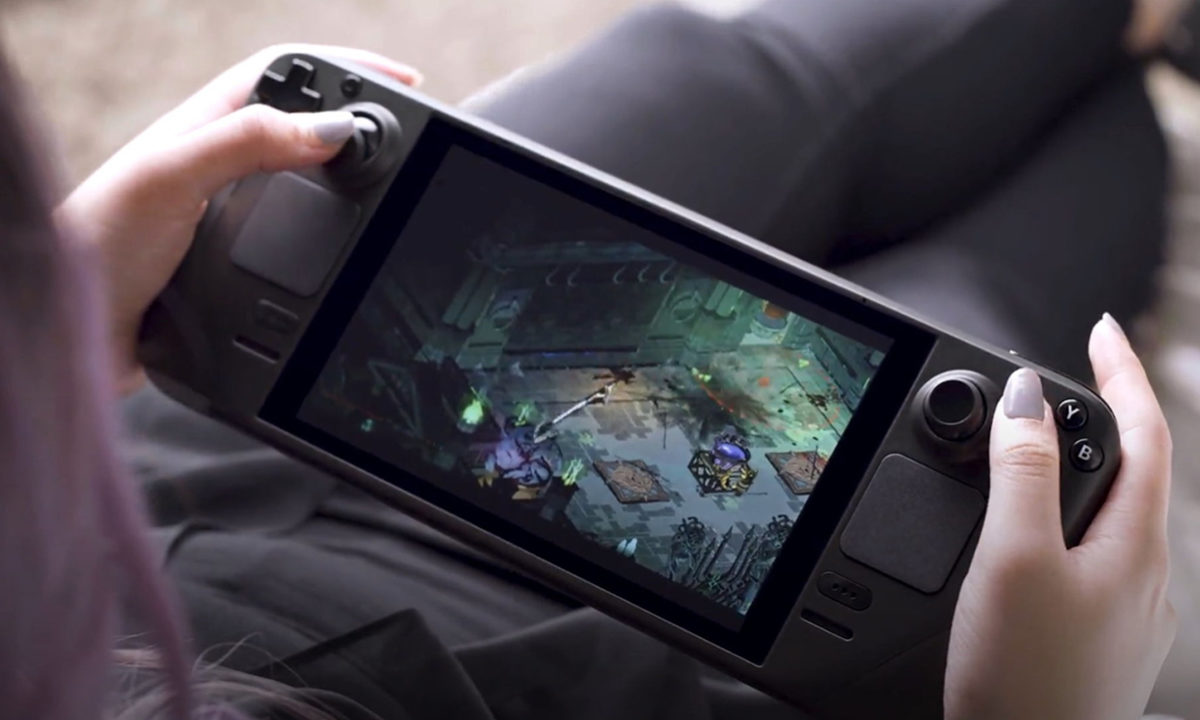
Sintomi comuni: cosa vede solitamente l'utente
Sulla base delle testimonianze di altri giocatori, emergono diversi schemi abbastanza chiari. Il primo è il caso in cui la modalità di gioco funziona senza problemi, ma ogni volta che si tenta di aprire il desktop, Lo schermo diventa nero e bisogna forzare lo spegnimento. Tenendo premuto il pulsante di accensione. A livello di sistema, SteamOS continua a funzionare, ma non si vede nulla.
Un altro sintomo tipico è che, anche con uno schermo nero, il Deck sembra ancora "pensare" di essere in modalità gioco. Quando si premono pulsanti come Steam, il D-Pad o gli altri controlli, Si sentono i suoni provenienti dai menu della modalità di giococome se l'interfaccia fosse attiva ma non visualizzasse un'immagine. Ciò indica un conflitto tra il compositore di giochi SteamOS e l'ambiente grafico desktop che sta tentando di avviare, come descritto nei casi di processi di gioco che influenzano l'avvio del sistema.
Il messaggio classico di "Nessun segnale" sul televisore o sul monitor HDMI Quando si collega il Deck tramite un dock o un adattatore, l'utente sa che la modalità di gioco viene visualizzata correttamente sullo schermo integrato, ma il desktop non appare né sul Deck né sul monitor esterno, lasciandolo completamente al buio quando cerca di regolare nuovamente la risoluzione.
Nei casi meno gravi, l'immagine appare, ma il desktop viene visualizzato con risoluzione strana, elementi fuori posto o ridimensionamento difettosoAd esempio, le impostazioni di sistema indicano 800x1280, l'orientamento è verticale, le finestre non si adattano correttamente o parte dell'interfaccia si estende oltre i bordi visibili. Modificare la scala globale non risolve nulla: le icone del desktop vengono ridimensionate, ma le finestre appaiono comunque distorte.
Relazione tra modalità di gioco, modalità desktop e monitor esterni
Per capire perché accadono queste cose, è importante chiarire che non tutte le schermate del Deck sono uguali. Da un lato, hai il risoluzione globale di SteamOS e del server grafico (la tipica modalità desktop di un Arch Linux modificato) e, dall'altro lato, la risoluzione e il ridimensionamento utilizzati dai singoli giochi quando vengono eseguiti nella modalità di gioco di Steam.
SteamOS ti consente di disabilitare l'opzione per "imposta automaticamente la risoluzione" e impostare manualmente un valore come 1920×1080 a 60 Hz quando si utilizza un monitor esterno. Questo influisce sull'aspetto del desktop e, in una certa misura, sul comportamento del compositore grafico all'avvio delle applicazioni. Tuttavia, molti titoli rilevano ancora risoluzioni inferiori per impostazione predefinita, come 1280×720 o 1280×800, e non offrono opzioni più elevate finché non si modificano determinate impostazioni.
Un punto che molti utenti trovano piuttosto fastidioso è che, anche se si configura SteamOS per utilizzare 1080p sul monitor esterno nelle opzioni generali, Ogni gioco ha comunque la sua risoluzione "per gioco"Finché non accedi alle proprietà del titolo su Steam e non modifichi l'opzione di risoluzione predefinita, il gioco stesso non sblocca risoluzioni superiori a 720p o 800p nel suo menu interno.
Ciò significa che quando si hanno molti giochi distribuiti sulla memoria interna e su diverse schede SD ad alta capacità, è molto facile dimenticare se si è già modificata o meno la risoluzione predefinita per ogni titolo. In pratica, questo si traduce nel dover Apri il gioco una volta, esci, modifica le impostazioni e rientra. semplicemente per consentirti di scegliere 1080p o la risoluzione desiderata su un monitor esterno.
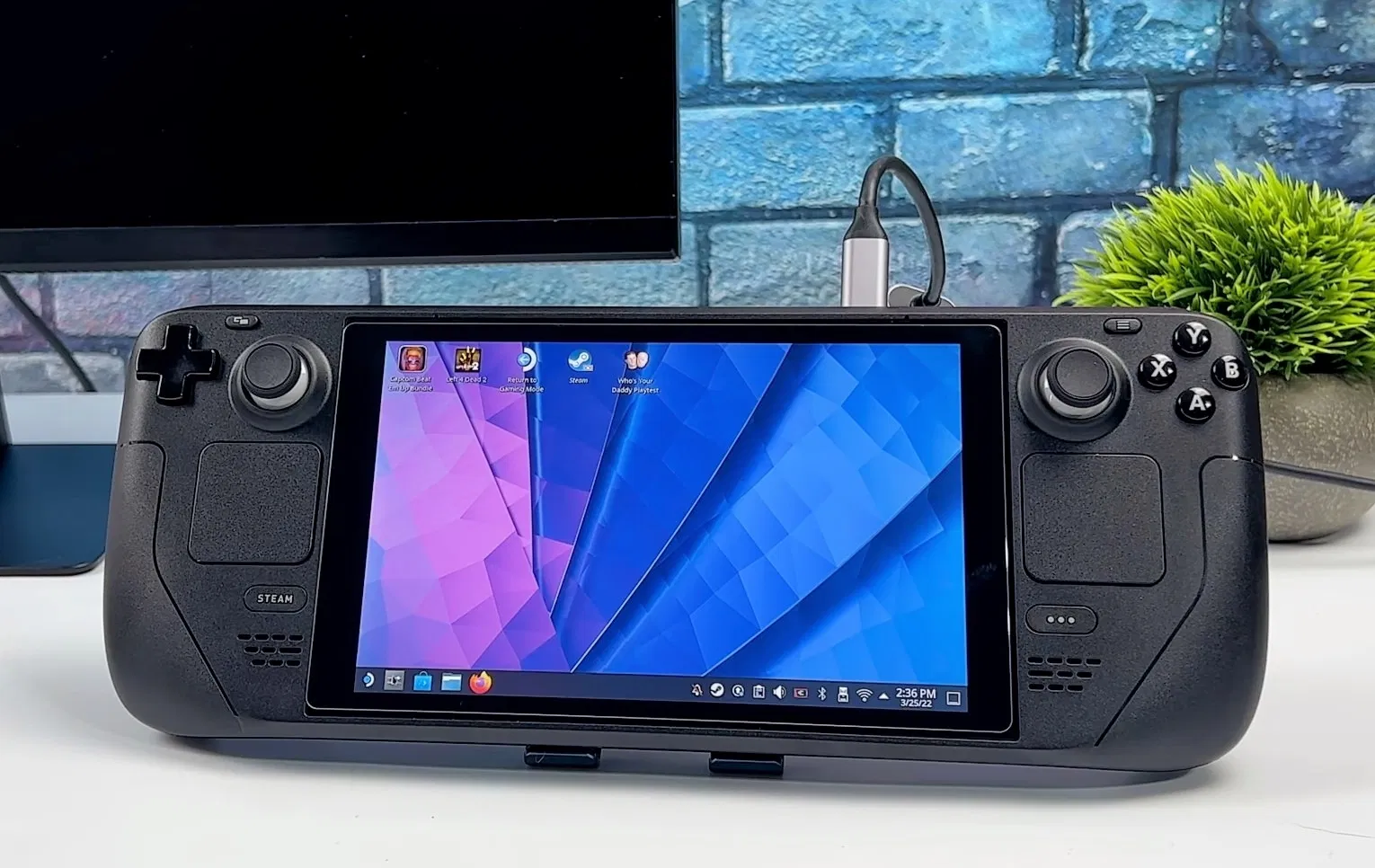
Quando l'errore si verifica nella modalità desktop di Steam Deck: scenari tipici
I problemi di risoluzione del desktop in genere si verificano subito dopo una serie di passaggi piuttosto specifici. Uno scenario classico è questo: si collega lo Steam Deck a un TV tramite HDMISi entra in modalità desktop e, nelle impostazioni dello schermo, si attiva l'opzione "Visualizza solo su schermo esterno". Lo schermo del Deck si spegne e si vede solo l'immagine sulla TV; finora tutto è normale.
Poi decidi di scollegare il cavo HDMI per usare la TV con un'altra console, ad esempio una Switch. Spegni Steam Deck o semplicemente lo lasci in modalità desktop, torni alla modalità gioco e dopo un po' provi a ricollegare il cavo HDMI alla dock di Steam Deck. Il risultato è che sulla TV viene visualizzato un messaggio di "Nessun segnale" e la modalità desktop scompare completamente sia il monitor che lo schermo integrato del Deck.
Un altro problema ricorrente si verifica quando si modifica la risoluzione della modalità desktop mentre si è collegati a un monitor, ad esempio aumentandola a un valore diverso da quello nativo della console. A questo punto si scollega l'uscita HDMI e si imposta il sistema in modo che visualizzi tutto solo sullo schermo integrato del Deck. Da quel momento in poi, quando si tenta di tornare al desktop, si ottiene solo... schermo nero permanente, senza apparente possibilità di entrare per annullare la regolazione.
Ci sono anche situazioni in cui, dopo aver provato il mirroring o il ridimensionamento dello schermo sulla TV, si torna alla modalità gioco e tutto funziona correttamente, ma quando si passa al desktop, la schermata Deck... Inizia a tremolare o diventa nero con brevi lampiRiavviando la console non cambia nulla e si ha l'impressione che il server grafico stia tentando di avviarsi con una configurazione incompatibile con il pannello interno.
Infine, ci sono coloro che hanno apportato modifiche al rapporto di aspetto o all'orientamento rispetto al menu dello schermo della modalità desktopRegolare il monitor esterno su 16:9 o un'altra configurazione può talvolta causare problemi visivi quando il monitor esterno è scollegato. Sebbene ciò non dovrebbe influire in modo permanente sul pannello del Deck, in pratica il desktop a volte mantiene un layout che non funziona bene con la risoluzione 1280x800, causando problemi visivi.
Quali opzioni hai se sul desktop non viene visualizzata alcuna immagine?
Quando il tuo desktop non appare né sullo Steam Deck né sul tuo monitor HDMI, è facile farsi prendere dal panico, soprattutto se hai importanti lavori salvati, bozze o file nella cartella personale della modalità desktop. Molti utenti vanno nel panico, temendo di aver perso i documenti, ma nella maggior parte dei casi il sistema rimane intatto; semplicemente non invia l'immagine allo schermo corretto o lo fa a una risoluzione incompatibile.
Una prima possibile soluzione è provare a ricollegare il Deck a un monitor esterno diverso o a una porta HDMI diversa, idealmente con un cavo e un adattatore che sai funzionare bene con altri dispositivi. L'obiettivo è forzare SteamOS a rilevare un nuovo display e forse, con un po' di fortuna, ripristinare... segnale desktop sul monitorCiò consentirebbe di reinserire le impostazioni del display e ripristinare una modalità compatibile con il pannello interno.
Se il sistema è stato configurato per la visualizzazione solo su uno schermo esterno, ricollegare la TV potrebbe far riapparire il desktop, anche se a prima vista non sembra. È meglio attendere qualche secondo e, se possibile, cambia l'ingresso HDMI sulla TV oppure utilizzare un'altra risoluzione precedentemente testata sullo stesso monitor, poiché alcuni pannelli sono molto particolari riguardo a determinate combinazioni di frequenza e risoluzione.
Un'altra opzione, leggermente più avanzata, è quella di provare ad accedere al Terminale Arch Linux che si trova sotto SteamOSQuesto può essere fatto in diversi modi: da un monitor esterno se sta visualizzando un'immagine, da un terminale TTY (passando a una console testuale) o, se è configurato l'accesso remoto, tramite una connessione SSH da un altro computer. Dal terminale, è possibile utilizzare strumenti come xrandr o simili per reimpostare la risoluzione a 1280x800 e riattivare l'output sullo schermo interno.
Il problema, ovviamente, è come accedere al terminale se il desktop non si avvia e non si ha modo di vedere cosa si sta facendo. Ecco perché molti utenti chiedono come accedere direttamente alla console di Arch. senza fare affidamento sulla modalità desktop o sui punti di accesso che esistono solo nella modalità di giocoIn alcuni casi, l'utilizzo di combinazioni di tasti per cambiare TTY o l'avvio in modalità di ripristino potrebbero funzionare, ma queste procedure non sono sempre chiaramente documentate per l'utente medio di Steam Deck.
Regolazione della risoluzione dalla modalità gioco e altre soluzioni alternative
Una delle domande più frequenti è se la risoluzione del modalità desktop direttamente dalla modalità giocoIn altre parole, senza dover accedere all'ambiente desktop tradizionale, modificare file di configurazione o avviare un terminale. Questa soluzione sarebbe ideale quando il desktop è completamente inutilizzabile a causa di guasti dello schermo.
Sfortunatamente, l'interfaccia della modalità gioco non offre un'opzione diretta e universale per ripristinare la risoluzione del desktop a 1280x800 o per annullare modifiche complesse apportate al gestore display di Linux. Il menu delle impostazioni di visualizzazione della modalità gioco consente di abilitare opzioni come la "modalità provvisoria dello schermo esterno", che tenta di proteggiti da configurazioni di output in conflittoTuttavia, non sempre risolve uno squilibrio profondo derivante da una precedente configurazione scadente.
Alcuni utenti ricorrono a componenti aggiuntivi come Decky Loader e i suoi plugin per gestire le acquisizioni e le impostazioni, ma se non si dispone di un'utilità come Decky Recorder o simili installata, anche questa opzione non è disponibile. Inoltre, molte delle soluzioni condivise nei forum o nelle guide dipendono proprio da... per poter accedere normalmente al desktopche è esattamente ciò che non puoi fare quando lo schermo diventa nero.
Quando nessuno di questi metodi funziona, l'approccio più radicale è solitamente quello di ripristinare le impostazioni grafiche a uno stato precedente o, nel peggiore dei casi, eseguire un Reinstallazione o ripristino di SteamOSSe scegli le opzioni giuste, questa operazione non dovrebbe eliminare i tuoi giochi, ma è una buona idea assicurarti di avere dei backup dei file importanti, soprattutto se hai lavorato su documenti in modalità desktop e non nel cloud.
Gestione della risoluzione del gioco e suoi limiti
Oltre al desktop in sé, c'è un problema che causa molta frustrazione: il limite di risoluzione che alcuni giochi mostrano al primo avvio nel Deck. Anche se hai configurato il sistema per utilizzare un monitor esterno... 1920×1080 a 60 HzMolti titoli semplicemente non offrono quella risoluzione nel loro menu finché non si modificano impostazioni specifiche su Steam.
In genere, per impostazione predefinita, il gioco rileva una risoluzione "sicura" come 1280x720 o 800p e si rifiuta di visualizzare opzioni più elevate finché non gli si chiede esplicitamente di interrompere l'utilizzo dell'impostazione predefinita nelle proprietà del gioco. Una volta fatto ciò, l'elenco delle risoluzioni disponibili si espande e si può facilmente selezionare 1080p o altre opzioni più elevate.
Il fastidio arriva quando hai una biblioteca enorme sparsa su un'ampia unità interna e diverse schede SD da 1 TBSe cambi continuamente giochi e schede grafiche, è facile dimenticare di aver già effettuato quella regolazione fine per ogni titolo. Questo ti costringe, soprattutto quando giochi con amici o bambini piccoli, ad avviare un gioco, renderti conto che è visualizzato a 720p, uscire, regolare le impostazioni e riavviare, trasformando qualcosa di semplice come "giochiamo sul grande schermo" in un rituale ripetitivo.
Molti giocatori sono sorpresi che Valve non abbia ancora integrato un sistema globale più intelligente che consenta Forza le risoluzioni predefinite in tutti i giochi Quando viene rilevato un monitor esterno, il Deck potrebbe memorizzare le impostazioni di risoluzione per ogni schermo collegato. Dato che i giochi possono continuare a funzionare a 1080p anche quando si torna a utilizzare solo lo schermo del Deck, non sembrano esserci limitazioni tecniche insormontabili, ma piuttosto una questione di progettazione dell'interfaccia.
Problemi di risoluzione e schermo nero in modalità desktop di Steam Deck derivano in genere da una combinazione di modifiche all'output video, risoluzioni incompatibili e dal modo in cui SteamOS gestisce i display interni ed esterni. Comprendere come interagiscono la modalità gioco, la modalità desktop e i monitor HDMI, insieme a un utilizzo attento di opzioni come "solo schermo esterno" e risoluzioni personalizzate, fa la differenza tra godersi un'esperienza fluida quando si collega la console a qualsiasi TV e ritrovarsi con uno schermo nero, senza sapere come recuperare le sessioni di lavoro e di gioco.


Editor specializzato in questioni tecnologiche e Internet con più di dieci anni di esperienza in diversi media digitali. Ho lavorato come redattore e creatore di contenuti per aziende di e-commerce, comunicazione, marketing online e pubblicità. Ho scritto anche su siti web di economia, finanza e altri settori. Il mio lavoro è anche la mia passione. Ora, attraverso i miei articoli in Tecnobits, cerco di esplorare tutte le novità e le nuove opportunità che il mondo della tecnologia ci offre ogni giorno per migliorare la nostra vita.