- Conoscere e regolare la risoluzione del monitor da Windows previene la maggior parte degli errori visivi.
- Per una visualizzazione ottimale è fondamentale aggiornare e installare correttamente i driver.
- Esistono soluzioni avanzate e utilità esterne per i casi in cui Windows non riesce a rilevare o applicare le modifiche.
Ti è mai capitato che lo schermo del tuo computer non appaia come dovrebbe, che le icone siano enormi o minuscole, che compaiano delle linee fastidiose o che semplicemente non riesci a cambiare la risoluzione come desideri? Questo tipo di I problemi di risoluzione dello schermo sono molto più comuni di quanto pensiamo.e può rovinare completamente l'esperienza dell'utente, sia che tu stia lavorando, giocando o semplicemente navigando sul tuo PC.
La buona notizia è che La maggior parte dei problemi di risoluzione dello schermo in Windows possono essere risolti. E nella stragrande maggioranza dei casi non è necessario essere un esperto di computer per risolvere il problema. In questo articolo scoprirete se il conflitto è dovuto a una configurazione errata, a un guasto del driver, a limitazioni hardware o software. Tutti i metodi esaustivi per identificare, diagnosticare e risolvere gli errori più comuni e più nascostiCominciamo.
Cos'è la risoluzione dello schermo e perché è importante?
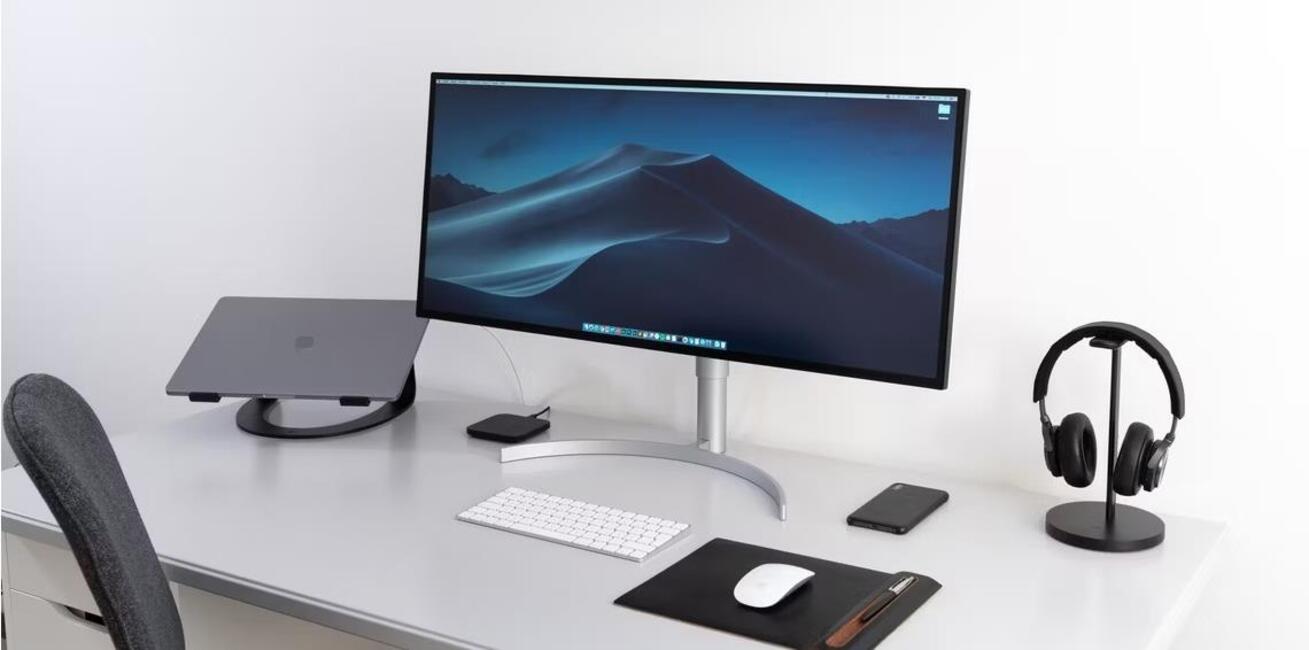
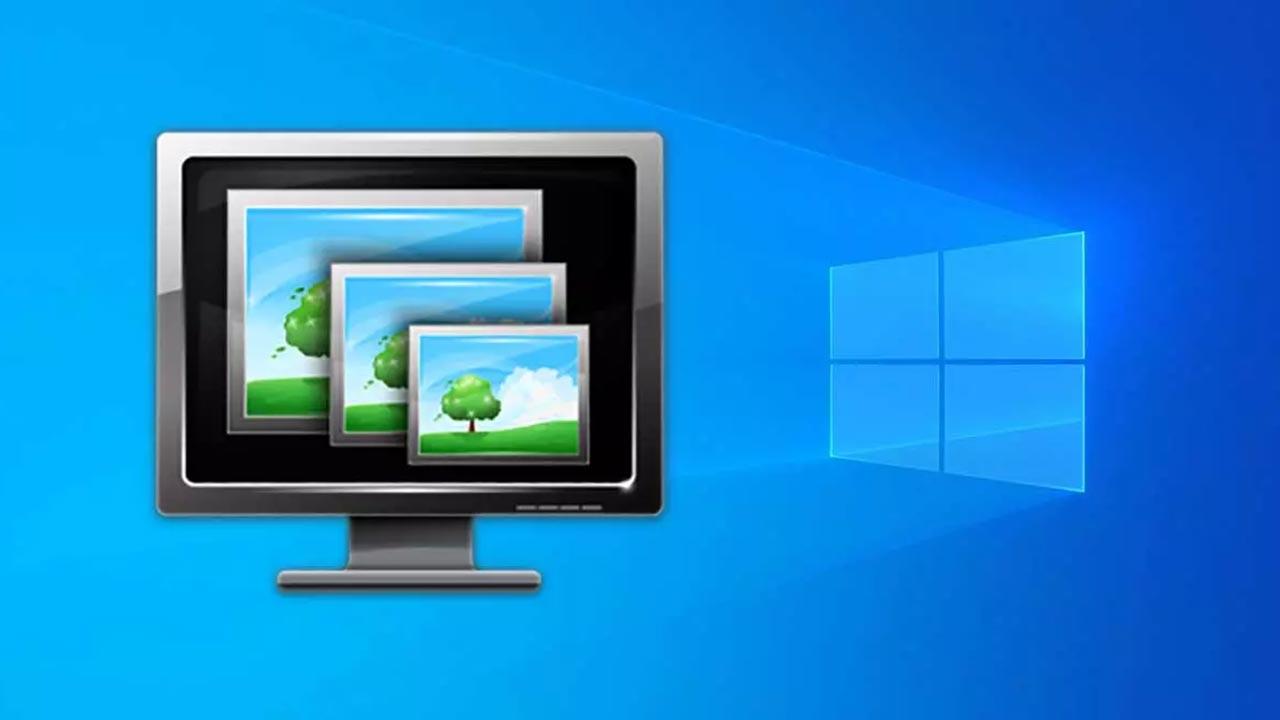
La risoluzione dello schermo si riferisce a numero di pixel visualizzati da un monitor orizzontalmente e verticalmente. Ad esempio, 1920×1080 (Full HD) significa che lo schermo ha 1920 pixel di larghezza e 1080 pixel di altezza. Questo valore determina la nitidezza delle immagini, la dimensione degli elementi visivi e la quantità di informazioni che è possibile visualizzare contemporaneamente. La scelta della chiarezza ottimale è essenziale, perché se si utilizza una risoluzione inferiore a quella nativa del monitor, il testo e la grafica potrebbero apparire sfocati, distorti o tagliati.
Tuttavia, dovresti sapere che Solitamente Windows rileva e consiglia automaticamente la risoluzione migliore. in base all'hardware installato, ma potrebbero verificarsi conflitti dovuti ad aggiornamenti, errori dei driver, configurazioni manuali, incompatibilità o all'uso di applicazioni e giochi che alterano le impostazioni.
Principali problemi che influenzano la risoluzione dello schermo in Windows
Esistono molte ragioni per cui potresti riscontrare errori di risoluzione sul tuo PC. Ecco i più frequenti:
- La risoluzione consigliata non viene visualizzata oppure non è possibile selezionarlo (opzioni in grigio).
- La dimensione delle icone o dei caratteri è anomala (troppo grande o troppo piccolo).
- Impossibile modificare la risoluzione anche se si accede alle impostazioni di visualizzazione.
- I display esterni non funzionano come dovrebbero (distorsione, bordi neri, immagine allungata, ecc.).
- Linee, tremolio, colori strani o immagine congelata dopo aver modificato la risoluzione.
- Errori dopo l'installazione di un nuovo driver, un aggiornamento di Windows o la sostituzione della scheda grafica.
Esaminiamo una per una le origini di questi problemi e le soluzioni più complete attualmente disponibili.
Come modificare correttamente la risoluzione dello schermo in Windows 10 e 11

Il primo passo dovrebbe sempre essere quello di provare a regolare la risoluzione tramite le opzioni del sistema operativo:
- Fare clic con il tasto destro del mouse sul desktop e selezionare Impostazioni dello schermo.
- Viaggiare verso Scala e design e cerca la sezione Risoluzione dello schermo.
- Seleziona l'opzione contrassegnata come (Raccomandato) per il tuo monitor. Se il valore consigliato non è elencato, potrebbe esserci un problema di driver, hardware o configurazione, come vedremo più avanti.
- Nella stessa scheda puoi regolare la ridimensionamento del testo e dell'applicazione se noti che tutto sembra troppo grande o troppo piccolo.
Consiglio: Se disponi di più display, assicurati di selezionare prima il display che desideri modificare nell'area "Riorganizza display".
Motivi per cui non è possibile modificare la risoluzione dello schermo e relative soluzioni
Se le opzioni sono disabilitate, appaiono in grigio o semplicemente non è possibile modificare la risoluzione, le cause potrebbero essere diverse:
- Driver obsoleti, danneggiati o incompatibili.
- L'hardware non supporta la risoluzione che stai tentando di impostare.
- Conflitto con applicazioni o programmi di personalizzazione.
- Restrizioni dopo un aggiornamento di Windows o del driver.
- Malware o errori nei file di sistema.
- Configurazione limitata dal collegamento di un monitor o di un cavo che non supporta risoluzioni elevate.
Di seguito analizzeremo nel dettaglio ogni scenario e come agire:
Aggiornare, reinstallare o ripristinare i driver grafici

Il problema più comune riguarda solitamente i driver della scheda grafica, soprattutto dopo l'installazione di aggiornamenti di sistema, la modifica dell'hardware o l'installazione di software di personalizzazione. Devi controllare:
- Apri il Gestore dispositivi (Windows + X e seleziona l'opzione).
- Dispiegare Schede video, fai clic con il pulsante destro del mouse sul grafico e scegli Aggiorna driver (è possibile effettuare la ricerca automatica o scaricare l'ultima versione dal sito web del produttore).
- Se l'errore è apparso dopo un aggiornamento, prova a ripristinare la versione precedente del driver dalle proprietà dell'adattatore.
- Nei pannelli di controllo proprietari (NVIDIA GeForce Experience, AMD Radeon, Intel Arc), cercare l'opzione per aggiornare i driver e personalizzare le risoluzioni.
- Se i problemi persistono dopo l'aggiornamento, prova disinstallare completamente il driver e riavviare il PC in modo che Windows installi automaticamente la versione di base. Quindi installa quello consigliato dal sito web ufficiale corrispondente.
Nota: Le schede grafiche specifiche del produttore, come NVIDIA, AMD o Intel, dispongono di strumenti propri per impostazioni avanzate di risoluzione, aggiornamento e ridimensionamento. Queste utilità consentono di forzare risoluzioni, creare valori personalizzati e rilevare incompatibilità.
Causa hardware: monitor, cavi e limiti fisici
In molti casi, il motivo per cui non è possibile selezionare una risoluzione più alta è perché né il monitor né il cavo utilizzato supportano la risoluzione/frequenza di aggiornamento desiderata.
- Controlla il modello esatto del tuo monitor (cercalo su Google con il riferimento sull'etichetta posteriore) e controlla la risoluzione massima supportata e la frequenza di aggiornamento.
- Se hai collegato il monitor tramite vecchi cavi (VGA, DVI semplice o HDMI di bassa qualità) potrebbero non supportare risoluzioni 4K o superiori. Per risoluzioni elevate e frequenze di aggiornamento elevate solitamente è necessario un HDMI standard (categoria 3 e superiore) o un DisplayPort.
- Se si utilizzano adattatori (ad esempio da HDMI a VGA), questi spesso limitano la risoluzione massima. Prova a cambiare il cavo o la porta.
- Alcuni laptop, soprattutto quelli più economici, hanno pannelli con risoluzioni limitate (ad esempio 1366×768) e non saranno in grado, in nessuna circostanza, di visualizzare risoluzioni più elevate, anche se l'hardware lo supporta tramite l'uscita HDMI su un monitor esterno compatibile.
- Se dopo aver collegato un monitor esterno non vengono visualizzate tutte le risoluzioni, accedere al pannello di controllo della scheda grafica dedicata (NVIDIA/AMD) e creare una risoluzione personalizzata oppure provare a identificare il monitor da Windows.
Errori dopo l'installazione dei nuovi aggiornamenti di Windows
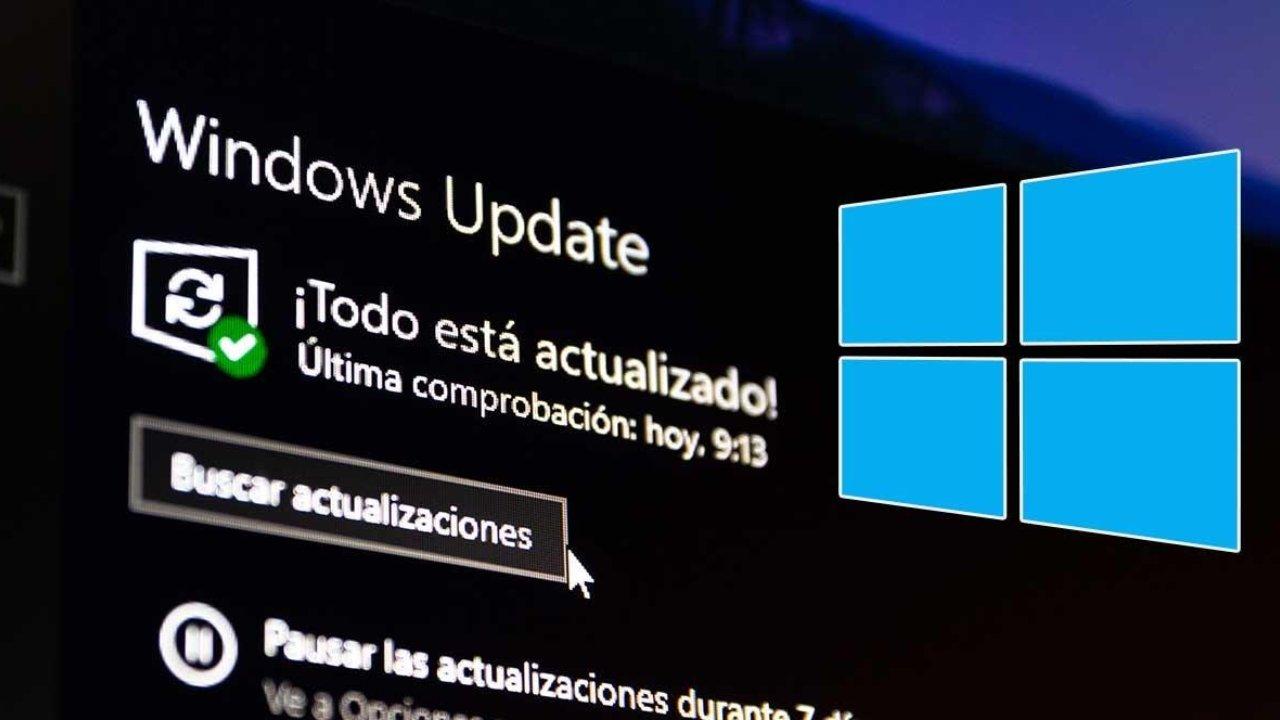
Alcuni aggiornamenti automatici potrebbero sostituire i driver con versioni incompatibili o limitare temporaneamente le opzioni disponibili. Per risolvere questo problema:
- Accesso Configurazione > Aggiornamento di Windows e cercare aggiornamenti facoltativi, in particolare i driver nella sezione "facoltativi".
- Se l'errore è apparso subito dopo un aggiornamento, puoi disinstallare l'ultimo aggiornamento problematico da "Visualizza cronologia aggiornamenti".
- A volte tornando a una versione precedente di Windows (Ripristino configurazione di sistema può risolvere i conflitti derivanti da modifiche recenti.
Riavviare rapidamente il driver dello schermo
Windows consente di reimpostare il driver dello schermo utilizzando una semplice combinazione:
- Premere Win + Ctrl + Maiusc + B. Verrà emesso un segnale acustico e lo schermo lampeggerà brevemente. In questo modo il driver grafico viene reimpostato senza riavviare il PC, il che può correggere occasionali errori del driver.
Ripetere il procedimento e riprovare. Se la prima soluzione non funziona ma l'errore persiste, dovresti provare le seguenti alternative.
Errori di configurazione causati dai programmi di personalizzazione
Esistono applicazioni di terze parti che modificano il menu Start, la barra delle applicazioni o lo sfondo oltre quanto consentito da Windows. Questi programmi possono causare gravi conflitti, impedendo la modifica della risoluzione o generando comportamenti anomali.
- Disinstallare tutto programmi di personalizzazione non ufficiali e controlla se l'errore scompare.
- Evita di installare applicazioni che promettono di migliorare l'aspetto visivo forzando modifiche ai file di sistema.
- A volte, dopo aver rimosso questi programmi è necessario Riavvia il PC e ripristina le impostazioni visive ai valori predefiniti.
Problemi con ridimensionamento, DPI e dimensione delle icone e dei caratteri
Sui monitor ad alta risoluzione (4K, 2K) e di dimensioni compatte, è comune vedere apparire icone e testi eccessivamente piccolo. Windows consente di regolare facilmente il ridimensionamento:
- Vai a Impostazioni dello schermo.
- En Scala e design, regola la percentuale come preferisci. Un valore comune è 125% o 150% sui monitor compatti 4K.
- Evita di modificare manualmente i DPI tramite la scala personalizzata, a meno che tu non abbia competenze avanzate, poiché ciò potrebbe dare origine a testi e applicazioni sfocati o illeggibili.
- Se dopo aver modificato la scala si riscontrano problemi nel ripristinare i valori precedenti, riavviare il PC e ripetere il procedimento selezionando il valore consigliato.
Alcuni programmi potrebbero apparire sfocati o incompatibili con determinati valori di ridimensionamento.. In questi casi, prova diverse percentuali fino a ottenere il risultato migliore.
Soluzioni avanzate: utilità esterne per la gestione della risoluzione
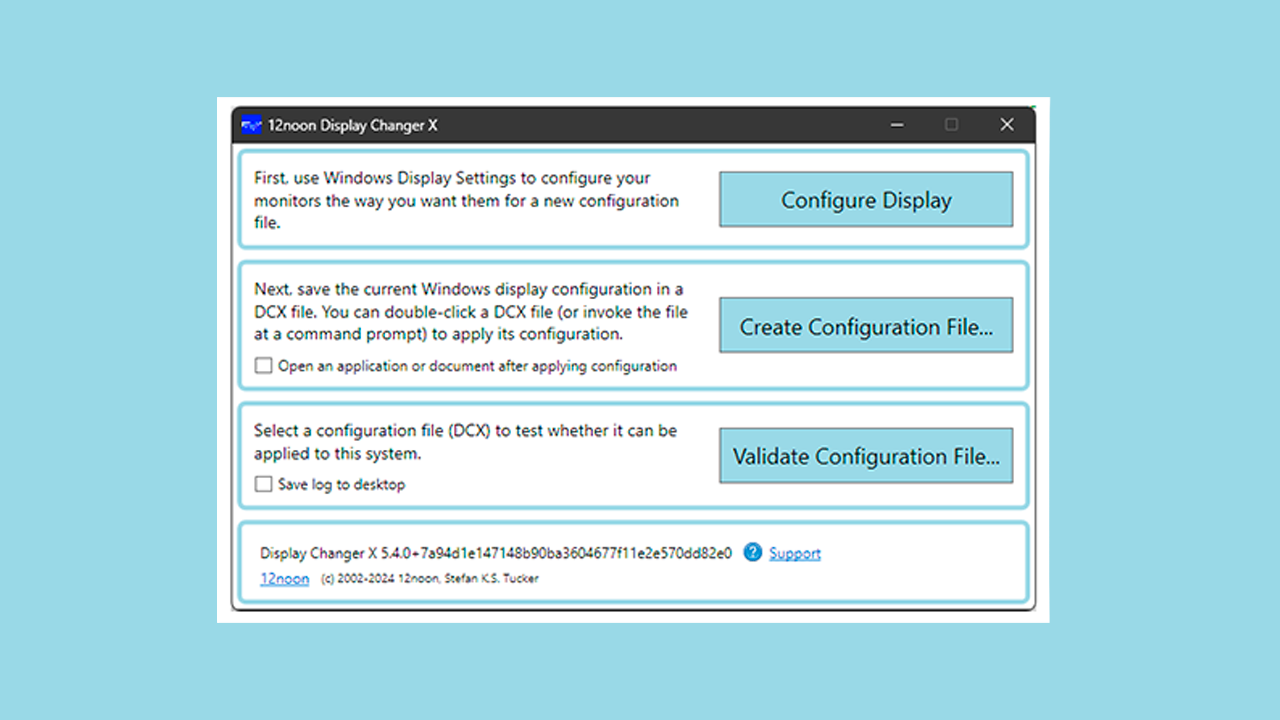
Se, nonostante tutto quanto sopra, non riesci a modificare la risoluzione da Windows, esistono utilità di terze parti specializzate:
- Utilità di risoluzione personalizzata (CRU): consente di creare risoluzioni personalizzate, aggiungere impostazioni avanzate e selezionare il monitor desiderato se si utilizzano configurazioni multi-monitor.
- Cambia-display X: Strumento avanzato per gestire tutte le impostazioni del/i tuo/i display, inclusa l'imposizione di risoluzioni non rilevate da Windows e il ripristino delle impostazioni originali alla chiusura delle applicazioni.
Attenzione: La gestione di questi programmi richiede conoscenze medio-alte. Utilizzali solo se hai chiaro cosa stai facendo., poiché forzare risoluzioni incompatibili potrebbe causare schermate nere o risultati indesiderati. Effettua sempre copie di backup della configurazione precedente.
Il ruolo dei file di sistema e la presenza di malware

Talvolta la fonte dei problemi di risoluzione può essere costituita da file di sistema danneggiati o dall'azione di software dannosi.
- Funziona su Prompt dei comandi (cmd) come amministratore il comando:
sfc /scannow. Questo processo eseguirà la scansione e riparerà i file danneggiati sul sistema che potrebbero influire sul display. - Un passaggio scansione completa di virus e malware utilizzando Windows Defender o qualsiasi altro antivirus affidabile. Esistono virus che possono alterare le impostazioni dello schermo e bloccare determinate funzioni.
Se i problemi persistono dopo aver pulito il computer, valuta la possibilità di ripristinare il sistema a uno stato precedente in cui funzionava correttamente.
Ripristino configurazione di sistema: torna a un punto in cui tutto funzionava
Windows consente di tornare indietro nel tempo se sono abilitati i punti di ripristino, il che può rivelarsi una vera salvezza quando le soluzioni convenzionali non funzionano.
- Fare un cerca "Pannello di controllo" nel menu Start e accedi.
- Entra «Sistema» e poi in «Impostazioni di sistema avanzate"
- Seleziona il Scheda "Protezione del sistema" e premere Ripristino configurazione di sistema.
- Selezionare il punto precedente al verificarsi del problema di risoluzione e seguire i passaggi indicati.
Se non hai creato alcun punto di ripristino, Si consiglia di attivarli per il futuro, poiché occupano poco spazio e possono farti risparmiare un sacco di tempo e fatica.
Altre soluzioni specifiche per problemi comuni

Non puoi cambiare la risoluzione in un solo programma o gioco?
A volte il problema si verifica solo in un'applicazione specifica, ad esempio un videogioco che non consente di selezionare la risoluzione desiderata o di forzare la modalità finestra. Di solito questo accade perché il gioco è in modalità finestra o finestra senza bordi, che utilizza la risoluzione e la frequenza del desktop, non quelle del gioco. Per risolvere il problema:
- Esegui il gioco in modalità a schermo intero, che ti consentirà di modificare la risoluzione in modo indipendente.
- Se l'opzione a schermo intero non viene visualizzata, potrebbe essere perché limitazioni della grafica o della configurazione della scheda grafica stessa gioco.
- Controllare che i driver siano aggiornati, poiché eventuali errori in essi possono impedire modifiche.
Lo schermo presenta strisce, sfarfallio o colori strani?
Questi sintomi sono spesso correlati a gravi guasti hardware o driverI passaggi consigliati sono:
- Aggiorna i driver della scheda grafica.
- Controllare le condizioni del cavo e dei connettori (se possibile, cambiare cavo o porta).
- Prova un altro monitor per escludere un guasto fisico.
- Se il problema si verifica solo ad alte risoluzioni, è probabile che alcuni componenti non lo supportano.
Dopo un aggiornamento, lo schermo sembra troppo grande o piccolo?
Di solito ciò accade perché la risoluzione non è stata impostata correttamente o perché il ridimensionamento è cambiato. Vai a Impostazioni dello schermo e regolare entrambi i parametri sul valore consigliato.
Disattivare i miglioramenti video automatici in Windows
Le ultime versioni di Windows includono funzionalità automatiche per "migliorare" la qualità video, ma queste possono influire sulla compatibilità della risoluzione su alcuni computer. Accesso a Configurazione > Sistema > Schermo, cerca l'opzione relativa all'elaborazione automatica dei video e disattivala se sospetti che abbia causato il conflitto dopo essere stata abilitata.
Cosa fare se nessuna delle soluzioni sopra indicate funziona?
Se tutte le alternative sopra descritte falliscono, restano solo due possibilità: eseguire una reinstallazione pulita di Windows oppure valutare possibili guasti fisici (nella scheda grafica, nel display o nella scheda madre). Non dimenticare di controllare con il servizio tecnico ufficiale Se l'apparecchiatura è in garanzia, consultare professionisti specializzati se si notano sintomi di guasto persistente o una schermata nera subito dopo l'avvio.
Domande frequenti sui problemi di risoluzione
- Perché non tutte le possibili risoluzioni vengono visualizzate sul mio monitor? La scheda grafica o il cavo potrebbero non essere compatibili oppure potrebbero essere installati driver errati.
- Cosa succede se il mio monitor visualizza un'immagine nera dopo aver modificato la risoluzione? Attendi qualche secondo; Solitamente Windows ripristina automaticamente il valore precedente se non rileva alcun segnale.
- Posso forzare una risoluzione non supportata? Sì, con programmi avanzati come CRU o dai pannelli NVIDIA/AMD, anche se è sconsigliato se il monitor non lo supporta fisicamente, in quanto potrebbe danneggiare l'apparecchiatura o rendere temporaneamente inutilizzabile lo schermo.
- Perché alcuni testi e menu appaiono sfocati dopo aver regolato il ridimensionamento? Alcune applicazioni meno recenti non sono predisposte per il ridimensionamento DPI elevato. Prova altre percentuali o esegui l'app in modalità compatibilità.
Raccomandazioni finali per evitare problemi di risoluzione in futuro
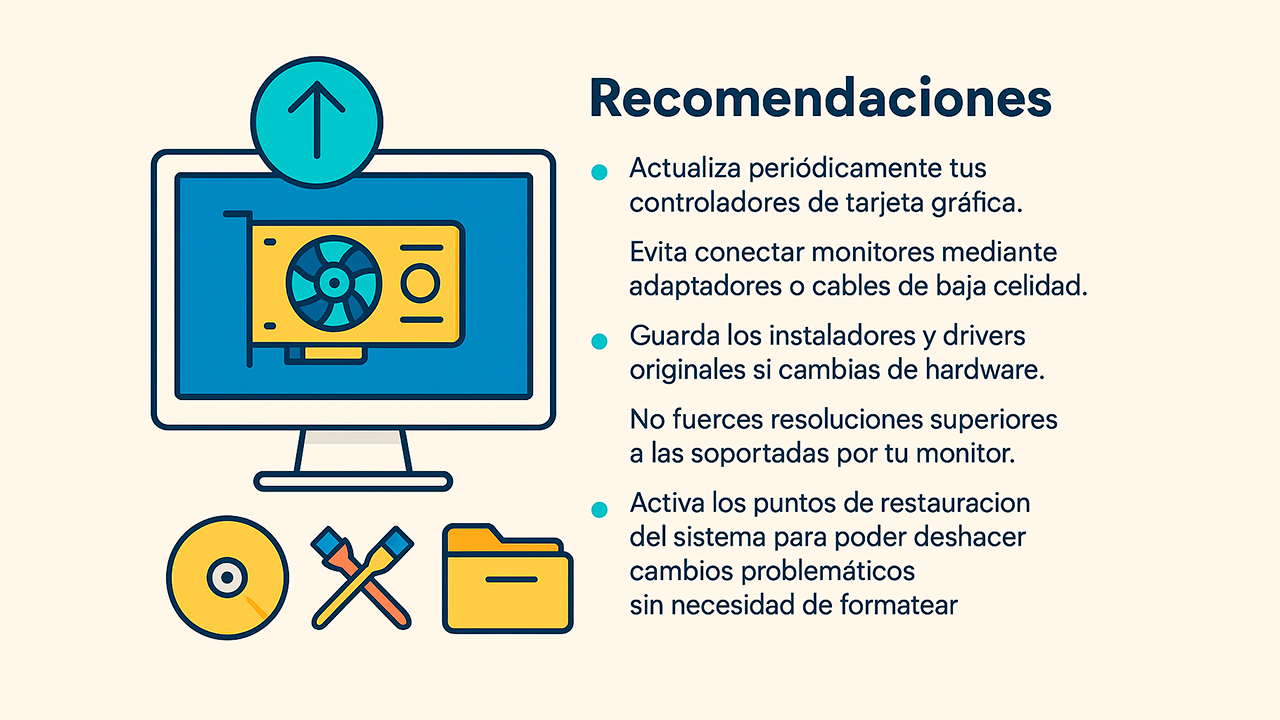
- Aggiornamenti regolari i driver della scheda grafica.
- Evitare collegare i monitor tramite adattatori o cavi di bassa qualità.
- Mantieni i programmi di installazione e i driver originali se si cambia hardware.
- Non forzare risoluzioni più elevate a quelli supportati dal tuo monitor.
- Attiva i punti di ripristino del sistema per poter annullare modifiche problematiche senza formattazione.
Grazie a questo compendio di tecniche, raccomandazioni e strumenti, avrai a disposizione una guida completa e altamente accessibile per risolvere praticamente qualsiasi conflitto correlato. Che si tratti di una configurazione errata, di guasti dei driver, di limitazioni hardware, di conflitti tra applicazioni o di problemi derivanti dagli aggiornamenti, Esiste sempre una soluzione a portata di mano che evita di dover ricorrere alla formattazione o alla sostituzione dell'apparecchiatura. in anticipo.
La cosa essenziale è seguire i passaggi appropriati in ogni caso, verificate tutti gli elementi in gioco e non precipitatevi in soluzioni drastiche senza prima aver esaurito tutte le alternative meno invasive. Se hai dei dubbi, ricorda che Puoi sempre rivolgerti al supporto tecnico professionale o alle community specializzate., ma gli errori più comuni sono ora alla portata di qualsiasi utente disposto a seguire una tabella di marcia dettagliata.

Sono un appassionato di tecnologia che ha trasformato i suoi interessi "geek" in una professione. Ho trascorso più di 10 anni della mia vita utilizzando tecnologie all'avanguardia e armeggiando con tutti i tipi di programmi per pura curiosità. Ora mi sono specializzato in informatica e videogiochi. Questo perché da più di 5 anni scrivo per vari siti web di tecnologia e videogiochi, creando articoli che cercano di darti le informazioni di cui hai bisogno in un linguaggio comprensibile a tutti.
In caso di domande, le mie conoscenze spaziano da tutto ciò che riguarda il sistema operativo Windows e Android per telefoni cellulari. E il mio impegno è nei tuoi confronti, sono sempre disposto a dedicare qualche minuto e aiutarti a risolvere qualsiasi domanda tu possa avere in questo mondo di Internet.