Sapevi che semplicemente condividendo una foto scattata con il tuo telefono, puoi rivelare agli altri la tua posizione esatta? Non solo, ma anche il modello del tuo telefono e l'ora esatta in cui hai scattato la foto. Questi sono noti come metadati e oggi ti spiegheremo come fare. Come rimuovere i metadati da una foto in Windows 11.
Cosa sono i metadati e perché dovresti rimuoverli da una foto in Windows 11?
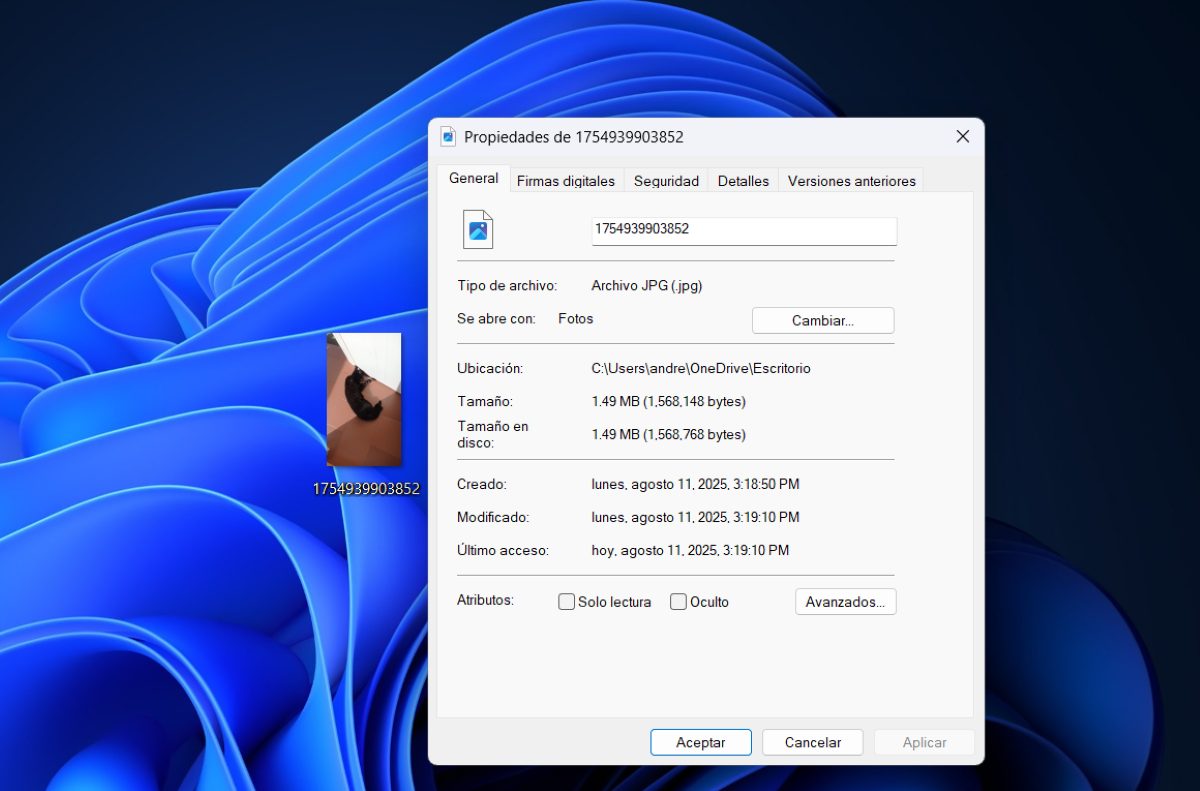
Prima di spiegarti come rimuovere i metadati da una foto in Windows 11, dovresti prima capire di cosa si tratta. I dati EXIF, o metadati delle foto, sono un Sono dati o informazioni contenuti nelle fotografie che scatti con il tuo telefono.Sebbene queste informazioni non siano visibili a prima vista, sono memorizzate "all'interno" della foto che scatti. Potresti conoscerle come "Dettagli".
Che tipo di informazioni sono contenute nei metadati di una foto? Da un lato, dati sulla fotografia, come parametri di scatto, caratteristiche della foto e, a volte, la posizione. È anche possibile vedere il modello, la marca o il numero di serie della fotocamera, nonché la sensibilità o la lunghezza focale con cui è stata scattata. I metadati possono persino indicare se la foto è stata scattata con il flash o meno.
D'altra parte, anche i metadati Mostrano latitudine, longitudine e altitudine a cui ti trovavi quando hai scattato la foto, se la fotocamera aveva il GPS attivato.. Vedete che contengono molte informazioni preziose, e persino private? Questo è il motivo principale per cui spesso è meglio rimuovere i metadati da una foto in Windows 11.
Ecco come rimuovere facilmente i metadati da una foto in Windows 11.
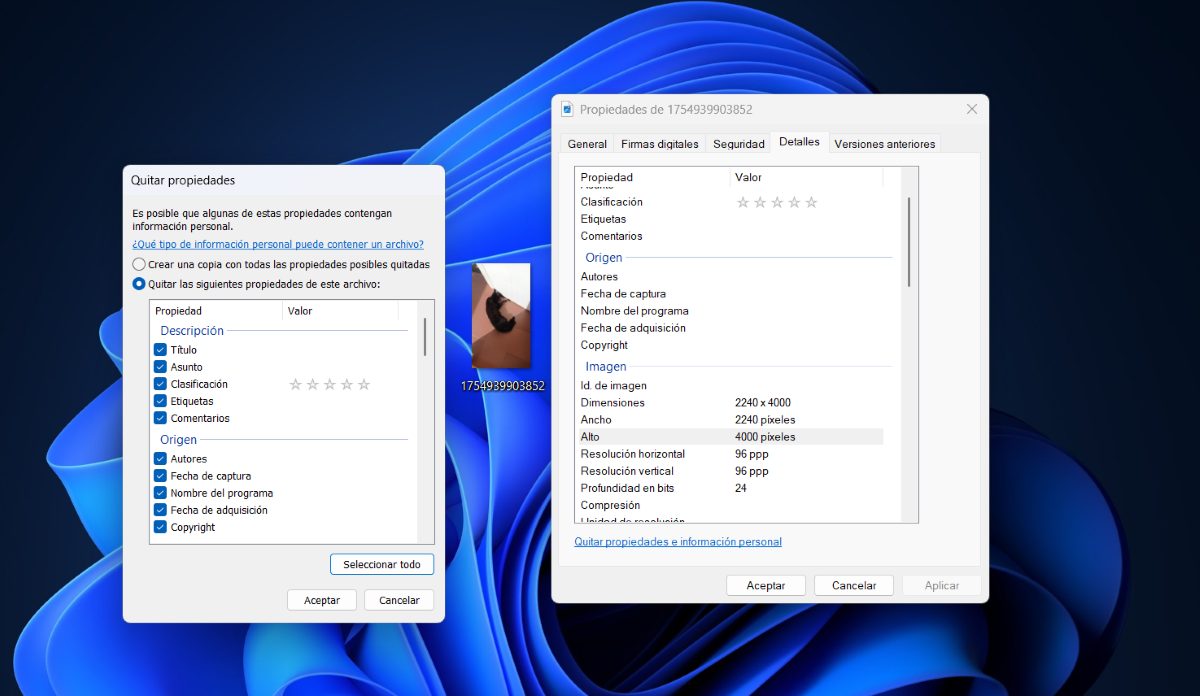
Rimuovere i metadati da una foto in Windows 11 è molto semplice. Per visualizzare tutte le informazioni memorizzate in una foto sul tuo computer, basta Fare clic con il tasto destro del mouse e selezionare l'opzione "Proprietà".Una volta fatto, segui questi passaggi:
- Premere sulla linguetta Dettagli.
- Ora tocca l'opzione "Rimuovere proprietà e informazioni personali"che è sottolineato e in blu.
- Si aprirà un'altra finestra pop-up in cui dovrai cliccare sulla seconda opzione "Rimuovi le seguenti proprietà da questo file"
- Qui hai due opzioni: seleziona uno per uno i dati che vuoi eliminare oppure clicca su “Seleziona tutto"
- Infine, clicca su Accettare due volte e basta.
Ora, che tipo di dati puoi eliminare dalle tue foto con questa opzione? I metadati, o dettagli delle foto, sono organizzati nelle seguenti categorie:
- Descrizione: Sono inclusi dettagli quali titolo, argomento, classificazione, ecc.
- Origine: autori, data di acquisizione, nome, ecc.
- Immagine: dimensione dell'immagine, compressione, unità di risoluzione, ecc.
- Telecamera: produttore della fotocamera, modello, tempo di esposizione, velocità ISO, apertura massima, distanza, modalità flash, ecc.
- Fotografia avanzata: creatore del target, modello flash, contrasto, luminosità, saturazione, zoom, ecc.
- Archivio: nome, tipo di foto, posizione, data di creazione, dimensioni, ecc.
Perché rimuovere i metadati da una foto in Windows 11?
Per cominciare, Rimuovere i metadati da una foto in Windows 11 è molto semplice.Naturalmente, questo non è il motivo principale per eliminarli; è più profondo e riguarda la tua privacy. Eliminandoli, proteggi le tue informazioni ed eviti potenziali problemi con l'utilizzo di informazioni da parte di altri senza il tuo consenso.
Questi sono alcuni Motivi per rimuovere i metadati da una foto in Windows 11 prima di inviarlo tramite un'app di messaggistica o di caricarlo su un social network:
- Proteggi la tua privacy: Impedisce ad altri di sapere dove hai scattato la foto.
- Eviti possibili furti di identità: I malintenzionati possono usare queste informazioni per ingannare altri utenti utilizzando i tuoi dati.
- Eviti problemi legali: C'è chi può usare questi dati per rintracciare persone o apprendere informazioni riservate.
- Neutralità- Quando invii un'immagine ad altri, puoi impedire che venga associata a te rimuovendo i metadati.
- Riduzione delle dimensioni del file: Sebbene non si tratti di una riduzione significativa, la rimozione dei metadati può alleggerire il peso della foto.
Ma i metadati hanno anche vantaggi in termini di usabilità. Infatti, ricorda che ci sono Cartelle e informazioni che non dovresti eliminare dal tuo PC o mobile. Ad esempio, i metadati Sono utili per conoscere tutti i dettagli di una foto che hai scattatoDettagli quali la data, l'ora, la modalità della fotocamera o la tua posizione in quel giorno.
E questo funziona anche quando carichi la foto su un social network. Dal momento che consente al sistema di rilevare correttamente la posizione in cui ti trovavi e di assegnargli un tag di posizione alla foto o al video. Naturalmente, la scelta se condividere o meno questi dati con altri dipende dalle tue preferenze personali.
Rimuovere i metadati da una foto in Windows 11: un'altra alternativa
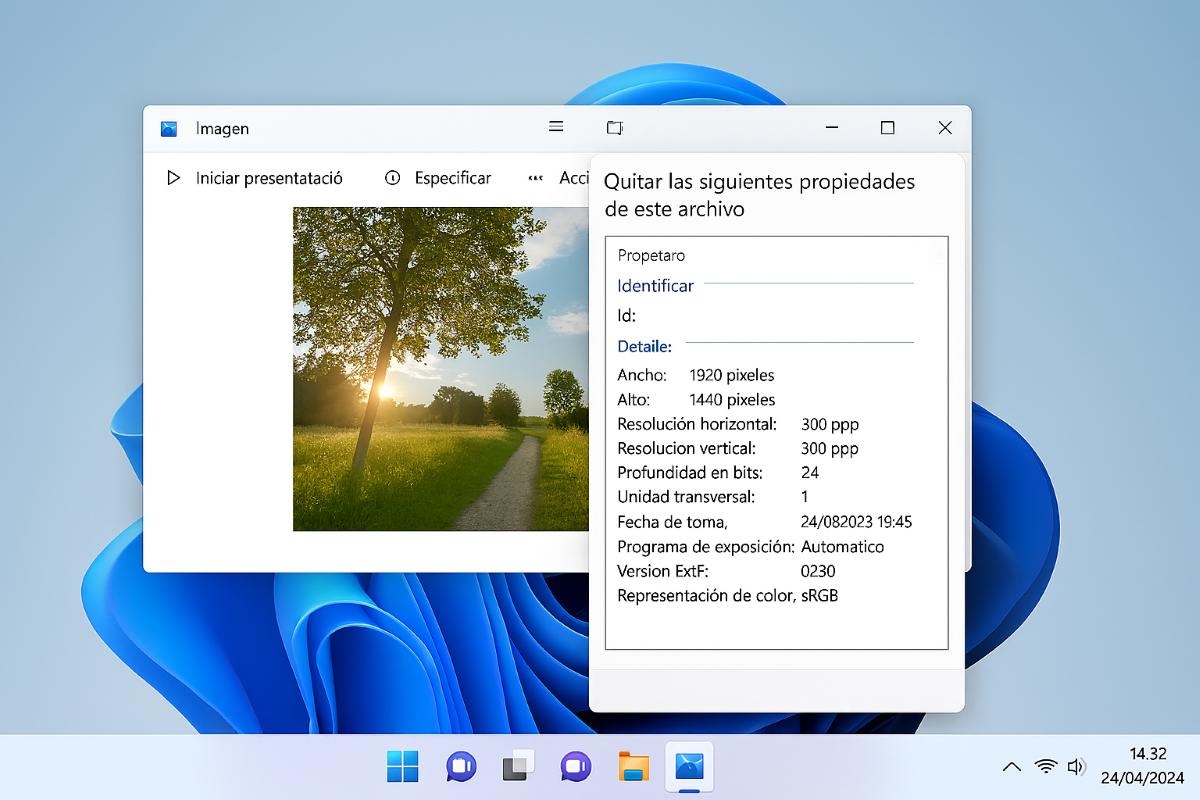
Il metodo che abbiamo menzionato in questa guida è ideale per rimuovere quasi tutti i metadati da una foto. Tuttavia, Potresti ancora vederne alcuni rimanentiAd esempio, la data di creazione (o caricamento) del file potrebbe essere ancora presente, oppure il nome del dispositivo non è stato cancellato. Cosa si può fare? In questi casi, un'alternativa piuttosto efficace è utilizzare strumenti di terze parti.
Uno di questi strumenti è ExifCleaner, Dove Basta trascinare la foto e i metadati verranno rimossi.In alternativa, puoi utilizzare l'editor di immagini GIMP, che ti consente di deselezionare l'opzione per salvare i metadati durante l'esportazione di un'immagine. Quest'ultima opzione è ideale se stai modificando l'immagine.
Suggerimenti aggiuntivi
Cos'altro dovresti tenere a mente quando rimuovi i metadati da una foto in Windows 11? Innanzitutto, se intendi condividere immagini sui social media, tieni presente che piattaforme come Instagram y Facebook rimuovere automaticamente i metadati dalle fotoQuindi non dovrai farlo prima di condividere le tue foto lì.
D'altra parte, se devi inviare documenti ufficiali o articoli accademici, è meglio rimuovere prima i metadati. E se modifichi le tue foto con Photoshop, assicurati di disattivare l'opzione per includere i metadati durante l'esportazione. In questo modo, Eviterai di condividere più informazioni del necessario, proteggendo così la tua privacy e la tua sicurezza..

Fin da piccolo, sono sempre stato affascinato da tutto ciò che è scientifico e tecnologico, in particolare da quei progressi che rendono la nostra vita più semplice e piacevole. Amo rimanere aggiornato sulle ultime novità e tendenze e condividere le mie esperienze, opinioni e consigli sui dispositivi e i gadget che utilizzo. Questo mi ha portato a diventare web writer poco più di cinque anni fa, concentrandomi principalmente sui dispositivi Android e sui sistemi operativi Windows. Ho imparato a spiegare concetti complessi in termini semplici, in modo che i miei lettori possano comprenderli facilmente.