
Hai un sacco di reti Wi-Fi salvate sul tuo PC? Ad alcune ti sei connesso solo una volta, ma altre le usi più frequentemente. Pulire queste reti non solo organizza l'elenco, ma impedisce anche a Windows di tentare automaticamente di connettersi a reti lente o non più attive. Oggi vedremo come. Come eliminare le vecchie reti Wi-Fi salvate in Windows 11 in tre semplici modi.
Tre modi per eliminare le vecchie reti Wi-Fi salvate in Windows 11
Rimuovere le vecchie reti Wi-Fi salvate in Windows 11 Permette un maggiore ordine visivo.Ma non è tutto; una pulizia approfondita dei profili di rete ha altri vantaggi spesso trascurati, anche in termini di sicurezza e prestazioni della batteriaAlla luce di tutto ciò, vediamo tre modi per ripulire le reti in Windows 11.
Dalle impostazioni di Windows
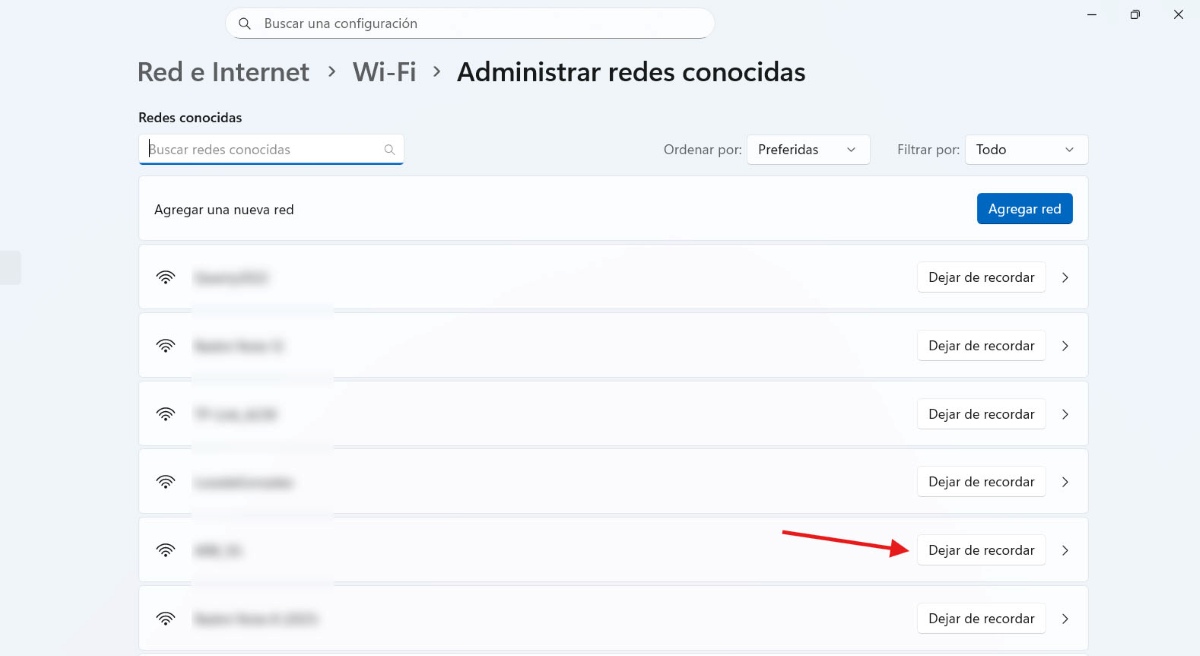
Il modo più semplice per eliminare le vecchie reti Wi-Fi salvate in Windows 11 è dalle ImpostazioniPer un'interfaccia visiva più chiara, segui questo percorso:
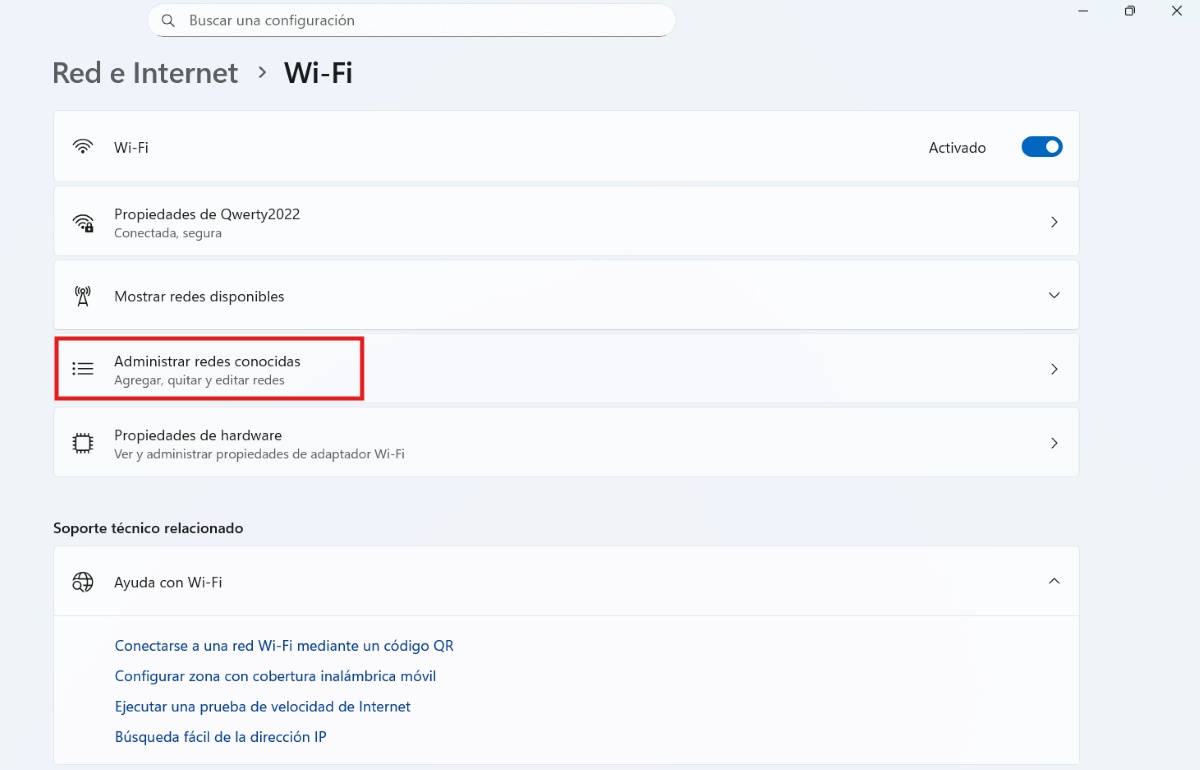
- Vai su Start e digita Configurazione oppure premere i tasti Windows+I.
- Vai a Rete e Internet nel menu a sinistra.
- Ora clicca sulla sezione Wifi.
- Fare clic sull'opzione Gestire reti note.
- Lì vedrai un elenco di tutte le reti che hai salvato o a cui ti sei connesso. Seleziona quelle che vuoi eliminare e clicca sul pulsante. Smetti di ricordare.
Dalla barra delle applicazioni
Tuttavia, se la rete Wi-Fi che desideri rimuovere è attualmente presente nell'elenco delle reti disponibili, puoi impedirne la connessione automatica Dalla barra delle applicazioni. Come si fa? Segui questi passaggi:
- Clicca sul Icona Rete/Volume nell'angolo in basso a destra della barra delle applicazioni.
- Clicca sulla freccia che punta a destra (<) accanto all'icona di Wifi.
- Quindi, trova la rete che vuoi rimuovere e Deseleziona la casella che dice Connetti automaticamente.
Utilizzo del prompt dei comandi
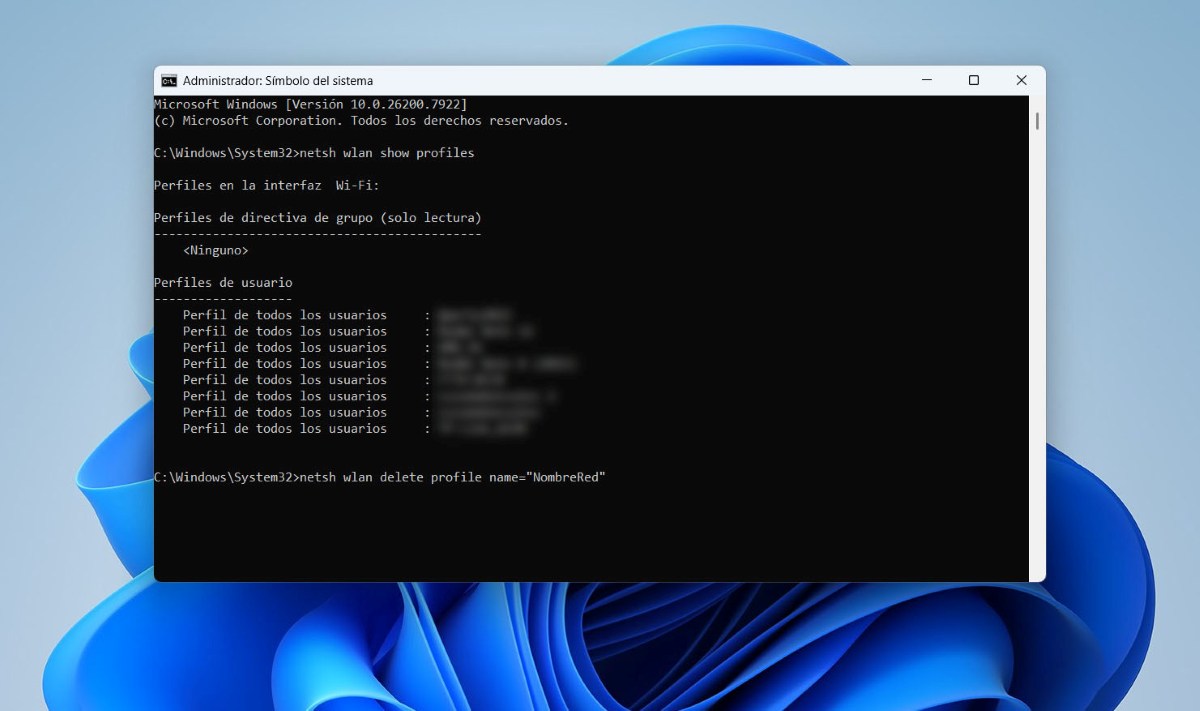
Puoi anche eliminare le vecchie reti Wi-Fi salvate in Windows 11 dal prompt dei comandi. Questo metodo è infallibile se una rete resiste alla cancellazione tramite i metodi descritti sopra. Se ti consideri un utente più esperto, segui i passaggi seguenti per eliminare l'elenco delle reti:
- Apri Start e cerca Comando oppure Terminale nel menu ed eseguirlo come amministratore.
- Per visualizzare tutte le reti salvate, digitare quanto segue: netsh wlan mostra profili.
- Per rimuovere una rete specifica, utilizzare il seguente comando (sostituendo "NetworkName" con il nome effettivo): netsh wlan delete profile name="NetworkName".
- Puoi fare lo stesso con tutte le reti che vuoi rimuovere.
Perché eliminare le vecchie reti Wi-Fi salvate in Windows 11?
Abbiamo già accennato al fatto che, oltre a riordinare l'elenco delle reti del PC, eliminare le vecchie reti Wi-Fi salvate in Windows 11 offre vantaggi più profondi. Vediamoli di seguito. reali benefici che puoi ottenere eseguendo questo tipo di pulizia digitale.
Maggiore privacy
Lo sapevi che? Gli aggressori possono utilizzare dispositivi che imitano reti note Quali reti hai salvato sul tuo PC? Ad esempio, potresti vedere una rete chiamata "Wi-Fi Aeroporto" o "Mensa". Ma a quanto pare non è la rete che pensi. Poiché hai salvato quella rete, Windows tenterà di connettersi automaticamente quando ne rileva il nome, il che potrebbe esporre il tuo traffico dati a tua insaputa.
Il vantaggio di eliminare le vecchie reti Wi-Fi salvate in Windows 11 è che se si trattava di una rete pubblica, Costringi il sistema a chiedertelo prima di connetterti a quella rete. Questo, ovviamente, offre un vantaggio in termini di privacy.
Stabilità migliorata
A volte abbiamo più di un router a casa: uno nuovo e uno vecchio. Occasionalmente Windows si confonde se ci sono più reti note nella stessa posizione.Pertanto, tenta di connettersi a una qualsiasi di esse. Il vantaggio di eliminare le vecchie reti Wi-Fi salvate in Windows 11 è che si garantisce che il sistema scelga sempre la connessione più veloce e stabile disponibile.
Oltretutto, Impedisci a Windows di passare da una connessione all'altra. (Ad esempio, se hai una rete a 2.4 GHz e una a 5 GHz con nomi simili). Ti rendi conto che apportare questo tipo di modifiche rende la tua connessione Internet più stabile?
Risparmio della batteria
Quando abbiamo il Wi-Fi acceso Finestre Esegue un processo chiamato "Scansione attiva"È come se il computer chiedesse costantemente se ci sono reti note a cui connettersi. Questo ovviamente consuma notevolmente la batteria.
- Il vantaggioPiù breve è l'elenco delle reti note, minore sarà il tempo e l'energia che l'antenna Wi-Fi impiegherà a cercare reti fuori portata o che non esistono più.
Connessione più veloce
Quando accendi il computer o lo rimuovi dalla modalità di sospensione, Il sistema Windows deve analizzare l'intero elenco delle reti Wi-Fi disponibili per scegliere a quale connettersi.Qui accade qualcosa di simile al punto precedente: meno reti Wi-Fi Windows deve analizzare, più veloce sarà la connessione. Verrà stabilita molto più rapidamente, praticamente istantaneamente.
Questo perché Non dovrai prima eliminare decine di vecchi profili salvati.A questo proposito, sapevi che se utilizzi lo stesso account Microsoft su più dispositivi, Windows può sincronizzare le reti su tutti? Quindi, eliminando semplicemente le vecchie reti Wi-Fi salvate in Windows 11 dal tuo PC, potrai ripulire anche il tuo laptop o tablet.
Rimozione delle vecchie reti Wi-Fi salvate in Windows 11: conclusione
In sintesi, mantenere pulito l'elenco delle reti Wi-Fi in Windows 11 è una pratica molto importante che combina sicurezza, prestazioni e ordineRimuovi questi profili obsoleti dalle impostazioni, dal menu della barra delle applicazioni o tramite i comandi del Terminale (se hai un po' più di esperienza).
Se fai questo, eviti connessioni automatiche a reti dannose e Riduci il consumo della batteria limitando la ricerca di segnali inesistentiCome puoi vedere, ripulire le tue reti ti garantirà un'esperienza utente più veloce, organizzata, sicura e ottimale.
Indice

Fin da piccolo, sono sempre stato affascinato da tutto ciò che è scientifico e tecnologico, in particolare da quei progressi che rendono la nostra vita più semplice e piacevole. Amo rimanere aggiornato sulle ultime novità e tendenze e condividere le mie esperienze, opinioni e consigli sui dispositivi e i gadget che utilizzo. Questo mi ha portato a diventare web writer poco più di cinque anni fa, concentrandomi principalmente sui dispositivi Android e sui sistemi operativi Windows. Ho imparato a spiegare concetti complessi in termini semplici, in modo che i miei lettori possano comprenderli facilmente.