- Le funzionalità di ripristino di Windows consentono di reinstallare il sistema mantenendo i file personali, ma rimuovendo la maggior parte delle applicazioni e delle impostazioni.
- Eseguire backup nel cloud e su unità esterne è essenziale per proteggere i dati in caso di guasti durante il ripristino.
- L'ambiente di ripristino, il Ripristino configurazione di sistema e le unità di ripristino offrono alternative quando Windows non si avvia normalmente.
- Su macOS è possibile reinstallare il sistema senza eliminare i dati utilizzando Time Machine e le utility di ripristino del sistema.

Quando Windows inizia a funzionare lentamente, si blocca frequentemente o è infettato da malware, molte persone prendono in considerazione la formattazione. Ma questo di solito significa perdere programmi e, nel peggiore dei casi, documenti, foto e altri dati personali. La buona notizia è che ci sono Modi per ripristinare Windows senza perdere filea condizione che venga fatto correttamente e che vengano prese alcune precauzioni, ed è consigliabile Identificare se un errore di Windows è dovuto all'hardware o al software.
In questa guida vedrai tutte le opzioni che Windows (e macOS, se usi entrambi i sistemi) offre per riportare il dispositivo a uno stato "pulito" senza sacrificare i datiVedremo cosa viene conservato e cosa va perso in ogni caso, come preparare i backup, cosa fare se il sistema non si avvia e quali sono i veri limiti di queste funzioni per non farsi ingannare.
Cosa significa ripristinare o reimpostare Windows senza perdere file?
Prima di toccare qualsiasi cosa, è importante capire cosa intende Microsoft con "non perdere file". Quando si scelgono opzioni di ripristino di Windows che promettono di preservare i dati, ciò che il sistema conserva effettivamente sono i file personali memorizzati nel tuo profilo utente (Desktop, Documenti, Immagini, Video, Musica e altre cartelle utente).
Tuttavia, quel tipo di restauro Rimuove le app installate e la maggior parte delle impostazioni personalizzateWindows si reinstalla come se avessi appena acquistato il computer, ma copia i tuoi documenti personali nella nuova installazione. Pertanto:
- Sono conservati: documenti, foto, video, musica e altri file utente presenti nel tuo profilo.
- Si perdono: programmi desktop installati, numerose applicazioni, impostazioni di sistema e di programma, driver aggiunti manualmente, ecc.
Ciò significa che se stai cercando una soluzione magica per Reinstalla Windows e continua a utilizzare tutti i programmi come erano prima.Questo non esiste. Ciò che puoi ottenere è un'installazione pulita di Windows mantenendo i tuoi dati, al costo di dover reinstallare il software che usi quotidianamente in seguito.

Backup: il passaggio da non saltare mai
Indipendentemente dal metodo utilizzato, la cosa più sensata da supporre è che nessun processo di restauro è infallibile al 100%Un'interruzione di corrente, un guasto del disco o un errore imprevisto possono rovinare i tuoi piani. Ecco perché, prima di reimpostare o ripristinare qualsiasi cosa, dovresti eseguire il backup dei dati importanti.
L'idea è di avere i dati duplicati in un'altra posizione in modo che, se il ripristino va storto, puoi recuperare tutto senza dipendere dal corretto funzionamento di WindowsNon c'è bisogno di complicare troppo le cose: finché rispetti alcuni principi di base, sarai molto più sicuro della maggior parte degli utenti.
È possibile combinare soluzioni cloud con storage fisico; se è necessario cambiare provider, vedere come migrare i dati da un servizio di archiviazione a un altroI servizi più convenienti per un utente domestico sono OneDrive (integrato in Windows), Google Drive o Dropboxche sincronizzano le tue cartelle importanti e semplificano il ripristino delle tue informazioni su un altro computer, se necessario.
Oltre al cloud, si consiglia vivamente di creare una copia locale su un disco rigido esterno o su una chiavetta USB ad alta capacità. In questo modo, anche in caso di interruzione della connessione Internet o di problemi con l'account online, Continuerai ad avere una copia diretta dei tuoi file critici a mano.
Come effettuare un backup rapido prima di ripristinare Windows
Se non vuoi impantanarti con strumenti avanzati, puoi eseguire un backup manuale di base. Non è la soluzione più automatizzata al mondo, ma è sufficiente per la maggior parte degli utenti domestici e consente di... Salvare l'essenziale prima di toccare l'installazione di Windows.
Inizia individuando tutto ciò che non vuoi perdere: documenti di lavoro, foto di famiglia, progetti, musica, giochi salvati e qualsiasi file che non vorresti eliminare. Quindi, connettiti al tuo servizio cloud preferito o a un disco rigido esterno e Copiare attentamente queste cartelle per verificare che tutto sia stato trasferito..
Se vuoi andare un po' oltre, in Windows puoi usare Cronologia file o le opzioni "Backup" nelle Impostazioni, oppure strumenti di terze parti come AOMEI Backupper. Queste funzionalità te lo consentono pianificare backup periodici su un'unità esternacosì non dovrai ricordartelo ogni volta.
Su macOS, l'equivalente si chiama Macchina del tempoQuesto strumento crea una copia completa del sistema su un disco esterno, con versioni ordinate per data, in modo da poter ripristinare file specifici o persino un intero Mac da quel backup, mantenendo i dati quando si reinstalla il sistema.
Ripristina Windows 10 e Windows 11 dall'interno del sistema
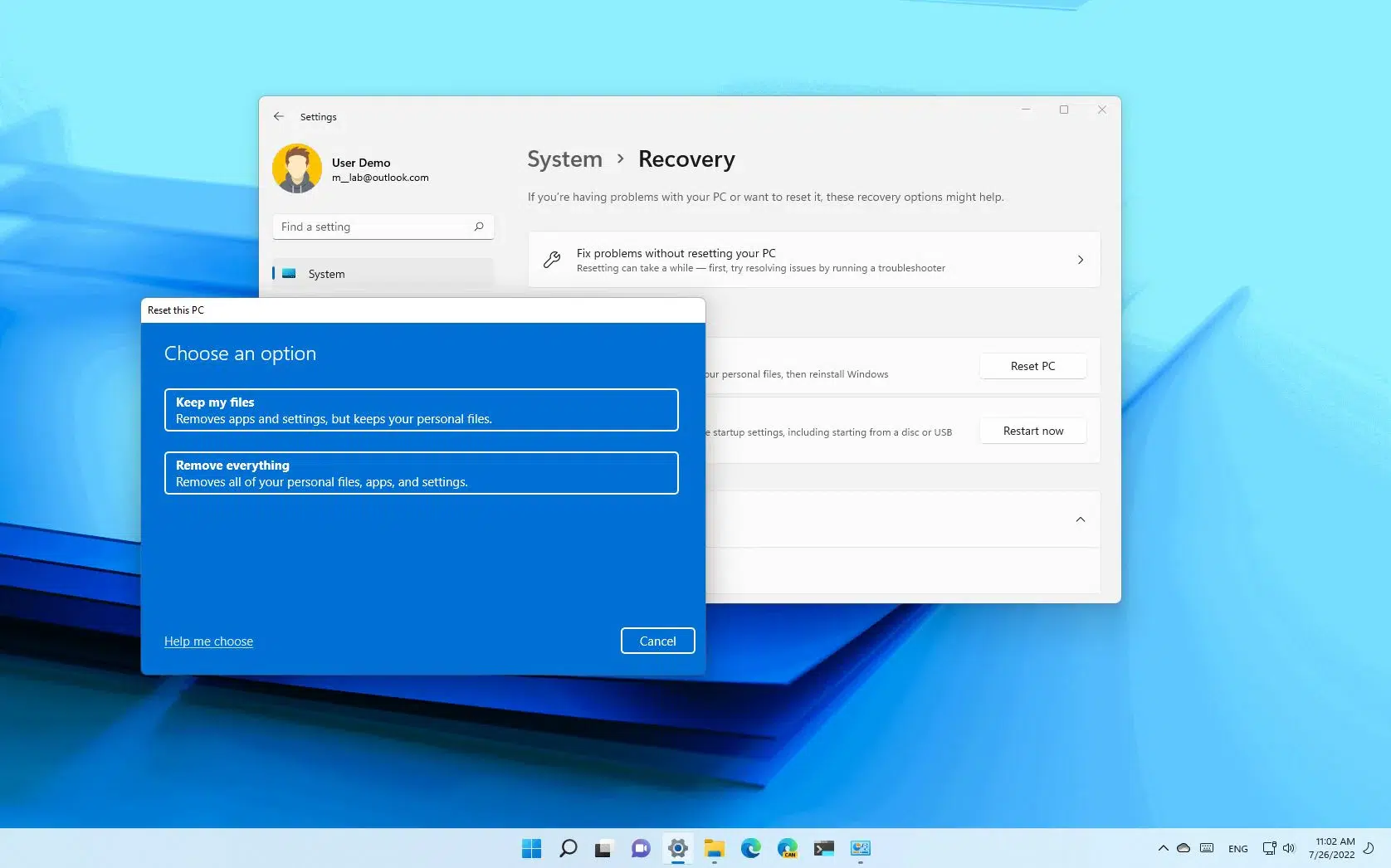
Se il computer continua ad avviarsi normalmente, il modo più semplice per ripristinare Windows allo stato originale mantenendo i file è utilizzare l'opzione integrata. “Reimposta questo PC” dalle ImpostazioniQuesto assistente ti guida passo dopo passo e ti consente di scegliere se conservare o eliminare i tuoi dati personali.
Per arrivarci, apri prima l'app Impostazioni (l'icona dell'ingranaggio nel menu Start o nel pannello delle notifiche). Una volta dentro, vai alla sezione "Aggiornamento e sicurezza" in Windows 10 o "Sistema > Ripristino" in Windows 11Il nome cambia leggermente, ma l'idea è la stessa.
All'interno di quel menu troverai la sezione "Ripristino". In Windows 10, sotto l'intestazione troverai il pulsante "Inizia". "Reimposta questo PC"In Windows 11, troverai un pulsante simile anche in Ripristino. Cliccaci sopra per avviare la procedura guidata.
Il primo passaggio della procedura guidata ti chiederà di scegliere tra due opzioni: "Conserva i miei file" o "Rimuovi tutto". Per evitare di perdere i tuoi dati personali, devi scegliere l'opzione "Conserva i miei file". “Conserva i miei file” (o “Mantieni i miei file”)Tieni presente che questa operazione non salverà i tuoi programmi, ma solo i tuoi documenti e altri file personali.
Dopo aver selezionato questa opzione, Windows impiegherà un po' di tempo per analizzare l'installazione. Al termine, verrà visualizzato un elenco delle applicazioni che verranno disinstallate. Questa è un'opportunità molto utile per Prendi nota dei programmi che dovrai reinstallare in seguito del reset, soprattutto se si utilizza un software a pagamento con licenza.
Quando confermi di accettare la perdita di queste applicazioni, l'assistente ti mostrerà un riepilogo di ciò che accadrà: reinstallerà Windows, ripristinerà le impostazioni e manterrà i tuoi file personali. Se accetti, fai clic su OK. "Reimposta" per iniziare il processoDa quel momento in poi è meglio non toccare più nulla finché non è finito.
Reimposta Windows quando non riesci ad accedere
In alcuni casi, il problema è così grave che non riesci nemmeno ad accedere al desktop: password che non funzionano, schermate nere, errori di accesso (ad esempio, Accedi con un profilo temporaneo), ecc. Fortunatamente, Windows include un ambiente di ripristino avanzato che consente accedere alla stessa procedura guidata di ripristino senza avviare una sessione normale.
Se rimani bloccato nella schermata di accesso, puoi forzare l'ingresso in modalità di ripristino come segue: premi l'icona di accensione che appare nell'angolo in basso a destra e, tenendo premuto il tasto Maiusc (Blocco Maiuscole) clicca su “Riavvia”Tenere premuto il tasto finché il computer non si riavvia.
Invece di avviare Windows, il sistema visualizzerà una schermata blu con opzioni avanzate. Lì vedrai diverse caselle di controllo; quella che ti interessa è chiamata “Risolvere i problemi”Accedi a questa sezione per accedere agli strumenti di recupero.
Nella sezione "Risoluzione dei problemi" troverai l'opzione "Reimposta questo PC". Selezionandola, ti verranno nuovamente offerte due alternative: cancellare tutto o conservare i tuoi file. Per conservare i tuoi dati personali, seleziona di nuovo. "Tieni i miei file"L'operazione successiva è molto simile al processo dal desktop.
È importante capire che questo metodo è utile quando il sistema resiste all'accesso, ma L'ambiente di ripristino (WinRE) continua a funzionare correttamenteSe il disco è gravemente danneggiato o si è verificato un problema fisico, potresti non riuscire nemmeno a raggiungere questa schermata e dovrai prendere in considerazione metodi di salvataggio più aggressivi.

Utilizzare Ripristino configurazione di sistema dall'ambiente di ripristino
Un altro strumento classico di Windows è "Ripristino configurazione di sistema". Non è la stessa cosa che reimpostare il computer: invece di reinstallare Windows, lo fa... ripristinare un punto di ripristino precedenteconservando i file personali ma annullando le modifiche apportate al sistema, ai driver e ad alcune installazioni di programmi.
Questa funzione può tirarti fuori da più di una situazione difficile se il tuo computer Si avvia ma si comporta in modo strano dopo aver installato un driver, un aggiornamento o un programma.o se sospetti che Un antivirus o un firewall sta causando il problemaPuò essere utilizzato anche da Recovery Environment (WinRE) se il desktop non si carica correttamente ma WinRE viene visualizzato.
Per utilizzarlo da WinRE, proprio come prima, accedi alla schermata blu avanzata (usando il trucco Maiusc + Riavvia o un'unità di ripristino). Da lì, vai su "Risoluzione dei problemi", poi su Opzioni avanzate e lo troverai lì. “Ripristino configurazione di sistema”Quando lo esegui, vedrai un elenco dei punti di ripristino precedentemente memorizzati.
Quando si seleziona un punto di ripristino, Windows indica quali programmi e driver potrebbero essere interessati. L'idea è che Ripristina le modifiche del software senza toccare i tuoi documenti personaliin modo che i file rimangano lì, ma il sistema torni a uno stato precedente, più stabile.
Tieni presente che Ripristino configurazione di sistema funzionerà solo se Avevi abilitato la protezione del sistema e sono stati creati punti di ripristinoSe non l'hai mai configurato o il disco è gravemente danneggiato, potresti non avere nulla a cui tornare, nel qual caso dovrai ricorrere a un ripristino completo o a una reinstallazione pulita.
Cosa fare se Windows non si avvia: unità di ripristino e reinstallazione
Quando il disastro è grave e il team non è più in grado di raggiungere nemmeno l'ambiente di ripristino interno, è consigliabile avere un unità di ripristino o supporto di installazione di Windows (USB o DVD). Da lì, oltre a provare a riparare il processo di avvio, è possibile accedere agli strumenti di ripristino.
Se hai creato un'unità di ripristino da Windows, puoi avviare il computer da quell'unità USB e accedere a opzioni avanzate simili a quelle che abbiamo visto. Da lì, è possibile Avvia Ripristino configurazione di sistema, ripara l'avvio o avvia una reinstallazione preservando i file.A seconda della versione di Windows e delle opzioni disponibili.
Sui computer moderni, è anche comune utilizzare un'unità USB creata con lo strumento di creazione multimediale ufficiale di Microsoft. Avviando il sistema da questo supporto, la procedura guidata di installazione offre solitamente l'opzione di Reinstalla Windows sopra l'installazione esistente e prova a preservare i tuoi dati personaliTuttavia, questa opzione è più delicata e dipende dal fatto che la struttura del disco non sia troppo danneggiata.
In questi scenari estremi, più che mai, è fondamentale che avere un backup precedente su un altro dispositivoSe il disco rigido o l'SSD presenta un guasto fisico, ad esempio Quando Windows non riconosce un nuovo SSD NVMe—, qualsiasi tentativo di reinstallazione può peggiorare la situazione e rendere il recupero dei dati più complicato o costoso.
Quali cose perderai sicuramente quando ripristinerai il sistema?
Vale la pena sottolineare un concetto che spesso crea confusione: gli strumenti di recupero, sia in Windows che in macOS, Non sono progettati per conservare i tuoi programmi esattamente come li avevi.La sua funzione è quella di proteggere i tuoi dati personali e riportare il sistema a uno stato funzionale.
Dopo un ripristino di Windows con l'opzione di mantenere i file, noterai che la maggior parte delle applicazioni installate sono scomparse. La procedura guidata stessa mostra un elenco prima di iniziare, ma se non sei sicuro, puoi presumere che Quasi tutti i software di terze parti dovranno essere reinstallati..
Anche molte preferenze vanno perse: modifiche apportate nel Pannello di controllo, impostazioni di performance ottimizzate, personalizzazioni della barra delle applicazioni, associazioni di file e configurazioni speciali delle applicazioni. Su Mac, qualcosa di simile può accadere con le impostazioni di sistema e le estensioni di terze parti. non sopravvivono alla reinstallazione del sistema operativo.
Ecco perché è una buona idea fare un rapido "controllo" del computer prima di ripristinarlo: annota quali programmi usi quotidianamente, quali licenze hai e a quali account sono collegati. In questo modo, dopo il processo, sarai in grado di... Ricostruisci il tuo ambiente di lavoro molto più velocemente e senza tralasciare nulla di importante.
Infine, vale la pena ricordare che alcuni dati memorizzati all'interno delle applicazioni stesse (ad esempio, database locali, impostazioni di gioco, progetti in posizioni insolite, ecc.) Non sempre vengono salvati nelle tipiche cartelle utenteSe sono essenziali per te, individuali ed esegui manualmente il backup prima di ripristinare qualsiasi cosa.
Tutte queste opzioni consentono di ripristinare il computer a uno stato di salute ottimale senza perdere i documenti. Tuttavia, la chiave è combinare gli strumenti di ripristino con backup adeguati, esaminare cosa andrà perso (in particolare applicazioni e impostazioni) e inizia il processo sapendo esattamente cosa puoi e cosa non puoi tenere.In questo modo, anche se modifichi radicalmente il sistema, ciò che conta davvero sarà comunque al sicuro: i tuoi file personali.


Editor specializzato in questioni tecnologiche e Internet con più di dieci anni di esperienza in diversi media digitali. Ho lavorato come redattore e creatore di contenuti per aziende di e-commerce, comunicazione, marketing online e pubblicità. Ho scritto anche su siti web di economia, finanza e altri settori. Il mio lavoro è anche la mia passione. Ora, attraverso i miei articoli in Tecnobits, cerco di esplorare tutte le novità e le nuove opportunità che il mondo della tecnologia ci offre ogni giorno per migliorare la nostra vita.