- Controllare se la scheda grafica è rilevata in Gestione dispositivi.
- Per evitare errori, aggiornare i driver dal sito Web ufficiale del produttore.
- Per riavviare rapidamente il driver grafico, utilizzare la combinazione di tasti Windows + Ctrl + Maiusc + B.
- Se il problema persiste, ripristinare le impostazioni del BIOS o eseguire un ripristino del sistema.
Le schede grafiche sono una componente essenziale in qualsiasi computer, poiché consentono la riproduzione fluida di immagini e grafici. Tuttavia, su Windows 11, alcuni utenti hanno riscontrato problemi con la scheda grafica, come errori di rilevamento, problemi di prestazioni o persino arresti anomali imprevisti. Fortunatamente, esistono diverse soluzioni per risolvere questi problemi senza dover cambiare l'hardware.
In questo articolo esamineremo i diversi modi di Risolvere i problemi della scheda grafica in Windows 11, dall'aggiornamento dei driver a ripristinare le impostazioni del BIOS. Per ripristinare le prestazioni ottimali della tua scheda grafica, segui questi passaggi.
Controllare il rilevamento della scheda grafica
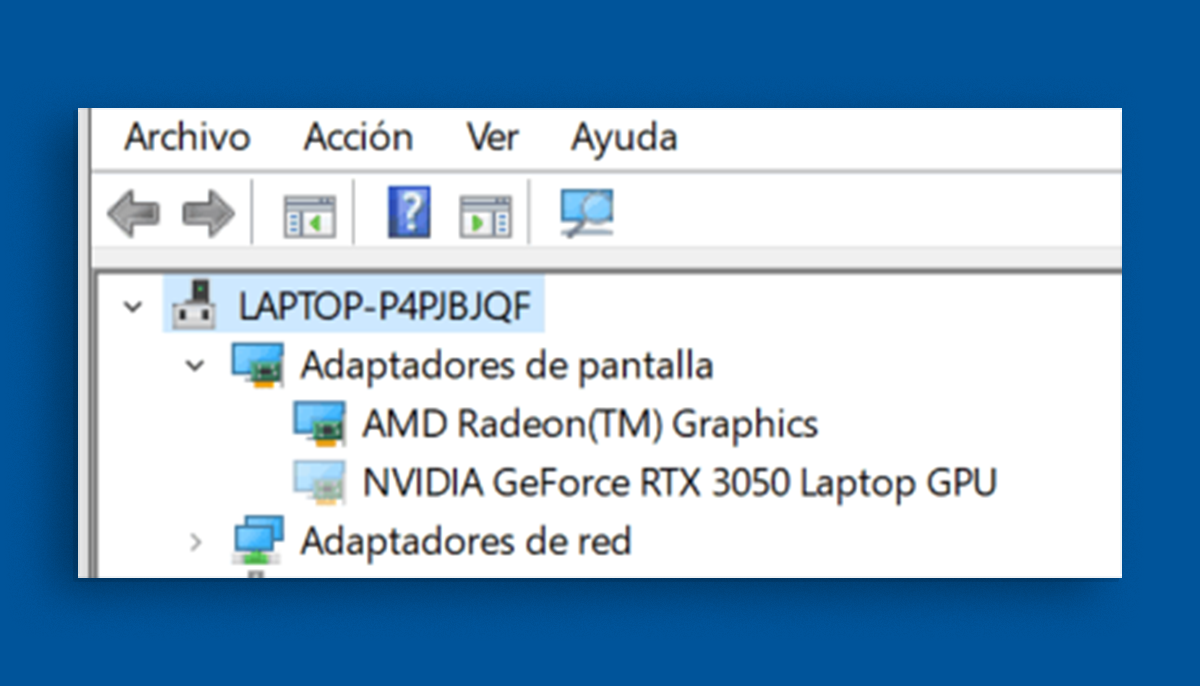
Uno dei problemi più comuni è che il sistema non rileva correttamente la scheda grafica. Ciò può manifestarsi nel Gestore dispositivi mostrando solo il "Microsoft Basic Display Adapter" invece della scheda appropriata.
Per risolvere questo problema, segui questi passaggi:
- Apri il Gestore dispositivi digitandolo nella barra di ricerca di Windows.
- Espandi la sezione Schede video e controlla se la tua scheda grafica viene visualizzata correttamente.
- Se non appare, in alto, clicca su Azione e seleziona Cerca modifiche hardware.
- Se la carta non è ancora visualizzata, prova a reinstallare i driver dalla sezione successiva.
Actualizar los drivers de la tarjeta gráfica

Uno dei motivi più comuni per cui la scheda grafica non funziona correttamente è l'uso di drivers desactualizados o corrotto. Per assicurarti di avere i driver più recenti, procedi come segue:
- Visita il sito Web ufficiale del produttore della tua scheda grafica (NVIDIA, AMD o Intel).
- Trova il modello specifico della tua scheda e scarica il driver più recente compatibile con Windows 11.
- Prima di installarlo, disinstallare il driver corrente dal pannello di controllo nella sezione Programmi e funzionalità.
- Riavvia il computer e installa il driver appena scaricato.
Reimpostare la scheda grafica tramite una scorciatoia da tastiera
Se noti che lo schermo tremola, diventa temporaneamente nero o la risposta grafica è irregolare, puoi provare un reinicio rápido dal driver grafico con la combinazione di tasti:
Windows + Control + Shift + B
Quando si premono questi tasti, lo schermo diventerà nero per un momento e il sistema emetterà un segnale acustico per indicare che il ripristino del controller è riuscito.
Restablecer la configuración del BIOS
In alcuni casi, impostazioni BIOS errate possono impedire il riconoscimento della scheda grafica. Per ripristinare le impostazioni del BIOS, seguire questi passaggi:
- Spegnere il computer e riaccenderlo accedendo al BIOS (solitamente premendo F2, F10 o Supremo (secondo il produttore).
- Cerca l'opzione per caricare il impostazioni predefinite ("Carica impostazioni predefinite" o simili).
- Salva le modifiche e riavvia il computer.
Realizar una restauración del sistema
Se il problema è iniziato dopo un aggiornamento di Windows o dopo aver modificato le impostazioni di sistema, puoi provare ripristinare il sistema a un estado anterior:
- Scrive Ripristino configurazione di sistema digitalo nella barra di ricerca di Windows e aprilo.
- Selecciona un punto de restauración anterior al inicio del problema.
- Avviare il processo e attendere il ripristino del sistema.
Ripristinare Windows 11 alle impostazioni di fabbrica
Se nessuna delle soluzioni sopra descritte funziona, un'opzione più drastica è quella di effettuare un restauración completa del sistema. Prima di procedere, assicurati di eseguire il backup dei file importanti.
- Vai a Configurazione > Sistema > Recupero.
- Seleziona l'opzione Reimposta questo PC e scegli se vuoi conservare o eliminare i tuoi file personali.
- Seguire le istruzioni della procedura guidata per completare il processo.
Seguendo questi passaggi, puoi risolvere la maggior parte dei problemi relativi alla tua scheda grafica in Windows 11 e migliorare la estabilidad del sistema.

Sono un appassionato di tecnologia che ha trasformato i suoi interessi "geek" in una professione. Ho trascorso più di 10 anni della mia vita utilizzando tecnologie all'avanguardia e armeggiando con tutti i tipi di programmi per pura curiosità. Ora mi sono specializzato in informatica e videogiochi. Questo perché da più di 5 anni scrivo per vari siti web di tecnologia e videogiochi, creando articoli che cercano di darti le informazioni di cui hai bisogno in un linguaggio comprensibile a tutti.
In caso di domande, le mie conoscenze spaziano da tutto ciò che riguarda il sistema operativo Windows e Android per telefoni cellulari. E il mio impegno è nei tuoi confronti, sono sempre disposto a dedicare qualche minuto e aiutarti a risolvere qualsiasi domanda tu possa avere in questo mondo di Internet.