- I messaggi di file bloccati in OneDrive sono generalmente dovuti ad applicazioni di Office in background, file condivisi o autorizzazioni.
- Verificare i processi in background, la cache, i file temporanei e lo stato dell'account di solito risolve la maggior parte degli errori.
- Le versioni web e mobile di OneDrive consentono di eliminare o gestire i file problematici quando il client desktop non funziona.
- Il controllo dell'antivirus, della rete e dei file contrassegnati come definitivi previene arresti anomali ricorrenti nei documenti di Word, Excel e PowerPoint.

Se usi OneDrive quotidianamente, prima o poi ti imbatterai nel tipico messaggio che Non è possibile aprire, eliminare o rinominare un file perché è bloccato o aperto in un altro programma. È un bug fastidioso, soprattutto quando hai fretta di inviare un documento o libera spazio sul tuo computer .
Questo tipo di errore può comparire in Windows, nell'app OneDrive, in Word, Excel o PowerPoint e persino sui dispositivi mobili Android Solitamente, alla base di questo problema ci sono cause ricorrenti: processi in background, file condivisi, permessi di rete, software antivirus installato o semplicemente residui di file temporanei. Analizziamole nel dettaglio e in modo chiaro. Tutte le situazioni più comuni e come risolverle passo dopo passo. .
Errori tipici che si verificano quando si aprono i file di OneDrive in Windows
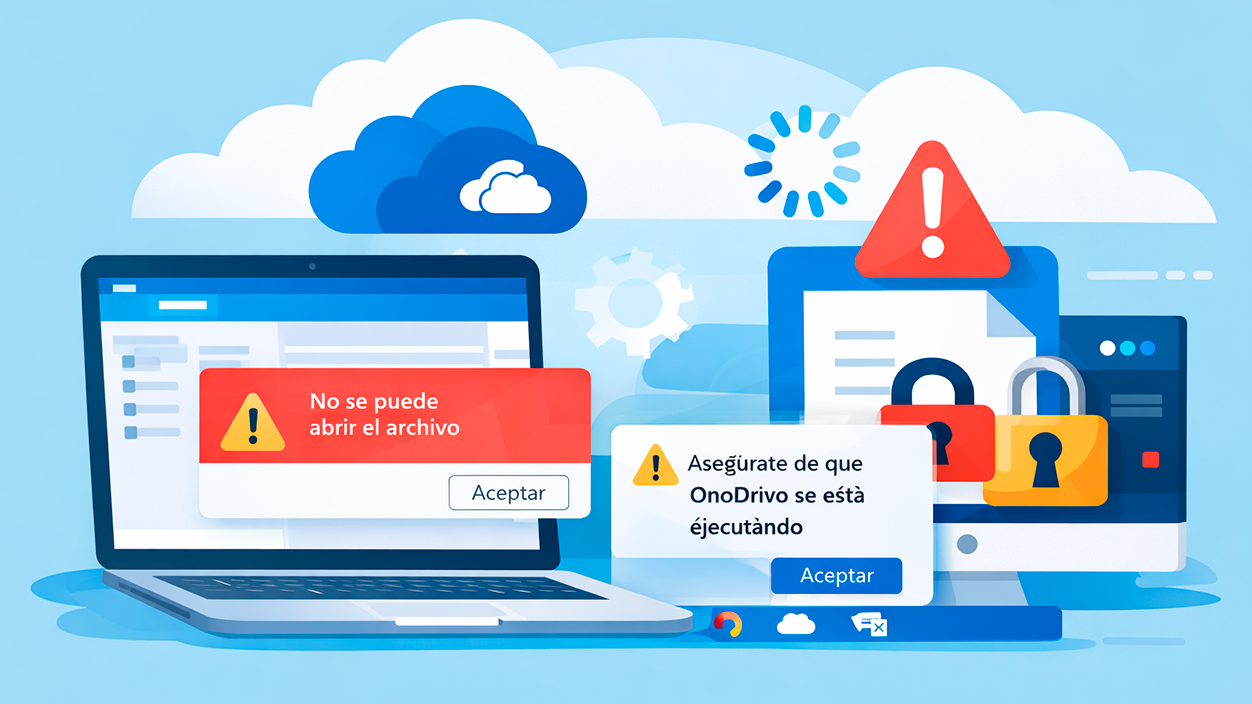
In Windows, è piuttosto comune imbattersi in messaggi di questo tipo. "Impossibile aprire il file" oppure "Assicurati che OneDrive sia in esecuzione" quando si tenta di aprire un documento sincronizzato. In molti casi, non è che il file sia danneggiato, ma piuttosto che il Il client OneDrive non è attivo oppure è bloccato.
La prima cosa da verificare è che l'applicazione desktop funzioni correttamente. A volte si chiude, non si avvia con Windows o si blocca dopo un aggiornamento, e questo causa problemi. I file nella cartella OneDrive non sono effettivamente disponibili anche se li vedi in Esplora risorse.
Per assicurarti che OneDrive sia in esecuzione, su Windows puoi Aprire manualmente l'applicazione dal menu Start. Questo costringe il sistema a caricare il client, effettuare l'accesso e riprendere la sincronizzazione di tutti i documenti.
Se l'errore persiste anche con OneDrive aperto, il file in questione potrebbe essere in uso da un'altra applicazione Office o tramite un processo di verifica dei precedenti In tal caso, il messaggio di solito indica che il documento è aperto in un altro programma e impedisce di modificarlo, eliminarlo o rinominarlo.
Non riesco a eliminare, rinominare o spostare i file sincronizzati con OneDrive.
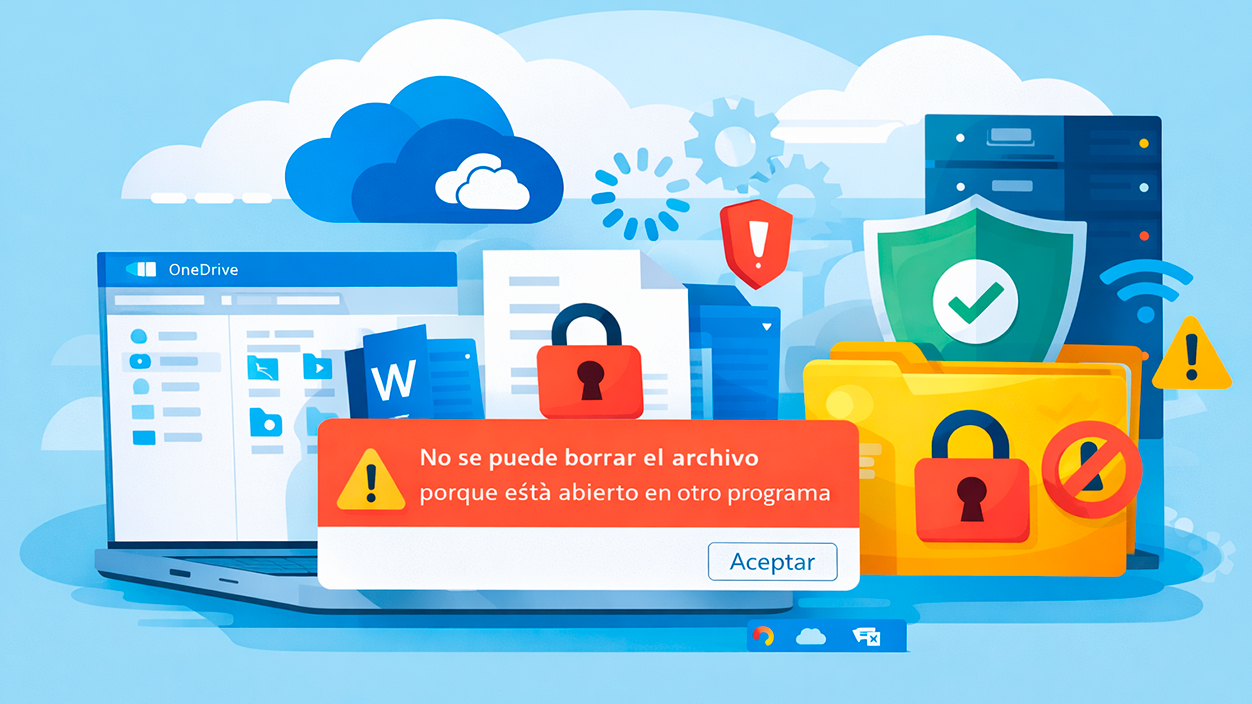
Un altro problema molto comune è che, dopo aver sincronizzato il desktop o una cartella con OneDrive, improvvisamente Non è possibile eliminare, spostare o rinominare determinati file o cartelle. Il sistema visualizza messaggi del tipo "Impossibile eliminare il file perché è aperto in un altro programma." anche se, a quanto pare, non hai nient'altro aperto.
In questi casi, molte persone finiscono per riavviare il portatile ogni volta che succede Perché dopo il riavvio il blocco scompare. È una soluzione rapida, ma piuttosto scomoda se il problema si presenta spesso e non lo risolve alla radice; in alternativa, puoi consultare [un sito web/una risorsa specifica]. Come eliminare i file bloccati in Windows .
La causa è solitamente che c'è qualche processo che si è bloccato con il file: un'istanza di Office che non si è chiusa correttamente, un'anteprima, un backup, un antivirus che sta eseguendo una scansione o persino OneDrive mentre si sincronizza in background.
Inoltre, se quei file sono in una risorsa di rete o in una cartella condivisaEntrano in gioco anche altri fattori: autorizzazioni insufficienti, interruzioni nella connessione al server, mappature delle unità che cambiano o non vengono aggiornate, oppure impostazioni di sicurezza più restrittive.
Un'altra fonte comune di conflitto è la file temporanei che non vengono eliminati correttamente Quando si chiude Excel, Word o PowerPoint, possono rimanere dei file temporanei che bloccano il file principale come se fosse ancora in uso. Se l'applicazione si chiude bruscamente, la rete si interrompe o il computer si riavvia improvvisamente, questi file temporanei possono rimanere presenti.
Influenze di rete, autorizzazioni e antivirus sul blocco
Quando si lavora con file OneDrive che risiedono in un server, un NAS o un'unità di rete mappataÈ molto facile che i problemi di rete si intreccino con i problemi di sincronizzazione. Se il server si blocca, perde la connessione per alcuni secondi o non risponde in tempo, programmi come Excel o Word potrebbero bloccarsi durante il salvataggio.
Il processo interno che Excel, ad esempio, segue quando salva un file su una rete è solitamente il seguente: prima Crea un file temporaneo con un nome casuale.Quindi, se tutto va bene, elimina il file originale e rinomina il file temporaneo in modo che diventi il nuovo file permanente. Qualsiasi interferenza tra queste fasi potrebbe bloccare il file.
Un problema tipico è che il software antivirus sul computer o sul server decide analizzare il file nell'esatto momento del salvataggioSe tale analisi blocca l'accesso in scrittura per alcuni secondi, Excel o Word potrebbero interpretare il file come utilizzato da un altro programma e generare un errore di violazione di condivisione.
Dobbiamo anche tenere conto del autorizzazioni di lettura e scrittura sulla cartella condivisaSe l'utente con cui si sta effettuando l'accesso non dispone di autorizzazioni complete, alcune operazioni, come l'eliminazione o la ridenominazione, potrebbero essere limitate, sebbene il programma non sempre visualizzi un messaggio chiaro che segnali un problema di autorizzazioni.
Un'altra fonte comune di conflitto è la file temporanei che non vengono eliminati correttamente Quando si chiude Excel, Word o PowerPoint, possono rimanere dei file temporanei che bloccano il file principale come se fosse ancora in uso. Se l'applicazione si chiude bruscamente, la rete si interrompe o il computer si riavvia improvvisamente, questi file temporanei possono rimanere presenti.
File di Office bloccati da un altro utente o dall'applicazione stessa
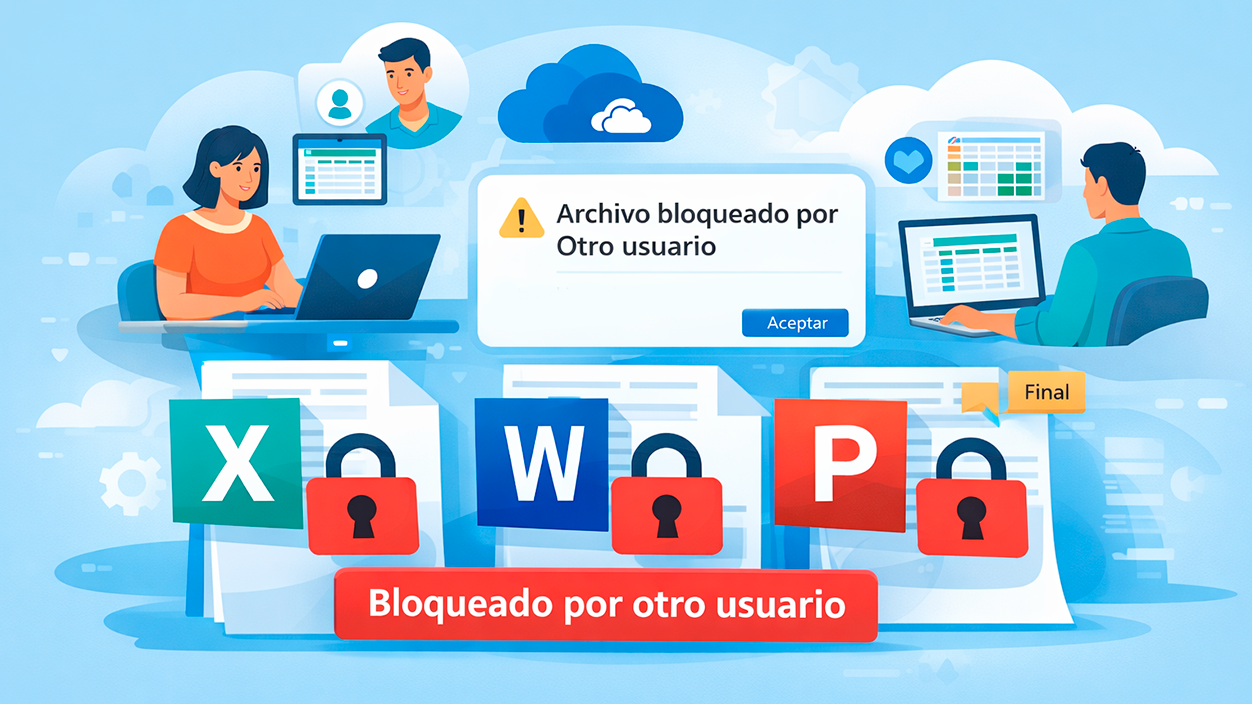
Quando provi ad aprire una cartella di lavoro di Excel, una presentazione di PowerPoint o un documento di Word da OneDrive (sul tuo PC o dispositivo mobile), potresti visualizzare un messaggio di avviso che indica che Il file è bloccato da un altro utente.In tal caso, di solito consente di aprirlo solo in modalità di sola lettura, senza possibilità di modificarlo.
Questo messaggio potrebbe avere diverse spiegazioni. Da un lato, la più diretta: che In quel preciso istante, qualcun altro sta modificando il file. Perché si tratta di un documento condiviso. In tal caso, non si è verificato alcun problema: il sistema si limita a proteggere il file per evitare conflitti tra modifiche simultanee.
D'altra parte, il file potrebbe non essere condiviso con nessuno e potresti comunque visualizzare l'avviso. Questo di solito indica che È presente un'istanza dell'applicazione Office in esecuzione in background con quel file già aperto.Forse da una sessione precedente o da un'altra finestra che hai dimenticato di chiudere.
C'è un'altra situazione, meno ovvia: che il file abbia contrassegnato come "finale" all'interno di Microsoft 365Questa funzione consente all'autore di bloccare il documento, indicando che non deve più essere modificato. Il risultato è simile: non sarà possibile modificare il contenuto a meno che non si disabiliti questa impostazione dall'interno dell'applicazione desktop stessa.
Su mobile il problema è più complicato, perché anche se puoi vedere l'avviso che Il file è contrassegnato come definitivo o bloccato.Nella maggior parte dei casi, non avrai la possibilità di rimuovere tale protezione. L'unica soluzione pratica sarà quella di aprire il file da Word, Excel o PowerPoint sul tuo computer, modificarne lo stato o crearne una copia modificabile.
Cosa fare se un altro utente sta modificando il file
Se l'avviso dichiara chiaramente che In quel momento qualcun altro sta utilizzando il file.Hai a disposizione diverse valide alternative. La più semplice è aspettare che l'utente chiuda il documento. Una volta fatto, il blocco scomparirà e potrai aprirlo in modalità di modifica senza problemi.
Se non vedi l'ora, puoi scegliere di crearne uno. copia il file e lavora su quella copia.Questa è una buona strategia quando è necessario apportare modifiche urgenti senza interrompere la persona che sta modificando il documento principale, oppure quando si preferisce preparare delle proposte da rivedere in seguito con il resto del team.
Nei documenti che vengono modificati frequentemente da più persone, è molto utile abilitare la Monitora le modifiche dalla scheda Revisione in Word o in altre applicazioni di Office. In questo modo, se lavori su una copia, puoi identificare facilmente le tue modifiche e applicarle al file condiviso quando sarà nuovamente disponibile.
Un'altra soluzione interessante è migrare il lavoro a un'applicazione o a un flusso di lavoro che consentire la co-creazione in tempo realecome Word Online o Excel Online su OneDrive o SharePoint. Ciò consente a più persone di modificare lo stesso file contemporaneamente, visualizzare immediatamente le modifiche ed evitare molti dei tradizionali blocchi dei file.
Se la notifica "Utente in uso" ti sembra illogica perché sei sicuro che nessun altro stia utilizzando la console, è probabile che una vecchia sessione di Office sia ancora in esecuzione. In tal caso, è consigliabile controllare i processi in background e chiudere quelli in esecuzione. Istanza nascosta di Word, Excel o PowerPoint che lei rimane legata all'archivio.
Applicazioni Office in esecuzione in background
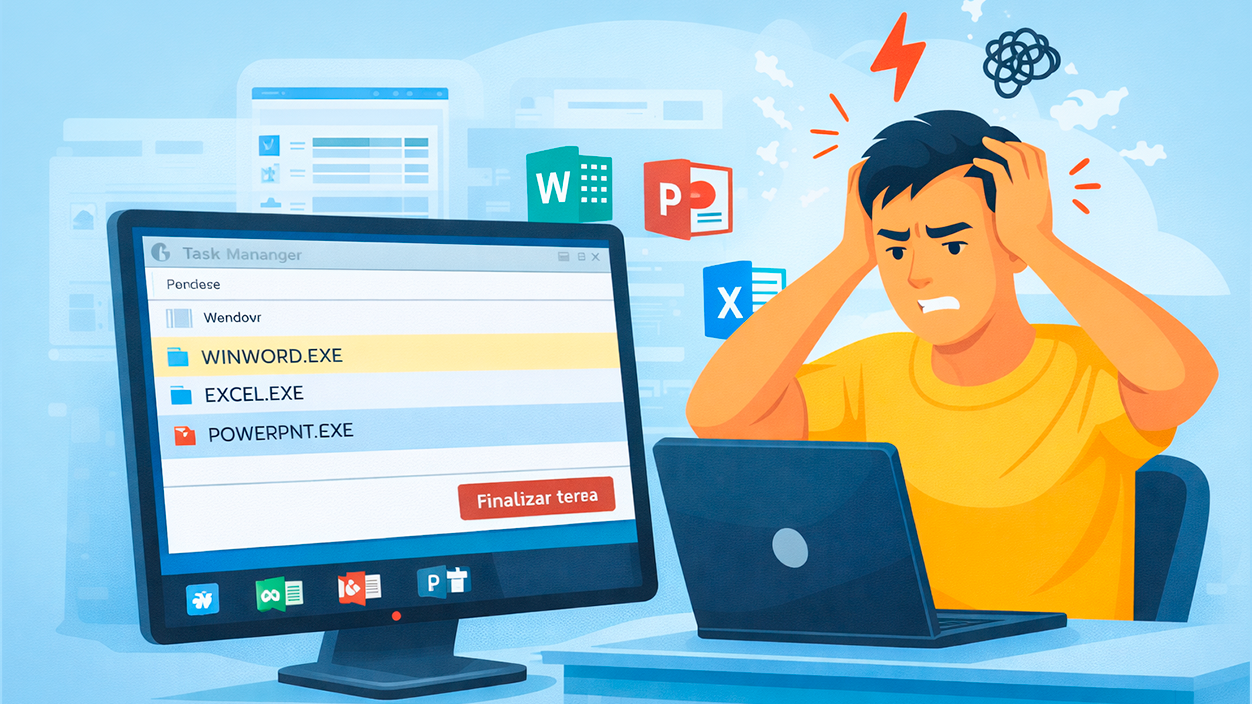
Una delle cause più frequenti di blocchi fantasma è che il Mantieni l'applicazione Office aperta in background con il documento caricato.Potrebbe trattarsi di una finestra ridotta a icona che ti è sfuggita o di un'istanza che si è bloccata dopo un arresto anomalo.
In Windows, puoi verificarlo facilmente con Gestione attività. Dopo aver salvato il tuo lavoro negli altri programmi, apri Gestione attività (ad esempio, con Premi Ctrl + Alt + Canc e seleziona "Gestione attività".) e controlla la scheda Processi. Se vedi, ad esempio, "WINWORD.EXE" in esecuzione quando Word dovrebbe essere chiuso, ecco il colpevole.
La soluzione consiste nel selezionare ciascun processo Word, Excel o PowerPoint attivo rimanente e fare clic su "Processo completo"Accetta il messaggio di avviso e ripeti la procedura per tutte le altre istanze che si presentano. Dopo aver eliminato questi processi residui, dovresti essere in grado di riaprire il documento senza che appaia bloccato.
Questo tipo di spreco di processo spiega anche perché, a volte, Word non ha eliminato correttamente il file del proprietario. associato al documento. Quel file proprietario è un indicatore temporaneo che Word crea per indicare chi ha il file aperto e che dovrebbe scomparire alla chiusura del programma.
Se Word o la sessione di Windows si chiudono in modo anomalo, il file proprietario può rimanere nella stessa cartella del documento e causare... Word ritiene che il file sia ancora in usoanche quando nessuno lo sta più modificando. In tal caso, di solito la cancellazione manuale del file temporaneo risolve il problema.
Proprietario di Word e file temporanei che bloccano i documenti
Quando apri un documento Word salvato in precedenza, l'applicazione crea un file proprietario temporaneo nella stessa cartellaQuesto file contiene, tra le altre cose, il nome utente che ha aperto il documento e viene utilizzato per gestire l'accesso condiviso.
Quel file temporaneo segue uno schema di denominazione molto specifico: inizia con un tilde (~), seguita dal simbolo del dollaro ($)poi viene aggiunto il resto del nome del file originale e termina con l'estensione .doc o simile. Ad esempio, se il documento si chiama "document.doc", il file proprietario si chiamerà qualcosa come "~$document.doc".
In circostanze normali, quando chiudi Word correttamente, Quel file proprietario viene eliminato automaticamente.Il problema si presenta quando Word si blocca, il computer si spegne improvvisamente o si effettua il logout senza avere il tempo di eliminare i file temporanei. In tal caso, il file proprietario rimane attivo e crea problemi a Word.
Se, tentando di aprire un documento, ricevi un messaggio che indica che "Il nome del file è bloccato e non può essere modificato da un altro utente." E se sei sicuro che nessun altro lo stia utilizzando, è molto probabile che il problema sia causato dal file proprietario. Per risolverlo, chiudi tutte le istanze di Word ed elimina quel file.
La procedura generale consiste in: Chiudi completamente Word e verifica in Gestione attività che non rimangano processi WINWORD.EXE attivi., entrare nel Esplora file Accedete alla cartella in cui si trova il documento, individuate il file temporaneo che inizia con ~$, eliminatelo manualmente e infine riaprite Word e il documento originale.
Blocchi e errori di accesso dell'app mobile OneDrive
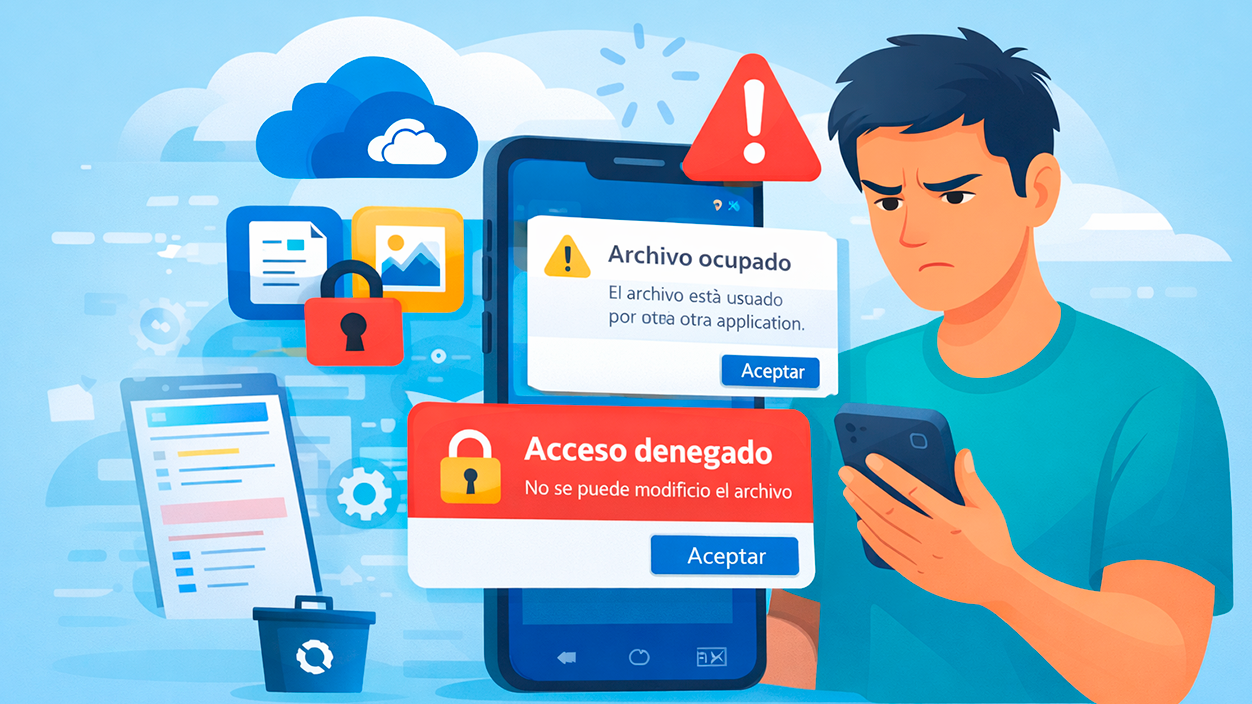
Quando si lavora da un dispositivo mobile Android con l'app OneDrive, è possibile che vengano visualizzati messaggi simili che indicano che Il file è in uso, bloccato o l'accesso è stato negato. quando si tenta di eliminarlo o modificarlo. Spesso, questi errori sono causati da applicazioni che continuano a utilizzare il file in background.
Un'azione semplice che spesso aiuta è Riavvia il tuo dispositivo AndroidIn questo modo vengono chiuse tutte le applicazioni che potrebbero utilizzare il file a tua insaputa (esplora file, visualizzatori di documenti, editor, ecc.) e vengono rilasciati eventuali blocchi attivi sul file system locale.
Vale anche la pena verificare se il file è un elemento condiviso su OneDriveAlcuni file o cartelle condivisi potrebbero avere delle restrizioni che ne impediscono l'eliminazione da determinati dispositivi o app. Controllare la sezione degli elementi condivisi e rimuovere quelli che non servono più di solito riduce questo tipo di conflitti.
In molti casi, il problema risiede in se stesso App OneDrive su AndroidUna cache corrotta, un database interno danneggiato o un aggiornamento incompleto potrebbero causare problemi. Cancellare i dati dell'app è spesso un modo efficace per ripristinarla senza perdere i file archiviati nel cloud.
Dalle impostazioni del tuo dispositivo Android, puoi individuare OneDrive, accedere alle sue impostazioni e utilizzare le opzioni disponibili. "Cancella cache" e "Cancella dati"Successivamente, assicurati di aggiornare all'ultima versione disponibile dall'app store e, se il problema persiste, disinstalla e reinstalla l'app per forzare una reinstallazione pulita.
Utilizzo della versione web di OneDrive per gestire i file bloccati
Quando il client desktop o l'app mobile si ostinano a non consentirti di eliminare, spostare o rinominare un file, uno strumento molto utile è... Versione web di OneDriveAccedendo al tuo account tramite browser, puoi gestire molti file che sembrano bloccati sul tuo PC.
Quando accedi a onedrive.com con il tuo account Microsoft, vedrai la struttura completa delle cartelle e potrai Prova a eliminare o spostare il file problematico da lì.Poiché l'elaborazione avviene direttamente nel cloud, il blocco locale spesso scompare e l'operazione viene eseguita correttamente.
Questo metodo è utile anche se sospetti che il tuo computer abbia processi bloccati, software antivirus aggressivo o problemi di sincronizzazioneDal web, nessuno di questi elementi dell'ambiente locale interferisce, quindi puoi verificare se il problema risiede nel file cloud o sul tuo dispositivo.
Nel caso di file condivisi, il sito Web di OneDrive ti permette di vedere chiaramente se sono condiviso con altri utenti o gruppiRivedi le autorizzazioni e, se necessario, interrompi la condivisione per riprendere il pieno controllo. Quando il file non è più condiviso, molte restrizioni scompaiono.
Se riesci a eliminare o modificare il file dal web, ricorda di lasciare il client OneDrive in esecuzione sul tuo PC o dispositivo mobile. sincronizzare tali modificheDopo un po', l'elemento dovrebbe scomparire anche dalla cartella locale e l'errore non dovrebbe più comparire in Esplora file.
Errori di "Accesso negato" dopo lo sblocco dell'account Microsoft
Ci sono momenti in cui, dopo di te L'account Microsoft è stato bloccato e successivamente sbloccato.Continui a visualizzare errori di "accesso negato" quando provi ad aprire o caricare file su OneDrive. È una situazione frustrante perché l'account sembra a posto, ma OneDrive non riesce proprio a recepire il messaggio.
Questo accade solitamente perché il Lo stato di accesso e le autorizzazioni non sono stati completamente aggiornati. Questo problema si verifica su tutti i dispositivi e client. A volte è dovuto alla cache, altre volte a vecchie sessioni ancora in memoria o a restrizioni in sospeso nelle impostazioni di sicurezza dell'account.
Il primo passo consigliato è Esci da OneDrive su tutti i dispositivi e le app. Recati nella posizione in cui hai effettuato l'accesso e accedi nuovamente con le stesse credenziali. Questo forzerà l'aggiornamento dei token, delle autorizzazioni e la sincronizzazione dello stato tra i servizi.
È anche una buona idea andare alla pagina di sicurezza del tuo account Microsoft e controllare che Non ci sono avvisi aperti, verifiche in sospeso o blocchi parziali.Se l'account non è completamente sbloccato o se è presente un problema di sicurezza irrisolto, OneDrive potrebbe comunque applicare alcune restrizioni.
Infine, non dimenticare di controllare che Non hai superato la tua quota di spazio di archiviazione. Su OneDrive, se lo spazio di archiviazione è pieno, il servizio limiterà il caricamento, la modifica e la sincronizzazione di nuovi file. Liberare spazio o aumentare la capacità di archiviazione potrebbe essere sufficiente a risolvere gli errori di accesso.
Reimposta il client OneDrive su Windows per risolvere i problemi di arresto anomalo.
Quando i crash, gli errori di sincronizzazione e i messaggi "file aperto in un altro programma" diventano troppo frequenti, una misura abbastanza efficace è Reimposta il client OneDrive su WindowsQuesto costringe l'applicazione a ricostruire la propria configurazione e a ripetere la sincronizzazione, mantenendo i file al sicuro nel cloud.
Per eseguire questo ripristino, è possibile utilizzare la finestra di dialogo Esegui di Windows. Premere Win + R sulla tastieraDigita il comando di ripristino di OneDrive ed eseguilo. Il client si arresterà, cancellerà alcune delle sue impostazioni interne e dopo un po' potrai riavviarlo.
Il comando usuale punta all'eseguibile di OneDrive nella cartella dei dati locali dell'utente, seguito dall'opzione di riavvio. Dopo averlo eseguito, attendi un minuto e poi riavviare OneDrive manualmente dal menu Start o tramite il relativo collegamento per avviare una nuova sessione.
Questo processo spesso risolve errori interni di autorizzazione, stati di sincronizzazione incoerenti e arresti anomali non spiegabili con software antivirus o processi di Office. È una sorta di "riavvio da zero" dell'applicazione, ma senza perdere i dati archiviati nel cloud.
Dopo il ripristino, monitorare i primi minuti di funzionamento: verificare che I file sono contrassegnati come sincronizzati con successoNell'area di notifica non compaiono icone di errore e i documenti che in precedenza causavano problemi ora possono essere aperti, rinominati o eliminati senza visualizzare messaggi di blocco.
La combinazione di tutti questi approcci, ovvero la revisione dei processi in background, la pulizia dei file temporanei, l'utilizzo della versione web, la regolazione delle autorizzazioni, il ripristino di OneDrive e il controllo dell'influenza della rete e dell'antivirus, è solitamente sufficiente per Messaggi come "file bloccato" o "aperto in un altro programma" non saranno più un problema. e potrai tornare a lavorare normalmente con i tuoi documenti OneDrive.
[url correlato="https://tecnobits.com/how-to-delete-blocked-files/»]
Indice
- 1 Errori tipici che si verificano quando si aprono i file di OneDrive in Windows
- 2 Non riesco a eliminare, rinominare o spostare i file sincronizzati con OneDrive.
- 3 Influenze di rete, autorizzazioni e antivirus sul blocco
- 4 File di Office bloccati da un altro utente o dall'applicazione stessa
- 5 Cosa fare se un altro utente sta modificando il file
- 6 Applicazioni Office in esecuzione in background
- 7 Proprietario di Word e file temporanei che bloccano i documenti
- 8 Blocchi e errori di accesso dell'app mobile OneDrive
- 9 Utilizzo della versione web di OneDrive per gestire i file bloccati
- 10 Errori di "Accesso negato" dopo lo sblocco dell'account Microsoft
- 11 Reimposta il client OneDrive su Windows per risolvere i problemi di arresto anomalo.

Sono un appassionato di tecnologia che ha trasformato i suoi interessi "geek" in una professione. Ho trascorso più di 10 anni della mia vita utilizzando tecnologie all'avanguardia e armeggiando con tutti i tipi di programmi per pura curiosità. Ora mi sono specializzato in informatica e videogiochi. Questo perché da più di 5 anni scrivo per vari siti web di tecnologia e videogiochi, creando articoli che cercano di darti le informazioni di cui hai bisogno in un linguaggio comprensibile a tutti.
In caso di domande, le mie conoscenze spaziano da tutto ciò che riguarda il sistema operativo Windows e Android per telefoni cellulari. E il mio impegno è nei tuoi confronti, sono sempre disposto a dedicare qualche minuto e aiutarti a risolvere qualsiasi domanda tu possa avere in questo mondo di Internet.