
En esta oportunidad te vamos a mostrar Se è possibile scaricare film e serie Netflix su Windows per guardarli offline. Questa opzione ti consente di visualizzare i contenuti multimediali dove e quando vuoi, senza la necessità di essere connesso al Wi-Fi o ai dati mobili. Ad esempio, è molto utile quando si viaggia o ci si trova in un luogo senza Internet.
Per scaricare film e serie Netflix su Windows, devi Assicurati che sia disponibile e seleziona l'opzione "Download" o tocca l'icona corrispondente. Ora, è ancora disponibile nell'app Windows? In questo post risponderemo a questa domanda e coglieremo l'occasione per insegnarti come utilizzare le altre opzioni offerte dallo strumento Download. Cominciamo.
Come scaricare film e serie Netflix su Windows per guardarli offline?
La prima cosa che dovresti tenere a mente se vuoi scaricare film e serie Netflix su Windows è che, sfortunatamente, Questa opzione non è più disponibile per questa versione. I download sono abilitati solo per i seguenti dispositivi:
- Telefono o tablet Android
- iPhone o iPad
- Tableta Amazon Fire
- Google Chromebook
Tutto sommato, anche se non sarai più in grado di scaricare film e serie Netflix su Windows, sì, puoi farlo da uno dei dispositivi sopra menzionati. Aquí te dejamos los pasos:
- Apri il app de Netflix sul tuo dispositivo.
- Cerca il serie o film che desideri scaricare.
- Seleziona il film o l'episodio che desideri (nel caso dei film basta cliccare su Descargar. Se si tratta di una serie, tocca l'icona dei download accanto a ciascun episodio.)
- Espera a que se complete la descarga y listo.
E come guardare i film o le serie che hai scaricato su Netflix? Per accedere a questo contenuto, accedi al tuo account Netflix, seleziona Download, trova ciò che hai scaricato, tocca Riproduci e il gioco è fatto. Ricordatelo È possibile avere fino a 100 download attivi per dispositivo.
Tuttavia, questi scadono dopo un certo periodo di tempo e alcuni hanno restrizioni sul numero di volte in cui possono essere scaricati. Pertanto, oltre a eliminare la cronologia dell'account Netflix, Ti consigliamo di eliminare il contenuto scaricato dopo averlo visualizzato.
Come utilizzare le opzioni di download extra su Netflix

Ora, anche se è vero che scaricare film e serie Netflix su Windows non è più possibile, La piattaforma ha alcune opzioni extra per i download sui dispositivi abilitati. ¿De qué se trata?
Da un lato, la piattaforma lo consente eseguire download automaticiÈ anche possibile regolare la qualità del video o modificare la posizione di detti download. Ora vedremo che, sebbene l'ultima versione dell'app non permetta di scaricare film e serie Netflix su Windows, è possibile sfruttare altri strumenti.
Autoscaricamenti
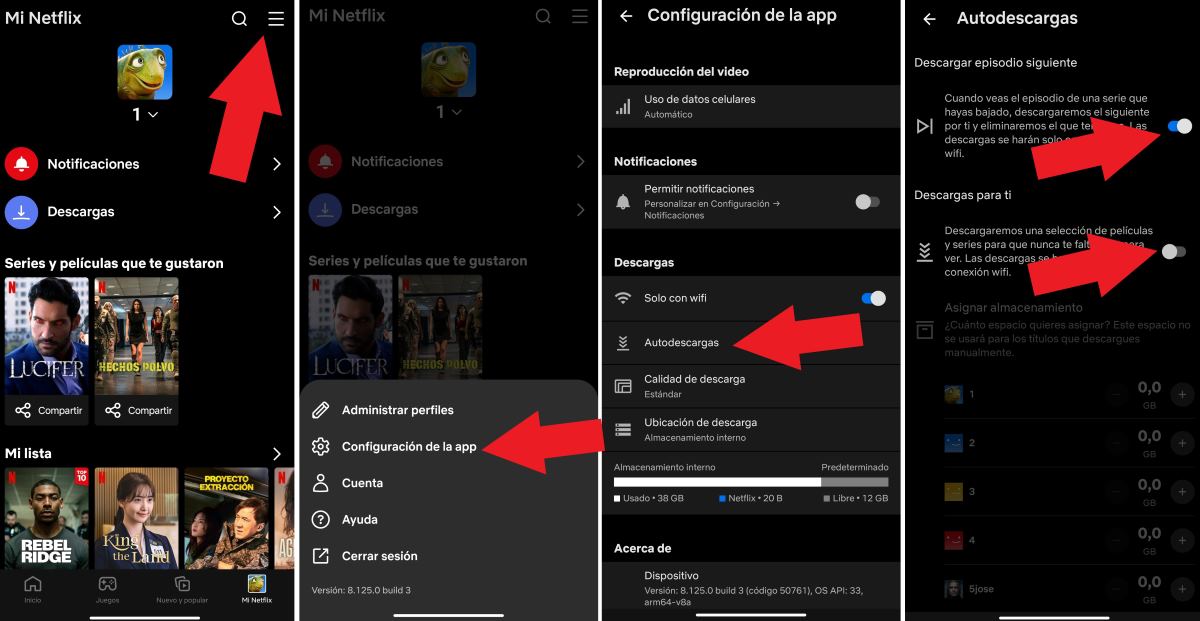
La funzione Download automatici di Netflix consente il download automatico di serie o film. A sua volta, Autodescargas ha due modalità di utilizzo:
- Scarica il prossimo episodio: È responsabile dell'eliminazione degli episodi della serie dopo averli guardati e del download dell'episodio successivo.
- Descargas para ti: Funzione che scarica automaticamente le serie o i film suggeriti dalla piattaforma per te.
Scarica il prossimo episodio
Scaricare il prossimo episodio è una funzione molto interessante offerta dalla piattaforma Netflix. Una volta guardato un episodio scaricato, questo verrà eliminato e quello successivo verrà scaricato automaticamente. Per attivarlo, seguire i passaggi seguenti:
- Abre la app de Netflix.
- En la parte inferior de la pantalla, toca en Mi Netflix.
- Ora tocca tres líneas in alto per accedere al menu.
- Tocca su Configuración de la app.
- Sotto la sezione Descargas, toccare Autoscaricamenti.
- Fai scorrere l'interruttore accanto all'opzione Scarica il prossimo episodio para activar la configuración.
- Pronto. Nel caso in cui desideri disabilitarlo, basta far scorrere l'interruttore.
Descargas para ti
Ora, per scaricare film e serie da Netflix per guardarli offline automaticamente hai la possibilità Descargas para ti. Quando è attiva, la piattaforma si occupa di scaricare i contenuti che potrebbero piacerti, così avrai sempre qualcosa da guardare, anche se non disponi di una connessione Internet.
Di seguito abbiamo incluso il Passaggi per attivare la funzione Download per te su Netflix:
- Abre la app de Netflix.
- Ve hasta Mi Netflix.
- Apri il menú.
- Tocca su Configurazione dell'app.
- Basso Descargas, selezionare Autoscaricamenti.
- Far scorrere l'interruttore per attivare la funzione Descargas para ti.
- Utilizza i pulsanti + e – per regolare la quantità di spazio di archiviazione disponibile in ciascun profilo.
Cambiar la calidad del vídeo
Sebbene non sia possibile scaricare film e serie Netflix su Windows, la piattaforma offre un'altra opzione per i download su altri dispositivi. Uno di loro lo consente modificare la qualità del video. In questo senso, Netflix offre due opzioni per regolare la qualità: qualità standard e alta qualità superiore.
Segui questi Passaggi per regolare la qualità dei download nel tuo account Netflix:
- Accedi all'app Netflix.
- Vai a Mi Netflix.
- Entra Configurazione dell'app.
- Tocca su Qualità del download del video oQualità video.
- Selezionare Standard o Alto/Superiore E questo è tutto.
Archivia i download in un'altra posizione
Un'ultima modifica che puoi apportare quando scarichi film e serie Netflix è modificare la posizione di archiviazione. Ad esempio, se hai una scheda SD sul tuo dispositivo, puoi salvare i download lì invece che nella memoria interna. Per raggiungere questo obiettivo, attenersi alla seguente procedura:
- Abre la app de Netflix.
- En la parte inferior derecha de la pantalla, toca en Mi Netflix.
- Apri il Menú, toccando le tre linee in alto.
- Selezionare Configuración de la app.
- Basso Descargas, toccare Ubicación de descarga.
- Seleziona la destinazione e il gioco è fatto.
Conclusione: l'ultima versione non ti consente più di scaricare film e serie Netflix su Windows
In conclusione, l'abbiamo visto, però Non è più possibile scaricare film e serie Netflix su Windows per guardarli offlineSì, puoi continuare a farlo su altri dispositivi. Esaminiamo anche alcuni modi per ottenere il massimo dalla funzionalità di download di Netflix. Quindi, da oggi in poi, sfrutta il tuo account Netflix e guarda tutti i contenuti che desideri offline, ma sui dispositivi disponibili.

Fin da piccolo, sono sempre stato affascinato da tutto ciò che è scientifico e tecnologico, in particolare da quei progressi che rendono la nostra vita più semplice e piacevole. Amo rimanere aggiornato sulle ultime novità e tendenze e condividere le mie esperienze, opinioni e consigli sui dispositivi e i gadget che utilizzo. Questo mi ha portato a diventare web writer poco più di cinque anni fa, concentrandomi principalmente sui dispositivi Android e sui sistemi operativi Windows. Ho imparato a spiegare concetti complessi in termini semplici, in modo che i miei lettori possano comprenderli facilmente.