Padroneggiare il controllo audio in Windows consente un'esperienza multitasking superiore. In questa lezione imparerai come fare. Come scegliere quale app utilizzare ciascuna uscita audio in Windows nativamente (Windows 10 e Windows 11). Vi parleremo anche di un'app di terze parti che semplifica il processo. Vediamo come assegnare applicazioni specifiche a diversi dispositivi di output per una gestione più intuitiva e veloce.
Ecco come scegliere quale applicazione utilizzare per ciascuna uscita audio in Windows.
Scegli quale app utilizza ciascuna uscita audio in Windows è una delle funzionalità più utili di Windows 10 e Windows 11In altre parole, è possibile gestire l'audio individualmente per ogni applicazione sul computer. Ad esempio, a volte si desidera che solo la musica venga riprodotta dagli altoparlanti, mentre l'audio, le videochiamate o i giochi vengano ascoltati tramite le cuffie.
Come si può attuare questo cambiamento? In Windows abbiamo uno strumento molto pratico chiamato Mixer di volumeCon questo mixer, puoi scegliere quale app utilizzare ciascuna uscita audio in Windows. La parte migliore è che configurarlo e gestirlo è semplicissimo. Vediamo come fare in Windows 11 e Windows 10.
In Windows 11
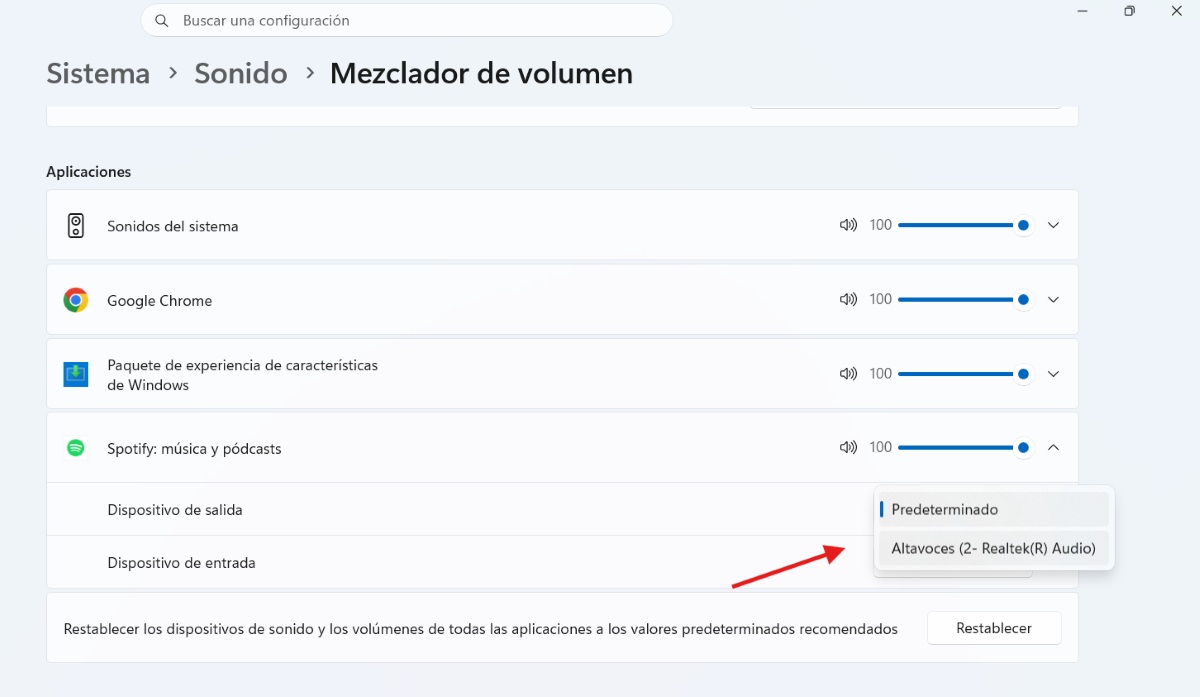
Per Scegli quale app utilizza ciascuna uscita audio in Windows 11 È necessario configurare il mixer del volume nativo. Per farlo, segui questi semplici passaggi:
- Premi il tasto Windows + I per aprire Configurazione.
- Vai a Sistema – Suono.
- Scorri verso il basso fino alla sezione "Opzioni avanzate" e fai clic su Mixer di volume.
- Lì troverai un elenco di applicazioni. Seleziona l'app che desideri modificare.
- Fai clic sulla freccia in basso e poi su Dispositivo di outputScegli l'hardware che desideri utilizzare con quella specifica app (altoparlanti o cuffie).
- Fatto. Una volta apportata la modifica, dovresti essere in grado di ascoltare l'audio di quell'app tramite il dispositivo di output che hai selezionato.
In Windows 10
IL Procedura per scegliere l'uscita audio da utilizzare in Windows 10 sono queste:
- Aprire Configurazione – Sistema – Suono.
- Cerca l'opzione Preferenze del dispositivo e volume dell'applicazione (Lo troverete in fondo alla pagina).
- Qui vedrai un elenco di applicazioni. Accanto a ciascuna vedrai due menu a tendina: quello in alto è per la Uscita (altoparlanti/cuffie) e quello sottostante per l'ingresso (il microfono).
- Seleziona l'uscita audio desiderata per ciascuna applicazione e il gioco è fatto.
Anche Windows 11 ha una scorciatoia rapida per accedere direttamente al pannello rapido dell'uscita audio e controllare il volume generale: Premi Windows + Ctrl + VTuttavia, tieni presente che quando scegli quale app utilizzare ciascuna uscita audio in Windows, è più preciso accedere al menu completo del Mixer volume.
Con un'app di terze parti
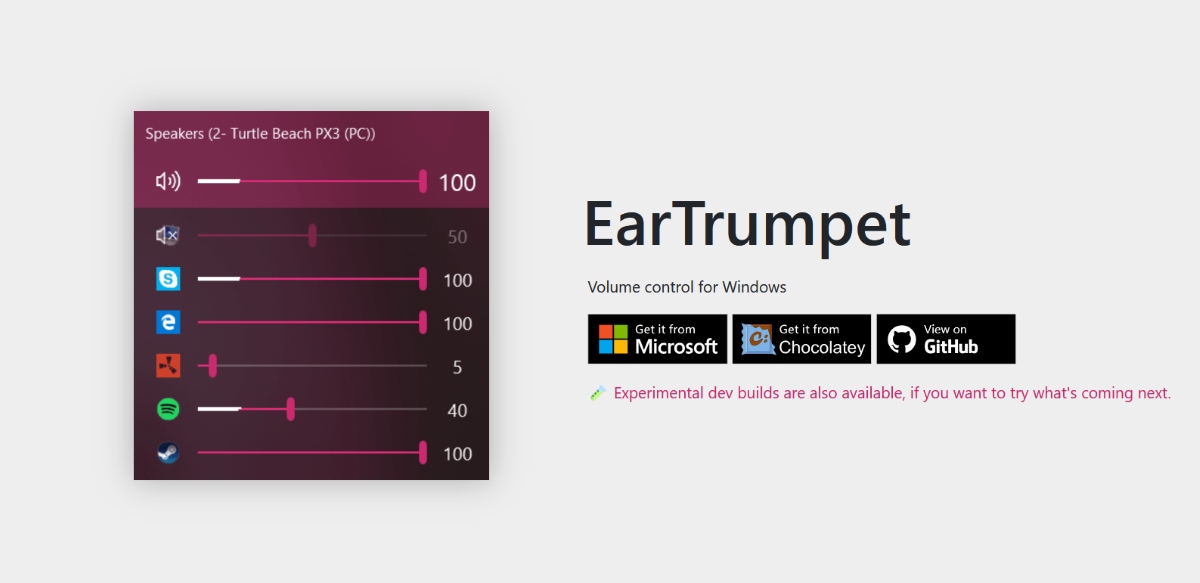
Se effettui questa modifica frequentemente, potrebbe esserti utile scaricare un'applicazione di terze parti dedicata. Una di queste applicazioni è... Tromba auricolare E puoi scaricarlo gratuitamente dal Microsoft Store.Questo strumento sostituisce l'icona del volume nella barra delle applicazioni e consente di trascinare e rilasciare le app tra diversi dispositivi audio più velocemente rispetto all'utilizzo del menu di Windows.
Perché alcuni utenti preferiscono usare questo strumento invece dell'opzione nativa? La verità è che pensano che È molto più visivo e veloce. perché elimina la necessità di navigare tra più menu di impostazioni per trovare l'applicazione e i dispositivi di output. Per scegliere quale app utilizzare ciascuna uscita audio in Windows con EarTrumpet, procedi come segue:
- Scarica e installa l'applicazione. Vedrai un nuova icona della tromba nella barra delle applicazioni.
- Per spostare un'app su un dispositivo diverso, procedi come segue: Fai clic con il pulsante destro del mouse sull'icona dell'applicazione. all'interno del panel EarTrumped.
- Vedrai un'icona con il tuo frecce intrecciate (che significa Cambia dispositivo).
- Fai clic lì e selezionare il dispositivo di output scegli quello che preferisci dall'elenco mostrato.
- Fatto! La modifica avrà effetto immediatamente. Non sarà necessario riavviare l'applicazione né fare altro.
Consiglio praticoSe dopo aver installato questa app visualizzi due icone del volume nella barra delle applicazioni, puoi nascondere l'icona di Windows nelle impostazioni della barra delle applicazioni per evitare confusione. In questo modo, rimarrà visibile solo l'icona di EarTrumped, se è quella che desideri utilizzare.
Scegliere quale applicazione utilizzare per ciascuna uscita audio in Windows: problemi comuni e come risolverli
Quando si sceglie quale app utilizza ciascuna uscita audio in Windows, il sistema diventa un po' più complesso e Potrebbero verificarsi alcuni problemi tecnici.Di seguito, ti mostriamo alcuni dei problemi più comuni e come risolverli.
L'applicazione non compare nell'elenco.
Il problema più frequente è che l'applicazione in questione non compare nell'elenco. Perché succede questo? Affinché Windows (o EarTrumped) ti permetta di assegnare un output, L'applicazione deve riprodurre attivamente un suono (Deve essere aperto). Se apri il mixer del volume e non vedi Spotify o Chrome, ad esempio, procedi come segue:
- Premi Riproduci su qualsiasi contenuto multimediale nell'app e il gioco è fatto.
Applicazioni che richiedono un riavvio
Alcune applicazioni di editing audio, giochi impegnativi o browser meno recenti non recepiscono immediatamente la modifica. Ad esempio, si imposta l'uscita audio sulle cuffie, ma il suono continua a provenire dalla stessa sorgente. Cosa si può fare? Chiudi completamente l'applicazione e riaprila.Questo risolverà il problema.
Conflitto con il dispositivo predefinito
In genere, scegliere quale app utilizzare quale uscita audio in Windows è semplice. Ma a volte il problema si presenta in seguito: si disconnette il dispositivo assegnato specificamente a un'app e Windows tenta di ripristinarlo a quello predefinito. A questo proposito, EarTrumpet di solito gestisce la situazione meglio del sistema nativo. Tuttavia, A volte sarà necessario riassegnare manualmente l'output se il dispositivo è stato scollegato bruscamente.
In conclusione, la scelta dell'app che utilizza ciascuna uscita audio in Windows 10 e Windows 11 è fondamentale per una produttività ininterrotta. Che si preferiscano le opzioni native del sistema o la versatilità delle applicazioni di terze parti, Questi strumenti ti aiuteranno a decidere esattamente che suono ha ogni app.Questo ottimizzerà il tuo flusso di lavoro e il tuo intrattenimento.
Indice

Fin da piccolo, sono sempre stato affascinato da tutto ciò che è scientifico e tecnologico, in particolare da quei progressi che rendono la nostra vita più semplice e piacevole. Amo rimanere aggiornato sulle ultime novità e tendenze e condividere le mie esperienze, opinioni e consigli sui dispositivi e i gadget che utilizzo. Questo mi ha portato a diventare web writer poco più di cinque anni fa, concentrandomi principalmente sui dispositivi Android e sui sistemi operativi Windows. Ho imparato a spiegare concetti complessi in termini semplici, in modo che i miei lettori possano comprenderli facilmente.