- Il confronto tra Foto e Siri aiuta a individuare i punti in cui la ricerca fallisce.
- Foto ora supporta le descrizioni naturali grazie alla compatibilità con Apple Intelligence.
- Nomi, date e didascalie consentono di affinare i risultati.
- La mancata sincronizzazione potrebbe spiegare le differenze tra i dispositivi.

Si Siri non riesce a trovare una fotoSe vengono visualizzati risultati da internet o immagini non corrispondenti, prova a ripetere la ricerca direttamente nell'app Foto. Questo confronto aiuta a distinguere un problema con la richiesta dell'assistente da un problema relativo all'identificazione di persone, dati delle immagini o contenuti disponibili nella libreria di foto.
È inoltre opportuno distinguere tra Siri, Siri AI e Apple Intelligence. La ricerca di foto ha funzioni proprie e può fornire risultati utili anche se non si dispone dell'ultima versione dell'assistente. Questi sono i controlli da effettuare prima di modificare le impostazioni generali o rinunciare a una foto.
Innanzitutto, verifica se la foto compare nell'app Foto.

Apri Foto e cerca un'immagine familiare utilizzando un semplice criterio: una data, un luogo o il nome di una persona identificata. Dopodiché, prova a fare una richiesta simile con Siri.
Inizia con un singolo criterio e aggiungi gradualmente i dettagli. Se inserisci contemporaneamente una persona, un luogo, un'attività e una data, diventa più difficile individuare quale elemento ti impedisce di trovare l'immagine.
| Risultato | Cosa dovrebbe essere rivisto |
|---|---|
| L'app Foto trova l'immagine, ma Siri no. | La richiesta all'assistente, la lingua utilizzata e le funzioni disponibili. |
| L'immagine è visibile durante la navigazione nella galleria fotografica, ma non compare durante la ricerca. | I dati associati, le persone identificate e l'elaborazione in corso. |
| L'immagine non compare nemmeno durante la navigazione nella galleria fotografica. | La visualizzazione selezionata, gli elementi nascosti o eliminati e la sincronizzazione. |
| Solo le ricerche di una singola persona falliscono. | Identificare quel volto e il nome assegnato nelle foto. |
Questi test aiutano a orientare la diagnosi, ma non dimostrano da soli una causa specifica. Se l'immagine compare in Foto, significa che è ancora disponibile in quella libreria e che è possibile concentrare il controllo successivo su come recuperarla.
Distinguere l'intelligenza artificiale di Siri dalla ricerca foto intelligente.
La ricerca in linguaggio naturale è ora disponibile in Foto con Apple Intelligence Su dispositivi e configurazioni compatibili. Consente di descrivere le immagini e individuare momenti specifici nei video, oltre a utilizzare i criteri di ricerca standard.
Ciò non significa che tutte queste funzionalità siano disponibili allo stesso modo tramite Siri. La compatibilità con Apple Intelligence, le funzionalità di Foto e la nuova versione di Siri AI devono essere verificate separatamente.
Al 20 ottobre 2026, il supporto Apple indicava ancora che Siri AI era disponibile solo in inglese e non era disponibile per iOS, iPadOS e watchOS nell'Unione Europea. Era invece disponibile per l'utilizzo su Mac e Apple Vision Pro compatibili con la configurazione appropriata.
Se usi un iPhone in Spagna, controlla Perché Siri AI non è disponibile sugli iPhone in lingua spagnola?La sua assenza non significa che dobbiate rinunciare al motore di ricerca di Foto.
Se il nome di qualcuno non compare, controlla Persone e Animali domestici
Per cercare una persona per nome, controlla innanzitutto come viene identificata in Foto. L'app riconosce i volti e ti permette di assegnare un nome; è a questo punto che devi fare riferimento se il risultato non corrisponde.
- Vai su Foto e apri Collezioni.
- Individuare Persone e animali domesticiche potrebbe apparire come Persone se non vengono identificati animali domestici.
- Apri la miniatura della persona e controlla il nome associato.
- Se il nome è mancante o errato, utilizzare le opzioni disponibili per assegnarlo o correggerlo.
È anche possibile aprire una foto specifica, toccare il pulsante Info e selezionare il volto identificato. Da lì, Apple offre opzioni per modificare il nome e le foto associate.
Successivamente, cerca solo quel nome in Foto. Una volta ottenuti i risultati corretti, aggiungi un altro criterio. Questo controllo è più utile che ripetere direttamente una lunga richiesta a Siri.
Se utilizzi iCloud Foto, Apple afferma che le persone che hai nominato e contrassegnato come preferite rimangono aggiornate su tutti i tuoi dispositivi compatibili.
Prova a inserire date, luoghi, testo e descrizioni separatamente.
Una ricerca può basarsi su diversi tipi di informazioni: dati salvati con l'immagine, testo aggiunto o elementi riconosciuti visivamente. Se un metodo non produce risultati, provane un altro che puoi verificare.
- Data: Inizia indicando il mese o l'anno approssimativo.
- Posto: Prova a cercare una città o un punto di interesse correlato all'immagine.
- Contenuto: Utilizza categorie semplici, come spiaggia o concerto.
- Testo riconosciuto: Prova a usare una parola o un indirizzo ben visibile nella fotografia.
- Descrizione naturale: Se disponi di Apple Intelligence compatibile, descrivi la scena con dettagli specifici e verificabili.
Ad esempio, puoi iniziare con "spiaggia" e poi aggiungere l'anno. Se stai cercando una scena, una descrizione come "persona con una maglietta rossa accanto a una bicicletta" offre dettagli che puoi confrontare, anche se il riconoscimento non garantisce che vengano visualizzati tutti i risultati corrispondenti.
Considera anche la data di salvataggio dell'immagine. Una foto importata o scansionata potrebbe non avere la data che ricordi. Apri le informazioni relative all'immagine e verifica questo dettaglio prima di scartare il risultato.
La posizione salvata e il riconoscimento del luogo sono meccanismi diversi. Ricerca visiva migliorata È in grado di riconoscere determinati monumenti e punti di interesse anche in immagini prive di geolocalizzazione. L'attivazione dei servizi di localizzazione ora non aggiunge automaticamente le coordinate a tutte le tue vecchie foto.
Se mancano i risultati, verificare l'elaborazione e la sincronizzazione.
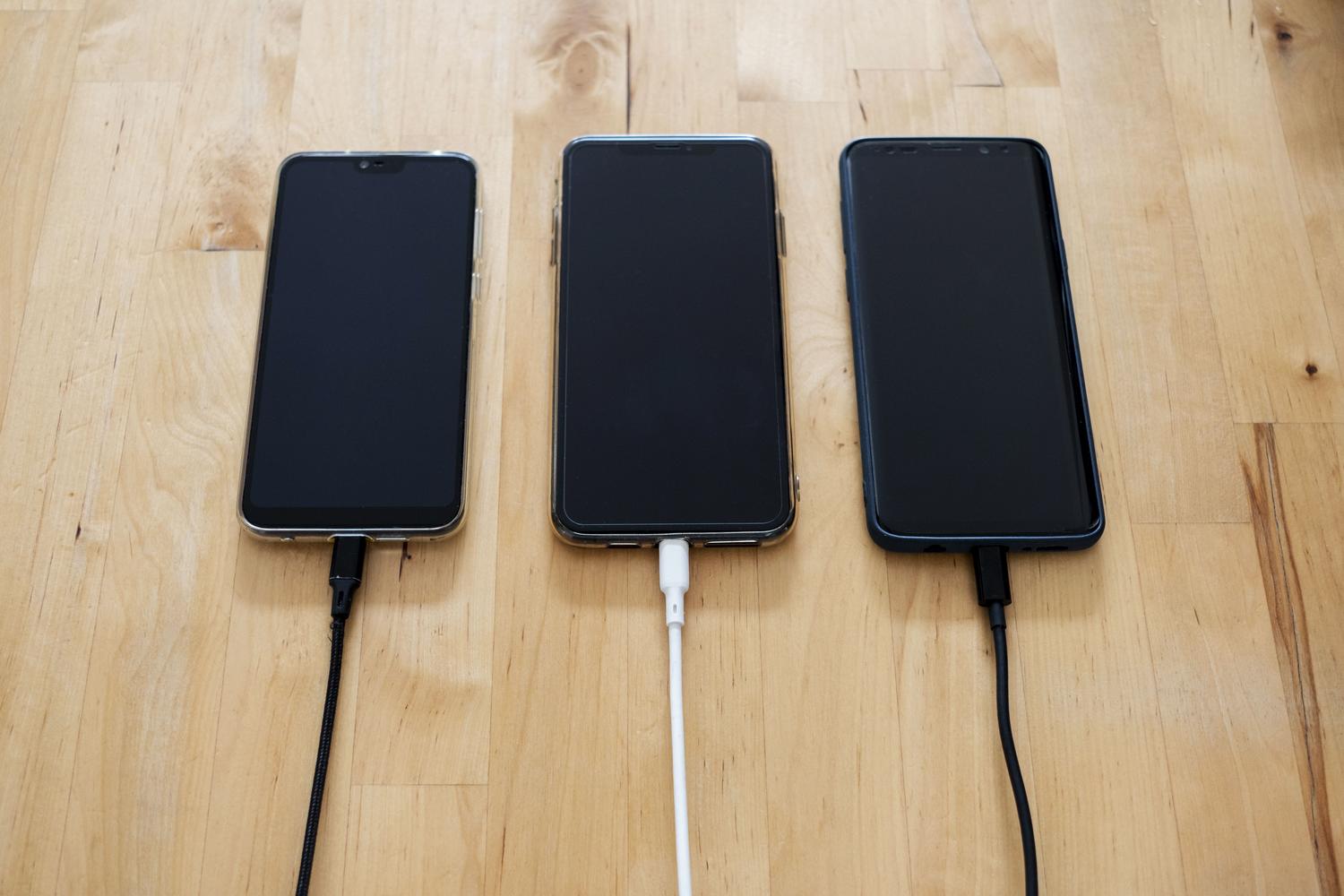
Dopo aver configurato il dispositivo, aggiornato o aggiunto molti contenuti, potrebbero esserci alcune attività in sospeso. Apple spiega che l'indicizzazione Spotlight viene aggiornata con le modifiche e può richiedere ore o giorni a seconda dei dati.
Mantenere il dispositivo collegato alla corrente e non utilizzato facilita questo processo. È inoltre necessaria una connessione a Internet quando ci sono contenuti da scaricare. Non è consigliabile imporre come regola che l'analisi di Foto possa avvenire solo con l'iPhone bloccato e connesso al Wi-Fi.
Se utilizzi Foto di iCloud, controlla anche:
- L'assegno: Verifica di utilizzare lo stesso account Apple su tutti i dispositivi che stai confrontando.
- Lo stato dell'archivio fotografico: Nelle versioni attuali, apri Raccolte e tocca il tuo profilo per verificare se sono presenti sincronizzazioni in sospeso o in pausa.
- La vista selezionata: Se partecipi a una libreria fotografica condivisa, verifica se stai visualizzando la tua libreria personale, quella condivisa o entrambe.
- Elementi nascosti o rimossi: Se l'immagine non viene visualizzata durante la navigazione nella libreria, controlla le tue collezioni specifiche.
Sincronizzazione e ricerca sono controlli diversi: un'immagine che non è ancora arrivata su un dispositivo non può essere recuperata nello stesso modo di un'immagine già presente.
Se compare un avviso, conservane il testo esatto e consulta le istruzioni di Apple su come utilizzarlo. Sincronizzazione di iCloud Photos in pausaUn messaggio che indica risultati incompleti non deve essere interpretato automaticamente come un problema che si risolverà in pochi minuti.
Aggiungi didascalie per inserire i tuoi termini di ricerca.
Non è necessario affidarsi esclusivamente al riconoscimento automatico. Su iPhone è possibile aggiungere un didascalia che aiuta a individuare un'immagine utilizzando parole scelte da te.
- Apri l'immagine in Foto.
- Scorri verso l'alto o tocca il pulsante Informazioni.
- Individua il campo della didascalia.
- Inserisci una descrizione chiara e salva la modifica.
- Quindi controlla se compare quando cerchi un termine con quella descrizione in Foto.
Questo può essere utile per i nomi di eventi, documenti o riferimenti che non sono immediatamente evidenti a occhio nudo. Ad esempio, la foto di un mobile potrebbe essere intitolata "dimensioni dell'armadio della camera da letto".
La didascalia aiuta nella ricerca all'interno di Foto. Non deve essere considerata una garanzia che Siri interpreterà sempre ogni richiesta correlata.
Parole chiave in Foto per Mac
Su Mac è possibile utilizzare le parole chiave per organizzare e recuperare le immagini:
- Seleziona una o più foto e apri la relativa finestra Informazioni.
- Fai clic nel campo per aggiungere una parola chiave.
- Digita il termine e premi Ritorno per incorporarlo.
- Quindi cerca quella parola utilizzando il campo di ricerca di Foto.
Per gestire i tag comuni puoi anche aprire Finestra > Gestione parole chiaveSi tratta di uno strumento organizzativo, non di una soluzione generale per l'integrazione tra Siri e Foto.
Se Siri continua a mostrare risultati internet

Utilizza una richiesta specifica dalla tua libreria fotografica e inizia con alcuni criteri. Come prova, puoi chiedere "mostrami le immagini di Madrid dal 2025 in Foto", adattando la lingua a quella configurata nell'assistente.
Inoltre, confronta la voce e il testo quando questa opzione è disponibile. Se funziona durante la digitazione ma non durante la pronuncia, verifica come è stata riconosciuta la richiesta, in particolare i nomi propri.
Se Foto trova l'immagine ma Siri continua a non trovarla, annota la query esatta, il risultato e la versione del sistema. Se l'assistente restituisce un errore generico di connessione o di funzionalità, controlla Siri separatamente, invece di continuare a modificare i dati della foto.

Sono un appassionato di tecnologia che ha trasformato i suoi interessi "geek" in una professione. Ho trascorso più di 10 anni della mia vita utilizzando tecnologie all'avanguardia e armeggiando con tutti i tipi di programmi per pura curiosità. Ora mi sono specializzato in informatica e videogiochi. Questo perché da più di 5 anni scrivo per vari siti web di tecnologia e videogiochi, creando articoli che cercano di darti le informazioni di cui hai bisogno in un linguaggio comprensibile a tutti.
In caso di domande, le mie conoscenze spaziano da tutto ciò che riguarda il sistema operativo Windows e Android per telefoni cellulari. E il mio impegno è nei tuoi confronti, sono sempre disposto a dedicare qualche minuto e aiutarti a risolvere qualsiasi domanda tu possa avere in questo mondo di Internet.