- Risoluzione dettagliata degli errori più comuni in WhatsApp Web.
- Principali cause tecniche che impediscono l'accesso o il funzionamento.
- Raccomandazioni per prevenire e risolvere gli incidenti più comuni.
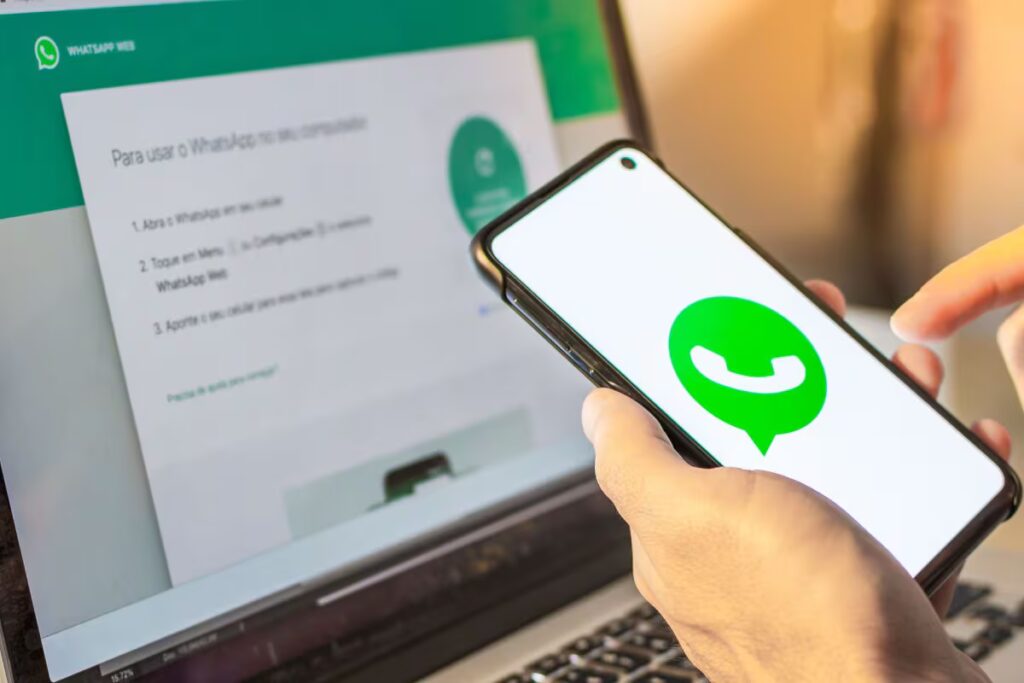
WhatsApp Web non funziona e non sai da dove iniziare per risolvere il problema? Il codice QR non si carica, l'app si blocca, le notifiche non arrivano... È una situazione frustrante, ma fortunatamente esistono delle soluzioni.
In questo articolo, esamineremo tutte le cause, i suggerimenti e le soluzioni per consentirti di utilizzare WhatsApp Web senza problemi, che si tratti di problemi di connessione, del browser o dell'app mobile. Se sei interessato, ti invitiamo a continuare a leggere.
Motivi per cui WhatsApp Web potrebbe non funzionare
Prima di affrontare le possibili soluzioni, è fondamentale capire perché WhatsApp Web fallisce. Le cause possibili sono molteplici, dai problemi tecnici con la rete o il browser, agli errori con il codice QR, alle interferenze con le estensioni, fino ai problemi del server e alle incompatibilità di versione:
- Conexión a Internet inestable: Questa è la causa più comune. Se il telefono o il PC perdono la connessione, WhatsApp Web non si sincronizzerà correttamente.
- El código QR no carga o no se puede escanear: O il codice non viene visualizzato oppure il telefono non lo riconosce, a causa della fotocamera, dell'illuminazione o della versione dell'app.
- Problemi di compatibilità del browserWhatsApp Web è supportato solo dai browser più moderni e aggiornati (Chrome, Firefox, Opera, Edge e Safari). Versioni precedenti o browser più "esotici" potrebbero presentare errori.
- Estensioni del browser o blocchi degli annunci: Alcuni plugin, VPN o programmi di blocco possono interferire con le funzionalità principali di WhatsApp Web e bloccarle.
- Accumulo di cache e cookie:Se non si cancellano questi dati di tanto in tanto, potrebbero verificarsi dei conflitti e impedire persino il caricamento della pagina.
- Sessione aperta su un altro computer o in più finestreWhatsApp Web consente una sola sessione attiva per browser. Se accedi da un'altra posizione, la sessione potrebbe essere interrotta.
- Errori specifici sui server di WhatsApp:Come qualsiasi servizio, WhatsApp potrebbe essere temporaneamente inattivo e, anche se tutto funziona correttamente, il sito web non funzionerà.
- Configuraciones de red restrictivas: Alcune reti aziendali, universitarie o pubbliche potrebbero bloccare l'accesso a web.whatsapp.com o whatsapp.net.
- Bug o versioni obsolete nell'app mobileSe sul tuo telefono è installata una versione obsoleta, potresti riscontrare problemi nel collegamento o nella sincronizzazione delle conversazioni.

Come sapere se il problema è tuo o di WhatsApp
Il primo controllo che dobbiamo fare è escludere che il problema risieda nella tua attrezzatura o in WhatsApp. A volte la piattaforma subisce interruzioni a livello globale o nella tua regione, quindi, qualunque cosa tu faccia, nulla funzionerà finché il servizio non verrà ripristinato.
- Visita DownDetector o i social network: Entra en DownDetector e vedere se altri utenti hanno segnalato problemi diffusi.
- Controlla se altri siti web funzionanoSe solo WhatsApp Web non funziona ma Gmail, Google o Facebook funzionano, di solito il problema è specifico.
- Riavvia il browser e provane un altro.Se ancora non funziona, continua a leggere perché abbiamo molte altre soluzioni.
Soluzioni per l'errore "Impossibile accedere a questo sito web"
Se ricevi il classico messaggio di errore quando provi ad accedere a WhatsApp Web, è molto probabile che ci sia un problema de conexión. Condivideremo con voi i passaggi più efficaci, forniti da esperti e dal supporto ufficiale:
- Controlla la connessione Internet sul tuo PC: Prova ad aprire un'altra pagina (ad esempio google.com) per verificare di avere accesso.
- Riavviare il routerSe nessun sito web funziona, potrebbe essere la tua connessione internet generale. Spegni e riaccendi il router dopo qualche secondo.
- Controlla di aver scritto correttamente l'indirizzo: Assicurati di averlo inserito correttamente web.whatsapp.com.
- Disattiva la modalità aereo sul tuo PC (Windows): Può sembrare semplice, ma a volte si attiva senza che tu te ne accorga.
- Cambia rete Wi-Fi o usa i dati mobili Se ritieni che la rete sia soggetta a restrizioni (al lavoro, in biblioteca, all'università, ecc.)
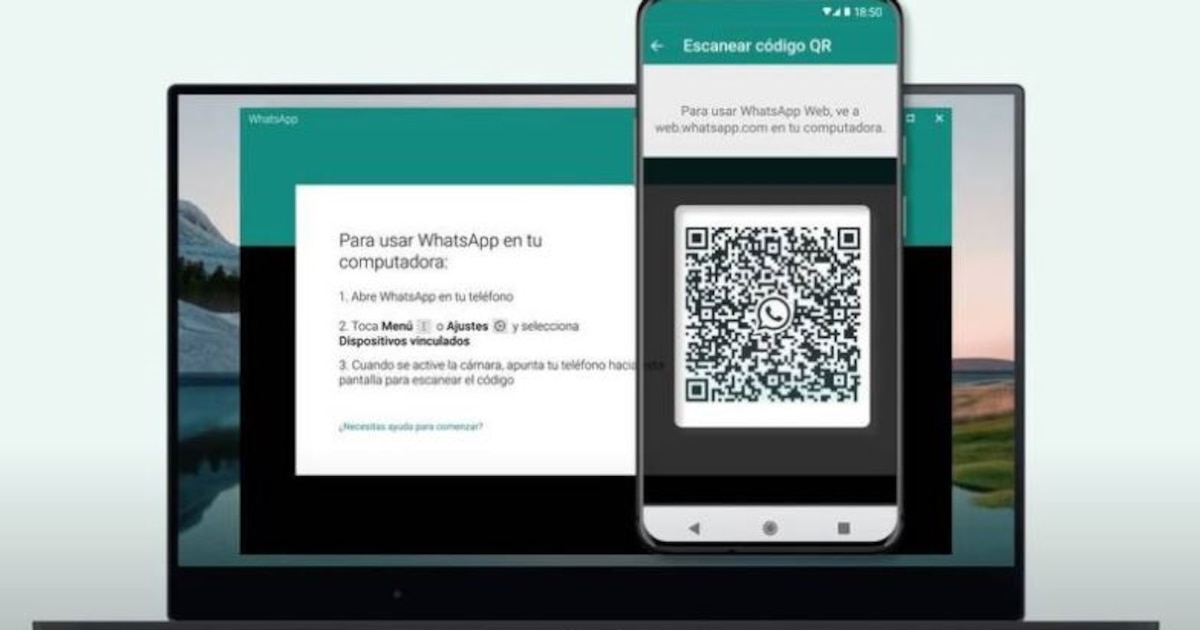
Il codice QR non si carica o non può essere scansionato
Uno dei difetti più discussi nei forum e nei media è che Il codice QR non viene visualizzato, rimane vuoto oppure il telefono non lo riconosce durante la scansione. Le ragioni possono essere molteplici, ma ecco alcune soluzioni per ogni caso:
- Assicurati di avere una connessione stabile su entrambi i dispositivi: Se il cellulare o il PC non hanno Internet, il codice non viene generato o scansionato correttamente.
- Aggiorna il tuo browser e usa solo quelli compatibili: Chrome, Firefox, Edge, Opera o Safari nella loro versione più recente.
- Limpia caché y cookies del navegador: Vai su Impostazioni > Cronologia > Cancella dati di navigazione.
- Disattivare estensioni o plugin sospetti: Soprattutto adblocker o VPN. Prova in modalità di navigazione in incognito.
- Pulisci l'obiettivo della fotocamera del cellulare:Molte volte si tratta di qualcosa di stupido come un'impronta digitale o della polvere sul vetro.
- Gioca con la luminosità e lo zoom avanti/indietro sul tuo telefono: Se il codice QR è sfocato o presenta riflessi, regolare lo schermo e la distanza.
- Aggiorna l'app WhatsApp sul tuo cellulare: Se la versione è molto vecchia, potrebbero verificarsi problemi nella scansione del codice QR.
- Reinicia ambos dispositivos prima di riprovare il procedimento.
- Cambia browser se niente funziona: Prova un altro browser supportato.
Ricordati che se cambi browser, devi prima scollegare quello vecchio dal tuo telefono in WhatsApp > Dispositivi collegati.
Problemi di sincronizzazione, messaggi mancanti e notifiche mancanti
Vedi le chat, ma i messaggi non arrivano o non ricevi notifiche? Es un difetto comune e offre diverse soluzioni facili da provare:
- Consenti le notifiche nel browser: Fai clic sul lucchetto accanto all'URL e attiva "Consenti notifiche".
- Controlla se Windows Focus Assist è abilitato o la modalità "Non disturbare" sul computer.
- Riavvia il browser ed effettua nuovamente l'accesso.: Esci da WhatsApp Web e scansiona nuovamente il codice QR.
- Monitora la connessione Internet del tuo dispositivo mobile e del tuo computer:Se uno di voi perde la connessione, i messaggi non verranno sincronizzati.
- Prueba en modo incógnito per escludere un'estensione o una cache che impedisce la ricezione delle notifiche.
WhatsApp Web non funziona nel mio browser: passaggi per la risoluzione dei problemi
Se, nonostante tutte le operazioni sopra descritte, WhatsApp Web continua a non funzionare nel tuo browser abituale, prova questi consigli:
- Utilizzare solo browser supportatiChrome, Firefox, Safari, Edge o Opera. Non usare Internet Explorer o versioni obsolete.
- Actualiza el navegador a la última versión: Vai su Aiuto > Informazioni e forza l'aggiornamento.
- Elimina caché y cookies: Nelle impostazioni, vai su “elimina dati di navigazione” e seleziona tutta la cronologia, le immagini e i cookie.
- Desactiva todas las extensiones e prova ad aprire WhatsApp Web. Se funziona, attivali uno alla volta per trovare il colpevole.
- Prueba en modo incógnito: Questa modalità disattiva automaticamente le estensioni e i plugin e solitamente risolve la maggior parte dei problemi rari.
- Restablece la configuración del navegador se nessuna delle soluzioni precedenti ha funzionato.
Cosa fare se WhatsApp Web è lento o si blocca spesso?
Le prestazioni lente, gli arresti anomali o l'impossibilità di caricare nuovi messaggi sono spesso causati da Sovraccarico di schede aperte, mancanza di spazio su disco o interferenza da parte delle estensioni.
- Chiudi le schede e le finestre che non stai utilizzando.
- Liberare spazio sul disco rigido se il PC è quasi pieno.
- Disattivare le estensioni sospette o inaffidabili.
- Se ci sono troppe sessioni aperte su dispositivi diversi, chiudile tutte dal tuo dispositivo mobile. in WhatsApp > Dispositivi collegati > Esci da tutte le sessioni.
- Mantieni sempre aggiornati sia il browser che l'app mobile para evitar conflictos de versiones.
Cosa fare se tutto fallisce e WhatsApp Web continua a non funzionare?
Se dopo aver seguito tutti i passaggi non riesci ancora a utilizzare WhatsApp Web, hai ancora delle opzioni:
- Utilizza l'app WhatsApp per Windows o Mac: Scaricalo dal sito ufficiale e collega il tuo telefono come faresti sul web.
- Prova un'alternativa, come Telegram Web o AirDroid Web, se hai bisogno di gestire i messaggi dal tuo computer.
- Contatta il supporto tecnico di WhatsAppIl tuo numero di telefono o il tuo dispositivo potrebbero avere restrizioni specifiche che solo loro possono esaminare.

Editor specializzato in questioni tecnologiche e Internet con più di dieci anni di esperienza in diversi media digitali. Ho lavorato come redattore e creatore di contenuti per aziende di e-commerce, comunicazione, marketing online e pubblicità. Ho scritto anche su siti web di economia, finanza e altri settori. Il mio lavoro è anche la mia passione. Ora, attraverso i miei articoli in Tecnobits, cerco di esplorare tutte le novità e le nuove opportunità che il mondo della tecnologia ci offre ogni giorno per migliorare la nostra vita.