
Hai bisogno di spegnere il computer senza toccare il menu Start di Windows 11? Forse vuoi spegnere il PC più velocemente o vuoi imparare a farlo usando solo la tastiera. Oppure sei semplicemente curioso di sapere come farlo senza dover accedere al menu Start di Windows. Qualunque sia il motivo, Potresti rimanere sorpreso dai diversi modi in cui è possibile spegnere un computer.. Veamos cuáles son.
Modi per spegnere il computer senza toccare il menu Start di Windows 11
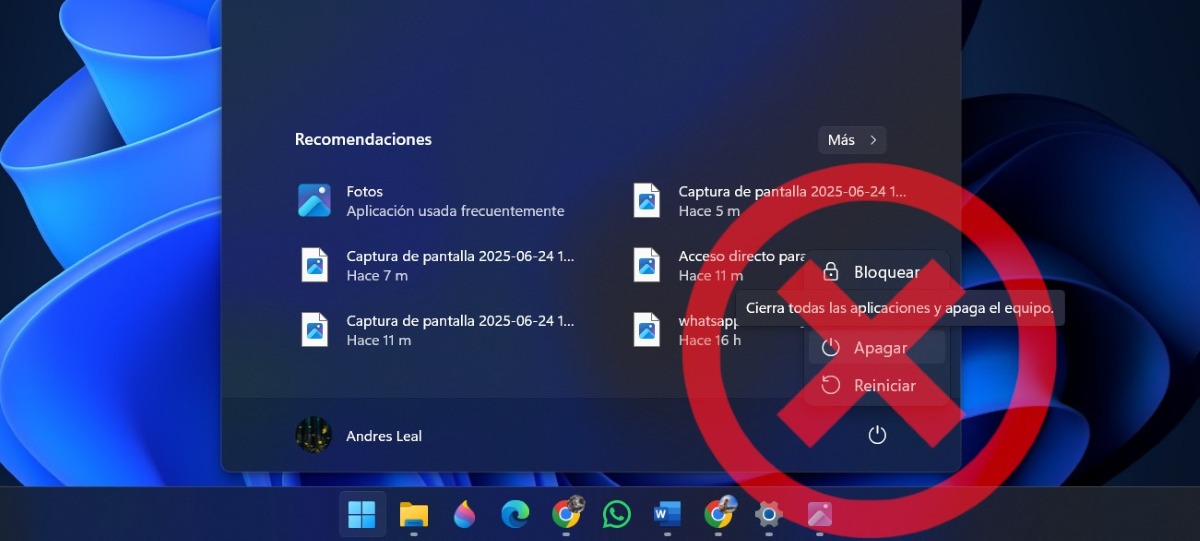
Esistono diversi modi per spegnere il computer senza toccare il menu Start di Windows 11, sebbene questo sia il metodo più noto. Queste alternative sono: facili e veloci da applicare e chiunque può eseguirliInfatti, puoi addirittura programmare lo spegnimento del PC senza dover toccare nulla.
Prossimo, Vedremo come spegnere il computer senza toccare il menu Start di Windows 11. nei seguenti modi: pianificare uno spegnimento automatico, utilizzare le scorciatoie da tastiera, eseguire il comando di spegnimento e creare un collegamento sul desktop di Windows. Iniziamo subito.
Pianifica lo spegnimento automatico

Sapevi che è possibile? Spegnimento automatico del PC in Windows 11Pianificando questa attività sul tuo PC, questo si spegnerà all'ora e nei giorni che hai precedentemente stabilito, senza che tu debba fare altro. Per farlo, avrai bisogno di Utilizzare l'Utilità di pianificazione di Windows 11 y seguir estos sencillos pasos:
- Clicca su Crea attività di base.
- Asigna un nombre y una descripción all'attività (Spegnimento automatico del PC).
- Scegli il frequenza con cui il compito verrà ripetuto.
- Seleziona il fecha y hora de inicio del compito.
- Scegliere Avvia un programma.
- Nella barra degli indirizzi, copia questo collegamento “C:\Windows\System32\shutdown.exe” senza le virgolette.
- Confirma la información y haz clic en Fine.
Scorciatoia da tastiera Alt + F4
Uno dei modi più veloci per spegnere il computer senza toccare il menu di avvio di Windows 11 è combinando i tasti Alt + F4Devi farlo desde el escritorio, assicurandosi che non ci siano applicazioni o finestre aperte sul PC. Premendo questi tasti, apparirà una finestra in cui è possibile selezionare "Arresta il sistema" e, infine, fare clic su OK o premere Invio. Tutto qui.
Scorciatoia da tastiera Windows + X
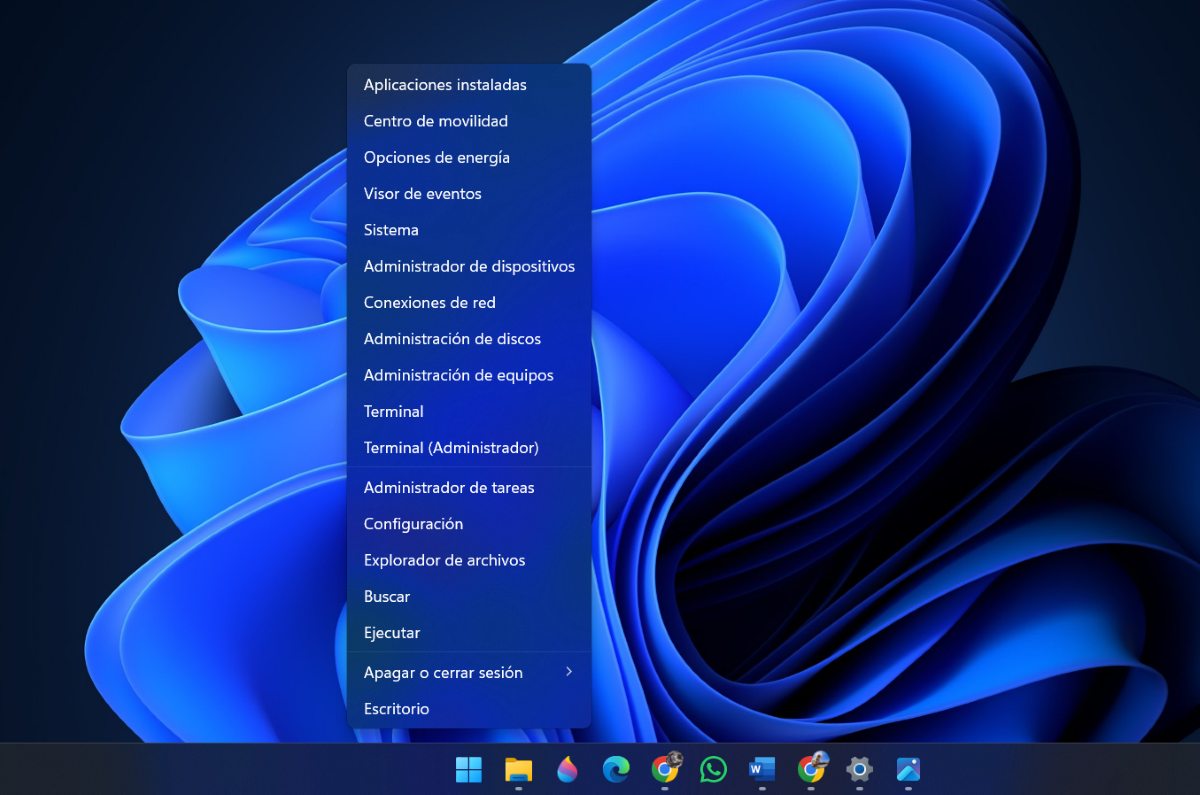
Un altro modo per spegnere rapidamente il PC è utilizzando la scorciatoia da tastiera Windows + XSi aprirà il menu Power User, dove vedrai un elenco di diverse opzioni. Tra queste, ne vedrai una che dice Spegnere o disconnettersiScorrere verso il basso utilizzando i tasti freccia, selezionare l'opzione che dice Spegni, e il gioco è fatto.
Ctrl + Alt + Canc per spegnere il computer senza toccare il menu Start di Windows 11
Una terza scorciatoia che puoi usare per spegnere il computer senza toccare il menu di avvio di Windows 11 è premere Ctrl + Alt + Canc contemporaneamenteIn questo modo, le opzioni di risparmio energia appariranno in basso a destra dello schermo. Lì, dovrai toccare l'opzione Spegni e il PC si spegnerà immediatamente. Questa opzione è ideale quando il PC è estremamente lento o si blocca per qualche motivo.
Comando di arresto in Esegui o Prompt dei comandi
Un altro modo per spegnere rapidamente il computer è utilizzare il comando di arresto, da Esegui o dal Prompt dei comandi. Per aprire la finestra di dialogo Esegui, premere il tasto Windows + R. Lì, digitare comando di arresto /s e premi Invio. Questo spegnerà immediatamente il PC.
Dal Prompt dei comandi puoi anche spegnere il computer senza toccare il menu Start di Windows 11. Per farlo, Aprire il Prompt dei comandi dalla barra di ricerca di WindowsQuindi, digita il comando shutdown /s e premi Invio per spegnere il PC.
Ora, allora, Se non vuoi che il PC si spenga immediatamente, ma per farlo in pochi minuti, bisogna aggiungere una "t" e definire il tempo (in secondi) che deve trascorrere prima dello spegnimento. Ad esempio, per far spegnere il PC in 30 minuti, ovvero 1800 secondi, il comando sarebbe "arresto /s /t 1800"senza virgolette."
Crea un acceso directo en el escritorio
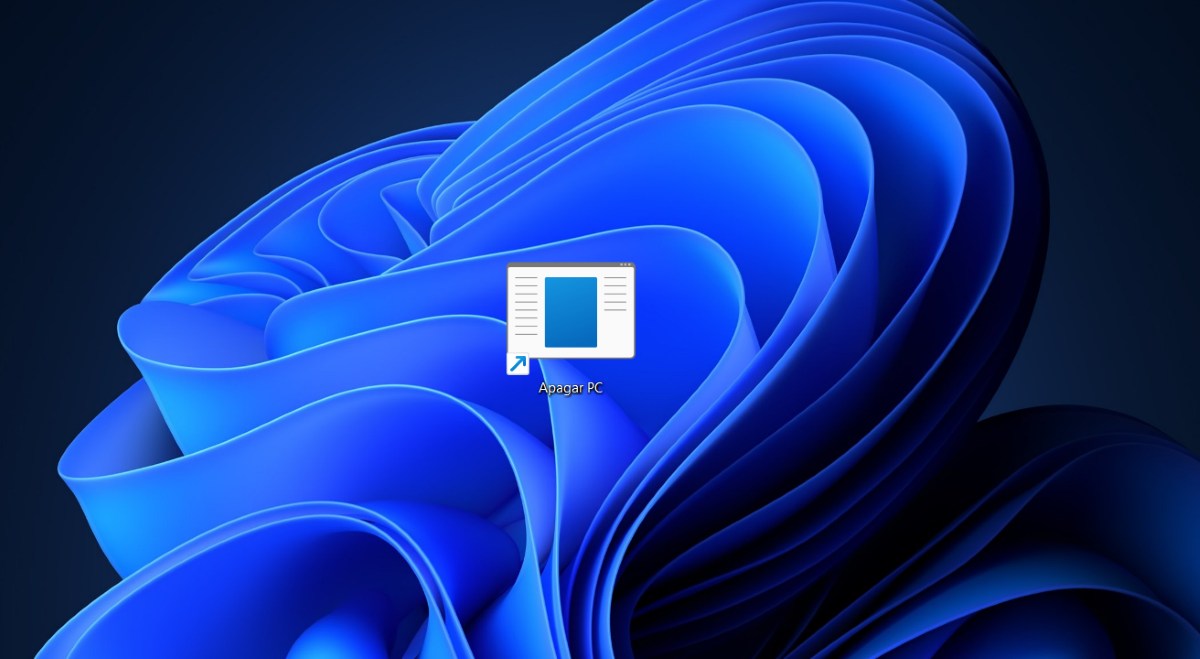
Puoi anche creare un collegamento di arresto sul desktop del tuo PC stesso per disattivalo semplicemente facendo doppio clic su di essoOnestamente, questo è il modo più veloce per farlo. Per creare un collegamento per lo spegnimento del PC, segui questi passaggi:
- Fare clic con il tasto destro del mouse sul desktop e selezionare Nuovo.
- Quindi, scegli l'opzione Accesso diretto.
- Ora, nel campo posizione di accesso, digita il comando shutdown /s /f /t 0 e fai clic su Avanti.
- Il passo successivo è dare un nome alla scorciatoia. In questo caso, puoi dargliene uno come Apagar PC.
- Infine, fai clic su Fine e il gioco è fatto. Puoi quindi spegnere il PC facendo doppio clic sul collegamento e il gioco è fatto.
Botón de encendido físico
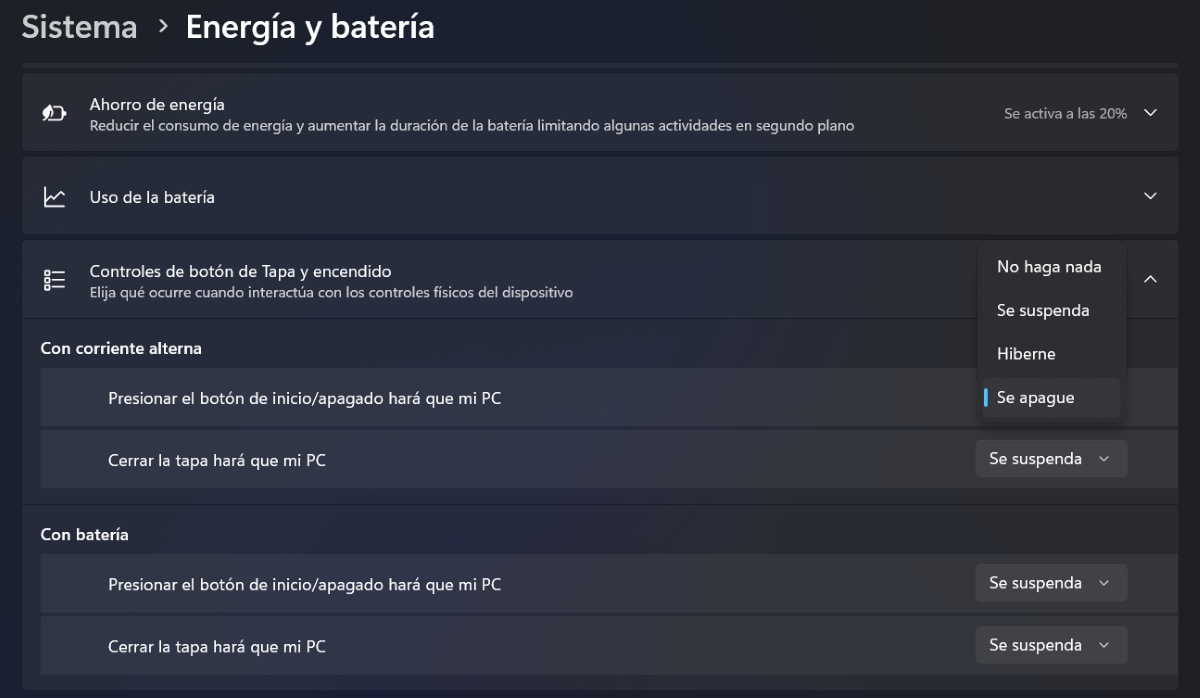
Infine, hai la possibilità di premere il pulsante di accensione fisico per spegnere il computer Senza toccare il menu Start di Windows 11. Tuttavia, questo funziona solo se il pulsante fisico è configurato per spegnere il computer. Per verificare, vai su Impostazioni - Sistema - Alimentazione e batteria - Controlli pulsante di accensione. Sotto l'opzione "Premendo il pulsante di accensione, il mio PC..." seleziona "Arresta".
Altre opzioni per spegnere il computer senza toccare il menu Start di Windows 11
Oltre a spegnere il computer senza toccare il menu di avvio di Windows 11, hai altre opzioni come metti il tuo PC in modalità sospensione o ibernazioneQuando metti il PC in modalità sospensione, Consuma pochissima energia, si avvia più velocemente e puoi riprendere dal punto in cui eri rimasto.Sulla maggior parte dei computer questa opzione si attiva chiudendo il coperchio o premendo il pulsante di accensione.
L'opzione Hibernate è stato progettato principalmente per i laptop e consuma ancora meno energia rispetto all'opzione Sospensione. In entrambi i casi, puoi configurare le impostazioni del PC andando su Sistema - Alimentazione e batteria nelle Impostazioni di Windows 11.

Fin da piccolo, sono sempre stato affascinato da tutto ciò che è scientifico e tecnologico, in particolare da quei progressi che rendono la nostra vita più semplice e piacevole. Amo rimanere aggiornato sulle ultime novità e tendenze e condividere le mie esperienze, opinioni e consigli sui dispositivi e i gadget che utilizzo. Questo mi ha portato a diventare web writer poco più di cinque anni fa, concentrandomi principalmente sui dispositivi Android e sui sistemi operativi Windows. Ho imparato a spiegare concetti complessi in termini semplici, in modo che i miei lettori possano comprenderli facilmente.