TPM 2.0 e Secure Boot: cosa sono e come abilitarli in Windows 11? Questa domanda è stata un grattacapo per più di un utente che ha voluto passare da Windows 11 a Windows 10. Se ancora non sei sicuro, Qui ti diciamo tutto quello che devi sapere a riguardo.
TPM 2.0 e Secure Boot: due requisiti per l'installazione di Windows 11

Quest'anno ricorre il quinto anniversario del rilascio di Windows 11, avvenuto nell'ottobre 2021. Da quando Microsoft ha annunciato i requisiti ufficiali per la sua installazione, le critiche sono aumentate. Due degli elementi obbligatori per l'aggiornamento a Windows 11 sono avere hardware con TPM 2.0 e avere la funzione Secure Boot abilitata. Il problema? Una grande percentuale di computer non soddisfa questi requisiti.
Le apparecchiature più vecchie, in particolare quelle prodotte prima del 2015, non solo mancanza di TPM 2.0 e Secure Boot, ma non riescono nemmeno ad attivarli. Ciò ha lasciato più di una persona alla ricerca di alternative a Windows 11 e ha aperto un campo di opportunità per sistemi operativi come Chrome OS Flex o le distribuzioni Linux guadagnano terreno.
Da parte sua, Microsoft insiste sul fatto che TPM 2.0 e Secure Boot sono elementi essenziali per garantire la sicurezza digitale degli utenti di Windows 11. Questi due requisiti hardware più rigorosi rafforzano la protezione contro le minacce informatiche. Il suo scopo è proteggere l'integrità del sistema operativo e prevenire attacchi a livello di firmware. Per capirci meglio, vediamo in cosa consiste ciascuna di esse.
Che cos'è TPM 2.0?
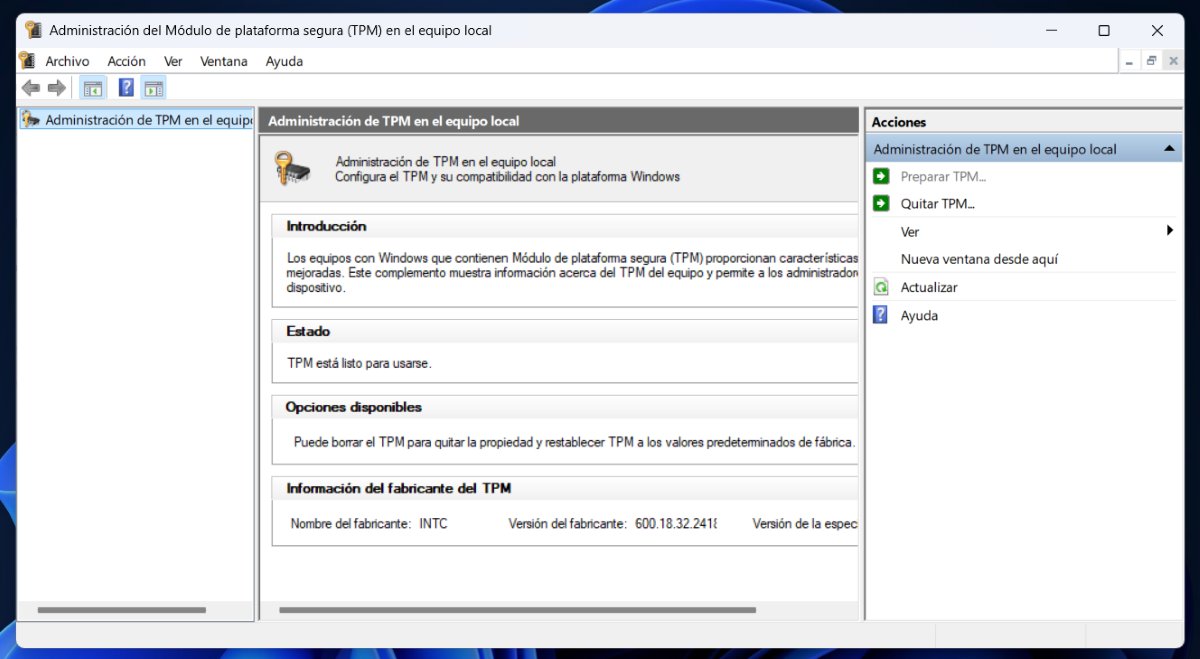
TPM sta per Modulo piattaforma attendibile, in spagnolo, Trusted Platform Module. Non è altro che un chip di sicurezza progettato con funzionalità crittografiche avanzate per proteggere le informazioni riservate presenti sul tuo computer. Questo modulo si trova sulla scheda madre del computer e viene utilizzato per generare e memorizzare chiavi crittografiche, password, certificati digitali, impronte digitali e altri dati sensibili.
L'ultima versione di questo chip è TPM 2.0, che offre notevoli miglioramenti in termini di sicurezza e prestazioni. Alcuni dei suoi funzioni principali Sono:
- Archiviazione sicura delle chiavi di crittografia utilizzate per l'autenticazione e la crittografia dei dati.
- Aiuta ad autenticare la piattaforma, assicurando che il software e l'hardware del dispositivo non siano stati manomessi.
- Fornisce protezione contro gli attacchi all'avvio, riducendo il rischio di infezioni da malware che tentano di modificare il processo di avvio del sistema.
- Migliora la sicurezza di accesso e la protezione dei dati con il supporto per Windows Hello e BitLocker.
Ovviamente, Windows 11 richiede TPM 2.0 e Secure Boot per l'installazione, per i vantaggi in termini di sicurezza che offrono. Senza questi componenti, alcune funzionalità di sicurezza e protezione non sarebbero disponibili., il che aumenta il rischio di vulnerabilità. Ma vediamo ora in cosa consiste la funzione Secure Boot.
Che cos'è Secure Boot?
Secure Boot non è un componente hardware, come TPM 2.0, bensì una funzionalità di sicurezza del firmware UEFI/BIOS. Ciò che fa questa funzione è proteggere il processo di avvio del computer dall'esecuzione di software dannosi. In altre parole, impedisce a programmi non autorizzati o manomessi di modificare il sistema prima dell'avvio di Windows 11.
Con questa funzione attiva, puoi assicurarti che Esegui solo programmi e driver firmati digitalmente da produttori affidabili. Inoltre, Secure Boot è compatibile con il programma Protezione dispositivi Windows Defender, che limita il funzionamento delle applicazioni non certificate. È chiaro che Microsoft sta cercando di aggiungere nuovi e migliorati livelli di sicurezza al suo sistema operativo di punta.
Come abilitare TPM 2.0 e Secure Boot in Windows 11
Con il fine del supporto ufficiale per Windows 10 ormai è dietro l'angolo, probabilmente vorrai passare subito a Windows 11. Non sei sicuro che il tuo computer soddisfi i requisiti TPM 2.0 e Secure Boot? Potere È possibile verificarne lo stato e attivarli facilmente manualmente andando nelle impostazioni UEFI/BIOS. della squadra. Vediamo come.
Controlla se TPM 2.0 è abilitato
Per Controlla se il tuo computer ha già abilitato TPM 2.0Basta seguire questi passaggi:
- Premere i tasti Start (Win) + R, digitare tpm.msc e premere Invio.
- Nella finestra che appare, cerca lo stato del TPM. Se vedi un messaggio che indica che è disponibile e pronto all'uso, significa che è già attivato.
- Se invece non è disponibile, bisogna attivarlo dalle impostazioni UEFI/BIOSPer fare ciò, segui questi passaggi:
- Riavvia il computer e accedi al BIOS o all'UEFI premendo il tasto specifico (Esc, Canc, F2 o F10 a seconda del produttore).
- Cercare l'opzione relativa al TPM, Sicurezza o Informatica affidabile.
- Abilitare TPM 2.0 e salvare le modifiche prima di uscire dal BIOS.
- Riavviare il computer ed eseguire nuovamente tpm.msc per verificare che TPM sia abilitato.
Abilitare l'avvio protetto in Windows 11
La prima cosa è Controlla se l'avvio protetto è già abilitato sul computer. Si fa così:
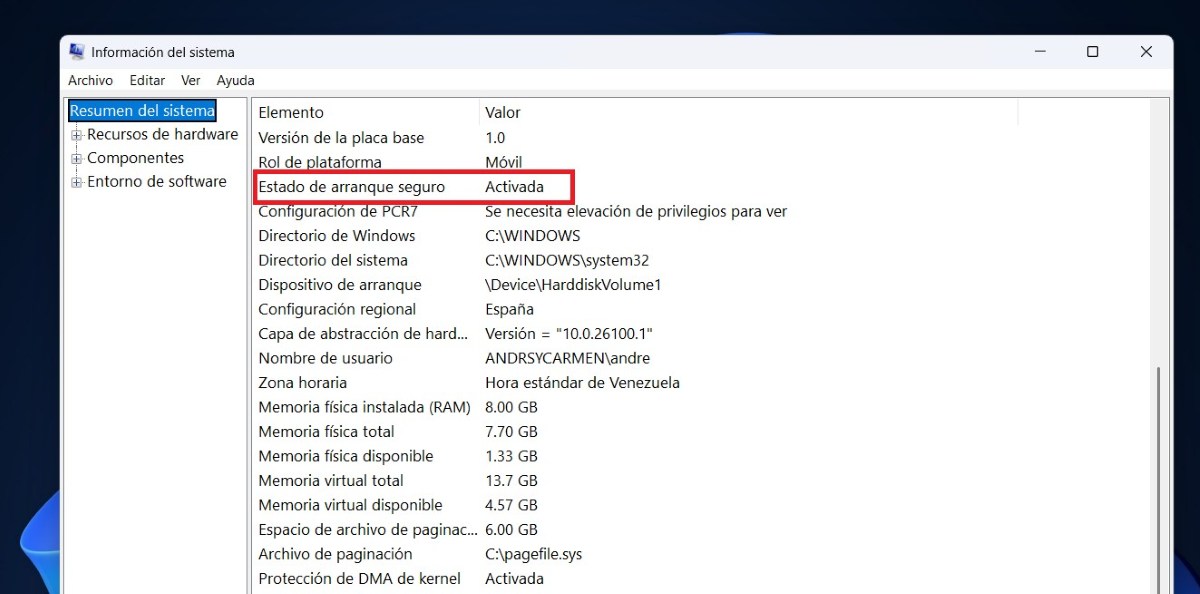
- Premere Start (Win) + R, digitare msinfo32 e premere Invio.
- Nella finestra Informazioni di sistema, cercare lo stato di Avvio protetto. Se appare come Attivato, significa che è già funzionante.
- In caso contrario, è necessario attivarlo da UEFI/BIOS seguendo questi passaggi:
- Riavvia il computer ed entra nel BIOS o nell'UEFI.
- Cercare la sezione Avvio o Sicurezza.
- Individua l'opzione Avvio protetto e attivala selezionando Abilitare.
- Salva le modifiche e riavvia il PC.
Come puoi vedere, abilitare TPM 2.0 e Secure Boot in Windows 11 non è niente di insolito. Se entrambe le opzioni sono disponibili sul tuo dispositivo, non vi resta che attivarli seguendo i passaggi descritti. D'altra parte, se il tuo PC non riesce a gestire Windows 11, potresti voler dare un'occhiata alla procedura per installare Windows 11 su un computer non supportato.
Ora che sai cosa sono TPM 2.0 e Secure Boot, capirai perché Microsoft ha stabilito questi requisiti per il suo sistema operativo. Non è solo un requisito tecnico, ma un miglioramento significativo della sicurezza dell'intero sistema. Entrambe le tecnologie proteggono il computer dagli attacchi avanzati e garantiscono l'integrità del software fin dal momento dell'avvio. Quindi, se non li hai ancora abilitati, seguendo i passaggi indicati potrai migliorare la sicurezza del tuo PC e sfruttare appieno tutte le funzionalità di Windows 11.

Fin da piccolo, sono sempre stato affascinato da tutto ciò che è scientifico e tecnologico, in particolare da quei progressi che rendono la nostra vita più semplice e piacevole. Amo rimanere aggiornato sulle ultime novità e tendenze e condividere le mie esperienze, opinioni e consigli sui dispositivi e i gadget che utilizzo. Questo mi ha portato a diventare web writer poco più di cinque anni fa, concentrandomi principalmente sui dispositivi Android e sui sistemi operativi Windows. Ho imparato a spiegare concetti complessi in termini semplici, in modo che i miei lettori possano comprenderli facilmente.