
Trasferire i tuoi dati da un vecchio Android a uno nuovo nel 2025 non deve essere un problema. Che si tratti di foto, video, app, contatti, messaggi e persino impostazioni, puoi trasferirli facilmente dal tuo vecchio telefono a quello nuovo. In questo articolo, ti offriamo una guida completa e aggiornata su come... Trasferisci i tuoi dati da un Android all'altro senza perdere nulla di importante. Iniziamo.
Cosa dovresti fare prima di trasferire i tuoi dati da un vecchio Android a uno nuovo
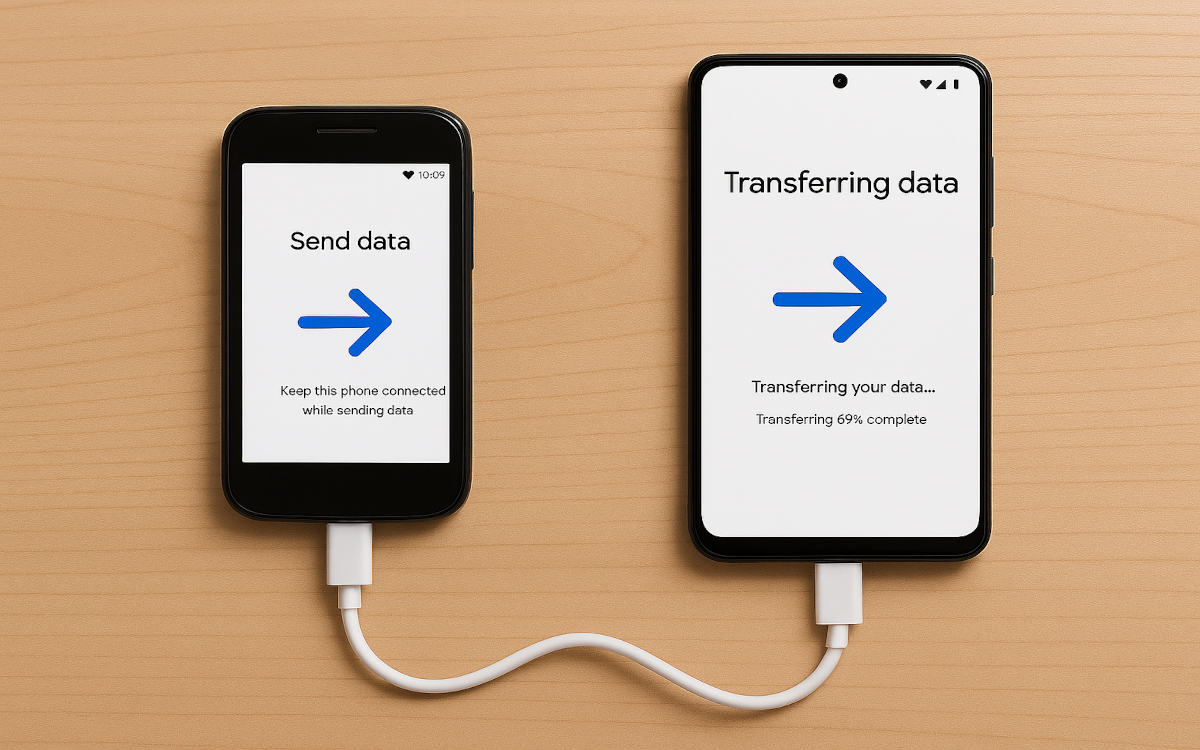
Prima di trasferire i tuoi dati dal vecchio Android a uno nuovo dovresti assicurarti che avendo effettuato il rispettivo backup sul vecchio telefonoPer fare ciò, devi avere abbastanza spazio nel tuo account Google, dove si trova la maggior parte dei tuoi dati. Segui questi passaggi per eseguire il backup del tuo vecchio dispositivo Android:
- Accedi Configuración.
- selezionare Google.
- Tocca dove dice di riserva che verrà attivato o disattivato.
- Quindi fare clic su Creare il backup.
- Attendi che la copia sia completata e il gioco è fatto.
Per eseguire il backup dei tuoi dati su Google, Ottieni fino a 15 GB gratuiti per qualsiasi cosa tu voglia caricare. Naturalmente, questa cifra potrebbe non essere sufficiente per trasferire i tuoi dati da un vecchio Android a uno nuovo. In questo caso, dovrai optare per un servizio a pagamento come Google One. dropbox o Google Drive stesso.
Ora, nel caso dei documenti, file o musica salvati nella memoria interna Se hai salvato le password sul telefono, è meglio caricarle su un servizio cloud in modo da poterle scaricare sul nuovo dispositivo. Non devi preoccuparti delle password, perché se le hai salvate nel tuo account Google, appariranno sul nuovo telefono quando lo sincronizzerai.
Come trasferire i dati da un vecchio Android a uno nuovo nel 2025
Una volta effettuato il backup di Google sul tuo vecchio telefono, Ora puoi trasferire i tuoi dati a quello nuovoPer farlo, configura il tuo nuovo telefono seguendo le istruzioni sullo schermo. Collegalo alla stessa rete Wi-Fi del tuo vecchio telefono finché non raggiungi una schermata che ti consente di trasferire i dati dal tuo vecchio Android a quello nuovo.
Sui dispositivi Xiaomi vedrai "Copia app e dati”, sui telefoni Pixel “Configura con un altro dispositivo” e sui Samsung “Configura con un altro dispositivo”. Da quel momento, puoi iniziare a migrare tutti i tuoi dati sul tuo nuovo telefono. Puoi farlo tramite cavo USB o Wi-Fi.
Tramite un cavo USB
Se si sceglie di trasferire i dati tramite un cavo USB, questo deve essere compatibile con entrambi i dispositivi. Inoltre, Ovviamente dovresti comunque tenere il vecchio telefonoIn genere, puoi utilizzare il cavo Type-C che usi per caricare il telefono. Una volta individuato, segui le istruzioni sullo schermo per trasferire i dati dal tuo vecchio dispositivo Android a quello nuovo:
- Conferma sul tuo vecchio telefono che desideri procedere con il trasferimento dei dati.
- Scegli i dati che vuoi copiare sul nuovo dispositivo: foto, video, cronologia chiamate, app, SMS, impostazioni del dispositivo, ecc.
- Dopo aver selezionato i dati, fare clic su Copia.
- Infine, fare clic su Fine o Fine.
Dopo pochi minuti, Il nuovo telefono inizierà a scaricare le app che avevi sul vecchio.Inoltre, vedrai che le tue foto e i tuoi video appariranno nella Galleria proprio come sul tuo vecchio telefono. Usare un cavo è molto comodo e veloce per trasferire i dati da un vecchio Android a uno nuovo.
Trasferisci i tuoi dati da un vecchio Android a uno nuovo tramite WiFi
Ora, cosa succede se non hai un cavo USB o se non hai più il tuo vecchio telefono? Puoi comunque trasferire i tuoi dati senza problemi, ma dipende se hai o meno il tuo vecchio telefono. trasferisci i tuoi dati tramite WiFi con entrambi i telefoni a portata di mano, Eseguire le seguenti operazioni:
- Nella nuova schermata del cellulare, tocca "Non hai la TV via cavo?”, quindi “Copia in modalità wireless”.
- Sul tuo vecchio telefono, vai all'app Google, attiva il microfono e pronuncia "Configura il mio dispositivo".
- Conferma tutte le istruzioni su entrambe le schermate finché non potrai scegliere quali dati trasferire.
D'altra parte, se non hai più il tuo vecchio telefono, ma hai effettuato il backup, la procedura è leggermente diversa. Segui questi passaggi: Passaggi per trasferire i dati da un vecchio Android a uno nuovo senza avere il vecchio telefono:
- Vai su Impostazioni o Impostazioni.
- Ora seleziona Account e backup o Account e sincronizzazione.
- In Aggiungi account, aggiungi l'account Google presente sul tuo vecchio telefono.
- Quindi, fai clic su Sincronizza account - Sincronizza e il gioco è fatto.
- Puoi anche cliccare su Ripristina dati, scegliere il tuo vecchio telefono se compare, toccare Ripristina e il gioco è fatto.
presso Samsung
Per quasi tutti i modelli di dispositivi mobili, la procedura per trasferire i dati da un vecchio Android a uno nuovo è la stessa. Tuttavia, per i dispositivi Samsung, la procedura cambia leggermente. Per trasferire i dati da un telefono Samsung a un altro telefono Android, segui questi passaggi.:
- Se il tuo nuovo telefono è un Samsung, vedrai la dicitura "Configura tramite un altro dispositivo".
- Fare clic su "Dispositivi Galaxy o Android".
- Apparirà un codice QR per trasferire il tuo account Google. Scansiona questo codice con il tuo vecchio telefono. Questo collegherà entrambi i telefoni.
- Quindi, sul tuo nuovo telefono, apparirà la finestra "Copia dati dal tuo dispositivo Android". Tocca Avanti e Continua.
- Ti verrà quindi chiesto di installare Smart Switch sul tuo vecchio telefono.
- Installa l'app sul vecchio dispositivo e concedigli le autorizzazioni richieste.
- Ora scegli il metodo per trasferire i file (cavo USB o modalità wireless).
- Una volta fatto, seleziona i dati che vuoi trasferire sul tuo nuovo telefono.
- Infine, clicca su Trasferisci e il gioco è fatto. Tutti i tuoi dati saranno trasferiti sul tuo nuovo telefono.
E WhatsApp?
Infine, cosa succede ai dati del tuo account WhatsApp? Le chat di WhatsApp vengono salvate su Google Drive con il backup. Quindi, quando trasferisci i tuoi dati da un vecchio Android a uno nuovo, non dovresti perderli. Tuttavia, È meglio effettuare un backup manuale dall'app WhatsApp. prima di cambiare il tuo cellulare per esserne sicuro.

Fin da quando ero molto giovane sono stato molto curioso di tutto ciò che riguardava i progressi scientifici e tecnologici, in particolare quelli che rendono la nostra vita più semplice e divertente. Adoro rimanere aggiornato sulle ultime novità e tendenze e condividere le mie esperienze, opinioni e consigli sulle attrezzature e i gadget che utilizzo. Questo mi ha portato a diventare un web writer poco più di cinque anni fa, concentrandomi principalmente su dispositivi Android e sistemi operativi Windows. Ho imparato a spiegare con parole semplici ciò che è complicato in modo che i miei lettori possano capirlo facilmente.