Il trasferimento delle impostazioni di Windows 11 su un nuovo disco rigido è utile quando l'unità principale ha esaurito lo spazio. Se non vuoi reinstallare tutto da zero o preferisci mantenere la configurazione attuale del sistema operativo, il trasferimento o la migrazione sono la soluzione migliore. Come farlo? Te lo spieghiamo passo dopo passo.
Di cosa hai bisogno per trasferire le impostazioni di Windows 11 su un nuovo disco rigido?

Dopo alcuni anni di utilizzo, è normale che il tuo computer Windows 11 sta esaurendo lo spazio di archiviazione. Oppure potresti aver notato che l'unità è guasta e necessita di una sostituzione urgente. In questi casi, puoi scegliere di acquistare un nuovo disco ed eseguire un'installazione pulita del sistema operativo, dei programmi e altro ancora.
Tuttavia, a volte è preferibile trasferire le impostazioni di Windows 11 su un nuovo disco rigido senza reinstallarlo. Forse ci hai messo molto tempo per installare e far funzionare il tuo sistema operativo e le sue impostazioni e non vuoi ricominciare da capo. Se è così, quello che devi fare è spostare tutto da un'unità all'altra: sistema operativo, programmi installati, file, account… tutto. Cosa ti serve per farlo?
- Un disco rigido esterno (HDD o SSD) con spazio di archiviazione sufficiente per archiviare il backup.
- Un nuovo disco rigido (HDD o SSD), che alla fine sostituirà il vecchio disco.
- Un'unità USB avviabile con l'immagine di Windows 11.
- È una buona idea eseguire il backup dei file più importanti, come documenti o foto, nel caso in cui il processo di migrazione non vada a buon fine.
- In alcuni casi, è possibile utilizzare un software di migrazione, come Macrium Reflect Free, EASEUS Todo Backup o AOMEI Backupper.
Per trasferire le impostazioni di Windows 11 su un nuovo disco rigido, puoi utilizzare due metodi. Il primo è costituito da Utilizzare la funzionalità Backup e Ripristino di Windows. In questo modo, puoi creare un backup direttamente sul nuovo disco rigido e poi utilizzarlo per avviare il computer da lì.
La seconda soluzione, e la più semplice per la maggior parte, è utilizzando software di migrazione. Questi programmi sono progettati per clonare i dischi in modo rapido e senza richiedere conoscenze specifiche. In modo molto intuitivo, consentono di creare una copia esatta dell'unità principale su un nuovo disco. Diamo un'occhiata più da vicino.
Sposta Windows 11 su un nuovo disco utilizzando Backup e Ripristino

Iniziamo trasferendo le impostazioni di Windows 11 su un nuovo disco tramite backup e ripristino. Questa è una funzionalità nativa di Windows, quindi non c'è bisogno di scaricare o installare nulla. Naturalmente, è necessario seguire attentamente i passaggi affinché il risultato sia quello previsto. Inoltre, il nuovo disco rigido (HDD o SSD) deve essere già collegato al computer.
Passaggio 1: backup e ripristino
Il primo passo è eseguire il backup e il ripristino di Windows 11. Assicuriamoci di includere in questa copia tutto ciò che abbiamo sull'unità principale.: dal sistema operativo ai programmi e ai file. I passaggi da seguire sono questi (potete vedere l'articolo Come eseguire un backup completo del tuo PC Windows 11 per maggiori dettagli):
- Vai al Pannello di controllo.
- In Sistema e sicurezza, fare clic su Backup e ripristino (Windows 7).
- Selezionare l'opzione Crea un'immagine di sistema.
- Seleziona come destinazione il disco rigido collegato al computer e fai clic su Avanti.
- Fare nuovamente clic su Avanti e Avvia backup, quindi attendere il completamento del backup.
Passaggio 2: creare una USB avviabile per installare Windows 11

Come secondo passaggio per trasferire le impostazioni di Windows 11 su un nuovo disco rigido, è necessario creare una USB avviabile. Con questo strumento possiamo accedere al backup e ripristinarlo sul nuovo disco rigido. Puoi vedere la procedura dettagliata per creare una USB avviabile nella voce Come creare una USB avviabile per installare Windows 11 su qualsiasi PC.
Durante il processo, una finestra pop-up ti chiederà cosa vuoi fare. Assicurati di Selezionare l'opzione "Crea supporto di installazione per un altro PC". Inoltre, sarà necessario specificare la lingua, l'edizione di Windows e l'architettura, nonché selezionare l'unità flash USB da rendere avviabile.
Passaggio 3: ripristinare l'immagine di sistema sul nuovo disco rigido
Infine, trasferiamo le impostazioni di Windows 11 su un nuovo disco rigido ripristinandone il backup. Se non l'hai ancora fatto, è il momento di installare il nuovo disco rigido.. Se si tratta di un HDD o di un SSD, avrà cavi dati e di alimentazione; Se si tratta di un'unità NVMe, questa va inserita in uno slot M.2 e avvitata alla scheda madre.
Una volta fatto questo, colleghiamo al computer la chiavetta USB avviabile e il disco rigido esterno su cui abbiamo salvato il backup. Dopo, Riavviamo il computer e accediamo al BIOS/UEFI per selezionare la chiavetta USB avviabile come unità di avvio.. Di nuovo, riavviamo il computer e seguiamo questi passaggi:
- Dopo aver scelto la lingua, selezioniamo le opzioni Ripara il tuo computer – Risoluzione dei problemi – Ripristino dell’immagine di sistema.
- Successivamente, in Seleziona un'immagine di sistema, scegliamo il backup che abbiamo creato e clicchiamo su Avanti.
- Infine, clicchiamo su Escludi dischi per escludere il vecchio disco e lasciare quello nuovo come disco di destinazione.
- Clicchiamo su Accetta – Avanti per avviare il processo di ripristino.
- Una volta terminato, scolleghiamo la chiavetta USB avviabile e il disco rigido esterno.
- Successivamente, riavviamo il computer e torniamo al BIOS/UEFI per configurare il nuovo disco come unità di avvio primaria.
Trasferisci le impostazioni di Windows 11 su un nuovo disco rigido utilizzando il software di migrazione
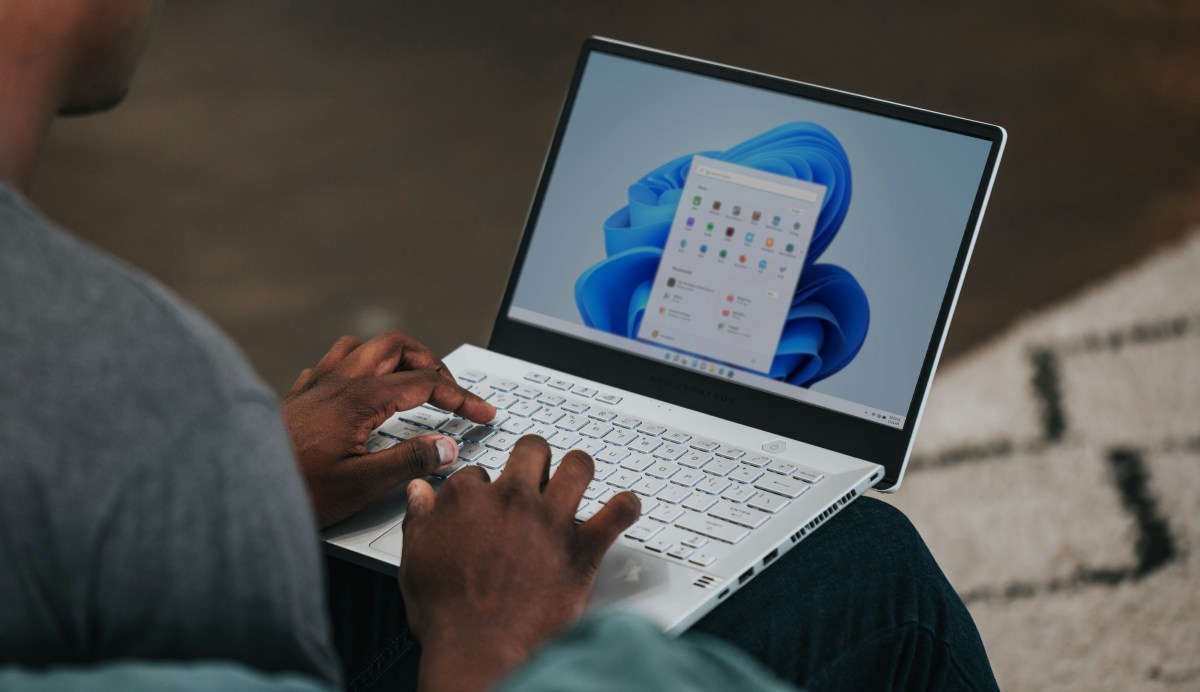
Per alcuni utenti, trasferire le impostazioni di Windows 11 su un nuovo disco rigido utilizzando un backup può risultare un po' complesso. Ecco perché molti preferiscono Utilizzare un software di migrazione per semplificare il processo. Macrium Reflect, ad esempio, è molto efficace per clonare i dischi e puoi provarlo gratuitamente per 30 giorni.
Altre opzioni, come EASEUS Todo Backup o AOMEI Backupper Offrono anche strumenti di clonazione, migrazione e backup nelle versioni gratuita e premium. Utilizzando questi programmi, il trasferimento delle impostazioni di Windows 11 su un nuovo disco rigido sarà molto più semplice. Non importa quale alternativa utilizzi, la cosa più importante è che tu possa Inizia a utilizzare Windows 11 sul tuo nuovo disco rigido come se nulla fosse accaduto..

Fin da quando ero molto giovane sono stato molto curioso di tutto ciò che riguardava i progressi scientifici e tecnologici, in particolare quelli che rendono la nostra vita più semplice e divertente. Adoro rimanere aggiornato sulle ultime novità e tendenze e condividere le mie esperienze, opinioni e consigli sulle attrezzature e i gadget che utilizzo. Questo mi ha portato a diventare un web writer poco più di cinque anni fa, concentrandomi principalmente su dispositivi Android e sistemi operativi Windows. Ho imparato a spiegare con parole semplici ciò che è complicato in modo che i miei lettori possano capirlo facilmente.