- Scopri come gli operatori e i comandi avanzati trasformano le ricerche di Google
- Scopri come combinare filtri, comandi e strumenti per ottenere risultati precisi.
- Scopri esempi concreti e tecniche nascoste per risparmiare tempo e trovare esattamente ciò che stai cercando.

Quante volte hai avuto la sensazione che, pur scrivendo esattamente ciò che cercavi, Google, i risultati non corrispondono esattamente alle tue intenzioni? Tutto può cambiare se impari a padroneggiare una serie di Trucchi di ricerca di Google che vi racconteremo qui.
In questo articolo esaminiamo tutte le tecniche avanzate, spiegazioni ed esempi pratici per estrarre l'oro dal motore di ricerca Google. Dalle ricerche più semplici a quelle più complesse, compresi filtri, operatori segreti, comandi di ogni genere e suggerimenti, utilizzati solo da chi padroneggia veramente lo strumento.
Tipi di ricerca su Google: molto più del testo
Prima di passare ai trucchi più specifici, è importante capire che Google consente diverse forme di ricerca, ognuno adattato ad un'esigenza:
- Ricerca di testo: È il più comune e versatile. Consente di applicare tutti i comandi e gli operatori avanzati.
- Ricerca vocale: È possibile utilizzare il microfono per dettare la propria query, un'opzione sempre più sofisticata e molto utile sul cellulare o quando non si riesce a digitare.
- Ricerca immagini: Caricando una foto o incollando l'URL di un'immagine, Google cercherà risultati correlati, l'autore, versioni di qualità superiore o pagine in cui appare l'immagine.
- Cerca per filtri e sezioni: Notizie, video, immagini, mappe, libri, shopping... Da una ricerca testuale, puoi filtrare i risultati cliccando sulla categoria appropriata.
Inoltre, a seconda che tu stia effettuando la ricerca dal tuo cellulare, dal tuo computer desktop o dall'app Google, avrai rapido accesso agli argomenti di tendenza, agli argomenti popolari e ad altri consigli personalizzati. Vale la pena esplorare gli strumenti di filtraggio e i moduli tematici che solitamente compaiono subito sotto la barra di ricerca, perché possono farti risparmiare diversi clic e molta confusione.

Ricerca di base: trucchi infallibili da usare ogni giorno
Non lasciarti ingannare dal termine "ricerca di base". Anche le consulenze ordinarie possono essere migliorate con piccoli gesti:
- Cerca come pensi: Google è piuttosto intelligente: riesce a capire cosa stai cercando anche in presenza di errori di ortografia, sinonimi o parole simili.
- Usa le virgolette doppie («…»): in modo che i risultati includano SOLO quella frase esatta, senza modifiche o parole intermedie. Esempio: "crisi economica globale" ti mostrerà esattamente quella sequenza, senza versioni simili.
- Filtra per sezione: Dopo aver effettuato la ricerca, clicca su Immagini, Notizie, Video, Shopping o qualsiasi altra cosa ti permetta di arrivare più velocemente alle informazioni che ti interessano.
Operatori e comandi avanzati di Google: la tua migliore arma segreta
Andiamo al nocciolo della questione. Gli operatori di ricerca sono combinazioni di simboli e parole chiave che, se usati correttamente, restringono i risultati e consentono ricerche incredibilmente precise. Ecco l'elenco più completo, aggiornato e spiegato in spagnolo per la Spagna:
1. Combinazioni esatte di frasi e virgolette
- "parola o frase esatta": Verranno visualizzati solo i risultati che includono esattamente ciò che è tra virgolette e nello stesso ordine.
- Esempio: "tecnologie educative in Spagna" restituirà solo le pagine con quella sequenza esatta.
2. Inclusione ed esclusione dei termini
- + o E: Per forzare la presenza di tutte le parole, digitare il simbolo più o l'operatore AND tra i termini.
- Esempio: marketing digitale o digitale e marketing.
- – (sceneggiatura): Per ESCLUDERE un termine, aggiungi un trattino accanto alla parola senza spazi.
- Esempio: notizie - sport rimuoverà i risultati relativi allo sport.
3. Scelta tra più termini
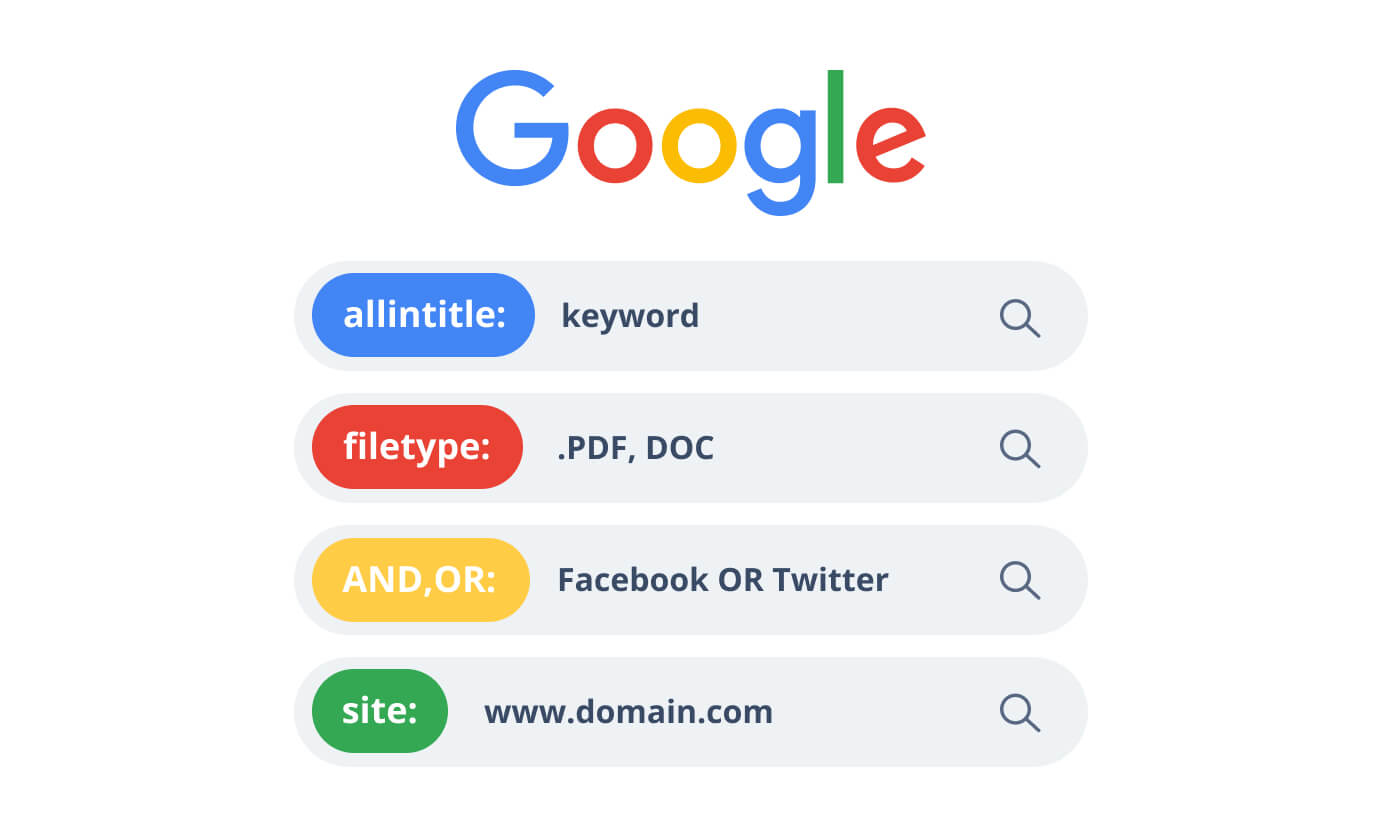
- OR o la barra verticale |: Per ottenere risultati che includono uno qualsiasi dei termini. Molto pratico quando non si è sicuri di quale modello si abbia bisogno.
- Esempio: viaggio O vacanza o viaggio | vacanza.
4. Cerca con caratteri jolly e parole sconosciute
- * (asterisco): Funziona come un jolly e qualsiasi parola può prendere il suo posto.
- Esempio: meglio * studiare Potrei dirti “il miglior computer per studiare”, “il miglior metodo per studiare”…
- INTORNO(N): Offre flessibilità nel decidere quante parole mediare tra due termini. Esempio: energia rinnovabile INTORNO(3) Troverai frasi in cui compaiono le parole "energia" e "rinnovabile", separate da un massimo di 3 parole.
5. Cerca per intervalli numerici e date
- .. (due punti): Consente di effettuare ricerche all'interno di un intervallo numerico. Esempio: portatile 300..600 euro mostra modelli a quel prezzo.
6. Filtraggio di siti, URL, titoli e testo
- sito:dominio.com: Limita i risultati a un sito o dominio specifico.
- Esempio: sito:elpais.com elezioni cerca "elezioni" solo su El País.
- inurl:parola: Cerca la parola solo nell'URL della pagina.
- nel testo: parola: Cerca esclusivamente nel corpo del testo.
- allinurl:, allintitle: y tutto nel testo:: : In modo che tutti i termini indicati debbano apparire rispettivamente nell'URL, nel titolo o nel testo.
- inanchor:parola: Cerca solo nei testi di ancoraggio (testi di collegamento).
- allinanchor:: Come il precedente, ma richiede che tutti i termini siano presenti.
7. Cerca file o tipi di documenti specifici
- tipo di file:pdf: Filtra in base al tipo di file specificato, ad esempio PDF, DOCX, XLSX, PPT…
- Esempio: economia circolare tipo di file:pdf
8. Esplora siti web, informazioni o link correlati
- correlato:dominio.com: Trova pagine con temi simili.
- info:dominio.com: Visualizza informazioni sul sito web.
- link:dominio.com: Controlla le pagine che rimandano a quel dominio (anche se questo comando è diventato meno utile negli ultimi anni).
9. Ricerca per località o posizione geografica
- posizione:città: Visualizza i risultati limitati a una posizione specifica. Utile per notizie, eventi o aziende.
- posizione: seguito dalla posizione, consente di effettuare ricerche SEO localizzate.
10. Altre ricerche: borsa, meteo, ora, mappe e altro
- azioni:società: Riflette lo stato delle azioni della società.
- meteo:città: Fornisce le previsioni meteo per quella località.
- ora:città: Visualizza l'ora corrente nella città indicata.
- mappa:città o mappa:città: Risultati diretti con mappe della zona.
11. Cerca definizioni, traduzioni e unità
- definire:parola: Ottieni immediatamente la definizione di qualsiasi termine.
- tradurre la parola: Traduci rapidamente una parola o una frase.
- conversione di unità: Digita “20 euro in dollari” o “5 miglia in chilometri” e otterrai la conversione diretta.
12. Combinazioni, raggruppamenti e parentesi avanzate
- È possibile unire operatori, comandi e cercare strutture più complesse utilizzando le parentesi.
- Esempio: ("energia verde" O "energia rinnovabile") E Spagna - solare
13. Ricerca sicura, filtro per dominio e lingua
- Nel Impostazioni di Google Potere attiva SafeSearch per escludere contenuti espliciti.
- Puoi anche filtrare per dominio (.org, .edu…) o per lingua.
Come utilizzare la ricerca avanzata di Google passo dopo passo
Pochi lo sanno, ma Google include un pagina di ricerca avanzata specifica che consente di combinare facilmente più campi, senza dover ricordare gli operatori. Qui puoi:
- Indica tutte le parole che il risultato deve includere.
- Cerca le frasi esatte tra virgolette.
- Seleziona le parole da escludere.
- Richiedi corrispondenze per uno qualsiasi dei diversi termini (utilizzando OR).
- Limita in base all'intervallo di numeri o date.
- Filtra per lingua, regione, data, tipo di file, dominio, posizione delle parole (titolo, URL, corpo...), diritti di utilizzo e altro ancora.
Ciò è particolarmente utile per il lavoro accademico, la ricerca professionale o quando è necessario trovare informazioni affidabili, aggiornate e ben categorizzate.
Strumenti e filtri nell'interfaccia di Google
Oltre ai comandi, Non dimenticare gli strumenti di filtraggio che appaiono dopo la ricerca. Fare clic su "Strumenti" per visualizzare opzioni quali intervallo di date (risultati recenti), lingua, posizione, dimensione dell'immagine, colore, diritti di utilizzo e altro ancora. Ogni sezione (Immagini, Notizie, Video…) ha i suoi filtri speciali.

Ultimi suggerimenti e trucchi per padroneggiare Google
- Salva le tue ricerche preferite come segnalibri per poterle consultare facilmente in futuro.
- Sperimentare nuove combinazioni e operatori man mano che l'algoritmo e l'interfaccia si evolvono.
- Controlla la cronologia delle ricerche per individuare rapidamente le risorse precedenti.
- Per le immagini, filtra in base ai diritti di utilizzo per utilizzarle legalmente.
Grazie a questa raccolta, potrai navigare su Internet in modo più autonomo, trovare ciò che cerchi in modo ultra-rapido e iniziare ad applicare trucchi che né i tuoi colleghi né la maggior parte delle persone conoscono.
Padroneggiare le ricerche avanzate di Google è un enorme vantaggio in qualsiasi campo digitale, dagli studi, alle ricerche, al marketing online, SEO, alla ricerca quotidiana di informazioni o dati. L'arte di trovare ciò di cui hai bisogno Tutto inizia con il sapere cosa e come chiedere, nonché con l'utilizzare gli strumenti giusti. Se usato correttamente, Google mette a tua disposizione in pochi secondi quasi tutta la conoscenza mondiale.

Editor specializzato in questioni tecnologiche e Internet con più di dieci anni di esperienza in diversi media digitali. Ho lavorato come redattore e creatore di contenuti per aziende di e-commerce, comunicazione, marketing online e pubblicità. Ho scritto anche su siti web di economia, finanza e altri settori. Il mio lavoro è anche la mia passione. Ora, attraverso i miei articoli in Tecnobits, cerco di esplorare tutte le novità e le nuove opportunità che il mondo della tecnologia ci offre ogni giorno per migliorare la nostra vita.