- Controllare i dispositivi connessi a Netflix e disconnettersi aiuta a proteggere il tuo account e a impedirne l'uso non autorizzato.
- Il limite di schermate simultanee dipende dal piano acquistato e, se superato, potrebbe causare errori.
- Il concetto di Netflix per le famiglie limita l'utilizzo dell'account a un singolo indirizzo, con la possibilità di controllare l'accesso.
- Altri servizi come HBO, Prime Video o Spotify offrono controlli simili, anche se con limitazioni diverse.

Se hai un account Netflix da un po', è molto probabile che tu l'abbia condiviso con amici, partner, familiari o persino con qualcuno di cui ti sei completamente dimenticato. Quando ricevi messaggi che segnalano "troppi dispositivi che utilizzano l'account" o noti qualcosa di strano nei tuoi consigli, è allora che iniziano i dubbi. Sapere su quali dispositivi è stato effettuato l'accesso al tuo account Netflix e come gestirli Diventa fondamentale per evitare gli spaventi.
Inoltre, ora con la normativa sulla Netflix Home e i limiti sui dispositivi simultaneiÈ importante avere tutto sotto controllo: chi usa l'account, da dove e quante persone possono guardare serie o film contemporaneamente. In questa guida completa, imparerai, passo dopo passo e in modo molto dettagliato, Come vedere i dispositivi connessi a NetflixCome chiudere le sessioni e cosa fare se si notano accessi sospetti.
Come vedere i dispositivi che utilizzano il tuo account Netflix
Per controllare chi ha accesso, il primo passo è andare alla sezione dedicata che Netflix offre a questo scopo. Puoi farlo direttamente dal sito web. gestire l'accesso e i dispositivi collegati al tuo account, visualizzando sia le sessioni attive che gli accessi recenti.
In quella pagina di gestione è possibile Disconnettersi da un singolo dispositivo o da tutti i dispositivi contemporaneamenteOltre a verificare quali dispositivi hanno avuto accesso di recente al tuo account, queste informazioni sono molto utili per rilevare se qualcuno sta approfittando del tuo abbonamento senza autorizzazione.
Esci da uno o tutti i dispositivi dal tuo account
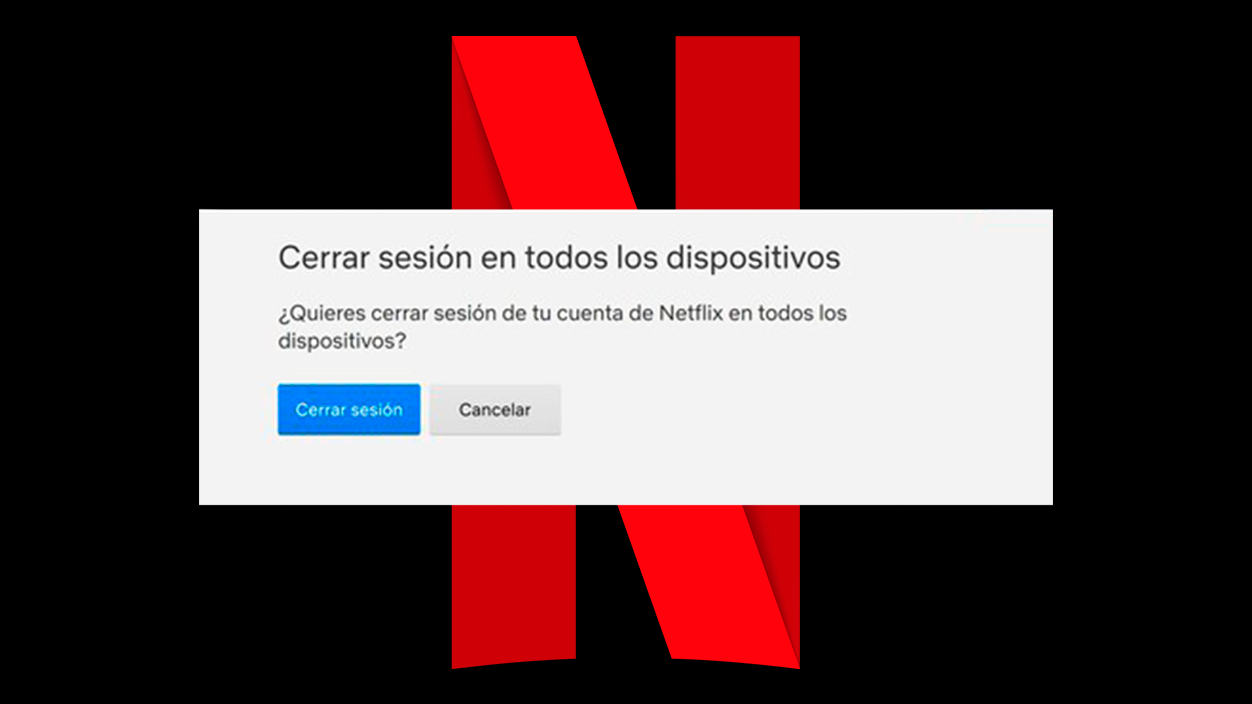
Tra le opzioni di sicurezza del tuo account, Netflix ti consente di eseguire due azioni molto pratiche: chiudere la sessione solo su un dispositivo specifico o forzare la chiusura di tutte le sessioni attive tutto in una volta. Sebbene l'interfaccia possa cambiare nel tempo, le opzioni rimangono nell'area delle impostazioni dell'account.
Se sei interessato solo Rimuovi un dispositivo specifico dal tuo accountPuoi farlo dalla sezione dedicata all'accesso ai dispositivi. Vedrai un elenco dei dispositivi e delle posizioni recenti, e potrai decidere dove è opportuno rimanere connessi e dove no.
Se sospetti che il tuo account sia più distribuito di quanto dovrebbe essere, puoi sempre utilizzare l'opzione per Disconnettersi da tutti i dispositivi associatiQuesta funzione disconnette qualsiasi TV, telefono cellulare, tablet, console o computer che stava utilizzando il tuo account, costringendoti a reinserire la password per continuare a guardare i contenuti.
Scopri da quali dispositivi è stato utilizzato di recente il tuo account
Oltre alla disconnessione, la piattaforma offre un elenco di dispositivi che hanno utilizzato di recente il tuo accountinsieme a informazioni approssimative sulla posizione e un indice temporale degli accessi. Questo aiuta a rilevare potenziali utilizzi non autorizzati.
Questa pagina mostra i diversi dispositivi che hanno riprodotto contenuti utilizzando le tue credenziali, inclusi tipo di dispositivo, posizione stimata e data/ora dell'ultimo utilizzoSe vedi un dispositivo o un luogo che non riconosci, ti consigliamo vivamente di agire immediatamente.
Quando noti che qualcosa non torna, puoi combinare due passaggi chiave: Cambia la password di Netflix ed esci da tutti i dispositivi.In questo modo avrai la certezza che solo le persone a cui fornirai la nuova password potranno effettuare nuovamente l'accesso.
Cosa fare se qualcuno usa il tuo account Netflix senza autorizzazione
Se sospetti che una terza parte stia utilizzando il tuo abbonamento, Netflix ha una sezione di aiuto specifica su come farlo. impedire ad altre persone di utilizzare il tuo accountAnche se non è possibile leggere il testo completo, i passaggi fondamentali sono chiari.
La prima cosa dovrebbe essere Esaminare l'attività di visualizzazione e l'elenco dei dispositivi recentiSe constati che ci sono riproduzioni o autorizzazioni di accesso che non sono adatte a te o alle persone della tua famiglia, agisci rapidamente: cambia la password dalle impostazioni dell'account.
Dopo aver cambiato la password, la cosa più saggia da fare è Utilizzare la funzione "Disconnetti da tutti i dispositivi"In questo modo vengono rimossi tutti gli accessi precedenti rimasti attivi, lasciandoti solo l'accesso che autorizzi da quel momento in poi.
Messaggio di errore dovuto a troppi dispositivi che guardano Netflix
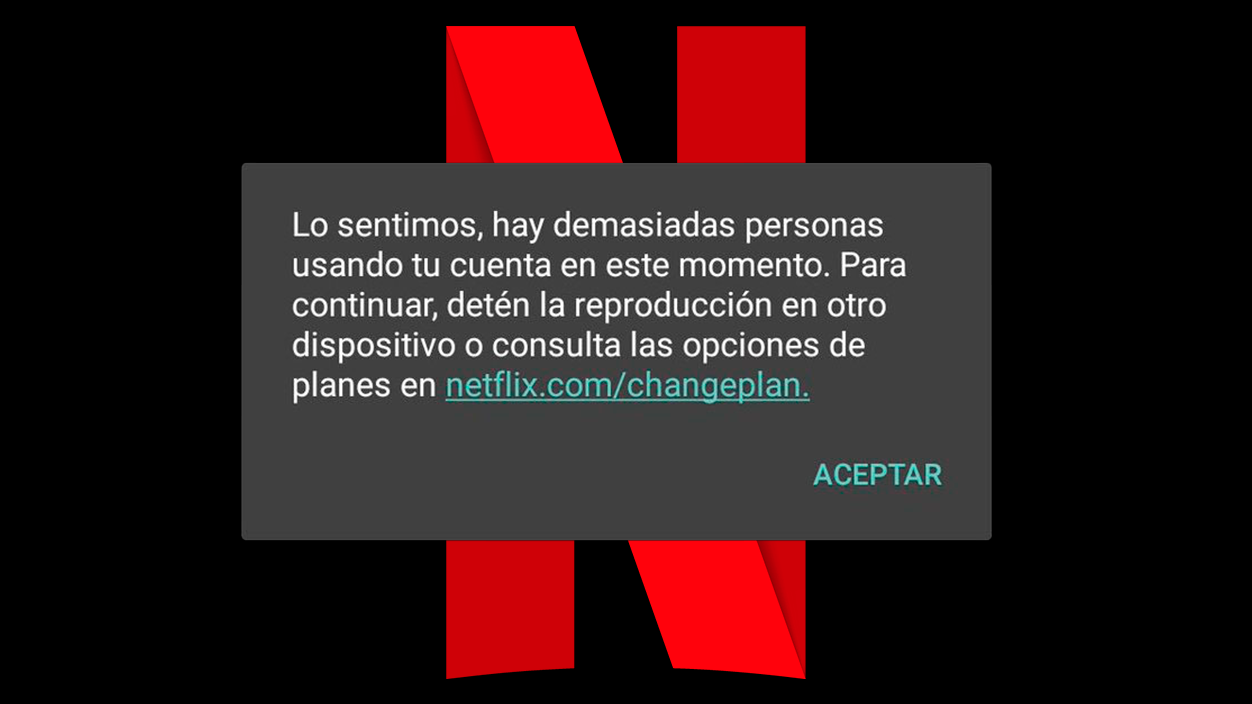
Spesso il problema non è che il tuo account è stato rubato, ma semplicemente che è stato raggiunto il limite. limite di schermi simultanei consentiti dal tuo pianoQuando ciò accade, vedrai errori come il codice E123 o messaggi molto simili a quelli seguenti:
- "Ci sono troppe persone che stanno utilizzando l'account in questo momento.": indica che il tuo abbonamento ha già raggiunto il numero massimo di riproduzioni simultanee.
- "Il tuo account Netflix è in uso su un altro dispositivo"Solitamente questo messaggio si verifica quando un altro dispositivo sta già riproducendo contenuti e il tuo piano non supporta più schermi contemporaneamente.
- "Il tuo account Netflix è utilizzato su troppi dispositivi": conferma che, secondo il tuo piano, è stato superato il numero di dispositivi che possono guardare Netflix contemporaneamente.
Questi messaggi significano fondamentalmente che Hai raggiunto il numero massimo di riproduzioni simultanee consentite dal tuo piano.Ogni tipo di abbonamento Netflix determina quanti schermi possono essere utilizzati contemporaneamente con lo stesso account.
Come risolvere l'errore "troppi dispositivi"
Quando ti imbatti in uno di questi avvisi, hai due opzioni principali per Guarda di nuovo Netflix senza problemi di limiti dello schermo: rilasciare riproduzioni o espandere il piano.
La soluzione più rapida è Interrompere la riproduzione su un altro dispositivo che sta utilizzando il tuo account. Metti semplicemente in pausa il contenuto, chiudi l'app Netflix o, se preferisci, disconnettiti dal dispositivo. In questo modo libererai uno degli schermi del piano e potrai guardare i contenuti sul tuo dispositivo.
Se non sei sicuro di quali dispositivi stanno guardando Netflix in quel momento, puoi Controlla la sezione che mostra i dispositivi che hanno visualizzato di recente i contenutiAnche se non sempre è possibile vedere la riproduzione in tempo reale, questa lista fornisce indizi chiari su chi potrebbe occupare gli schermi.
Tieni presente inoltre che dopo aver interrotto Netflix su un altro dispositivo, Potrebbe verificarsi un leggero ritardo compreso tra 5 e 10 minuti. finché non riesci a riprodurlo senza errori sul tuo dispositivo. Questo è normale, dato il modo in cui la piattaforma aggiorna lo stato della sessione.
L'altra alternativa è Passa a un piano Netflix con più dispositivi contemporaneamenteAd esempio, il piano Premium consente di riprodurre contenuti su un massimo di quattro schermi contemporaneamente, il che è ottimo se si ha una casa grande o se più utenti guardano regolarmente serie TV contemporaneamente.
Visualizza l'attività di visualizzazione per profilo
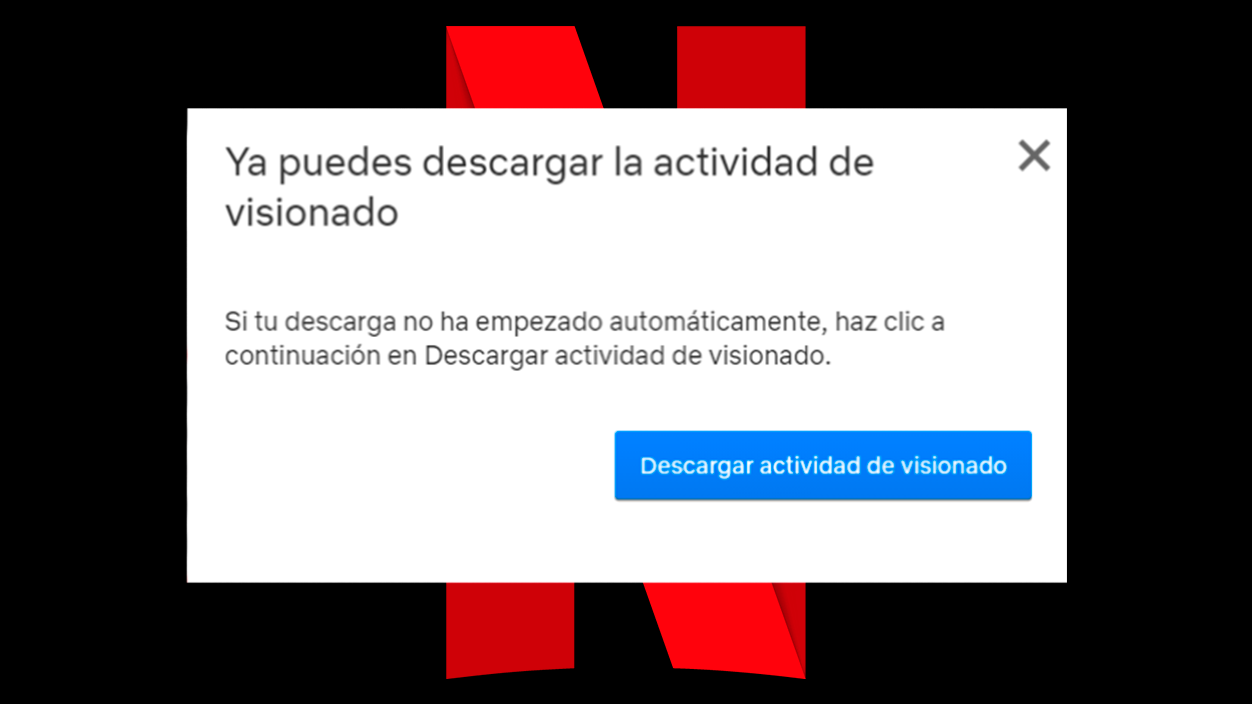
Oltre a vedere quali dispositivi hanno effettuato l'accesso, è possibile rivedere quali serie e film sono stati guardati su ciascun profilo dal tuo account Netflix. È molto utile per sapere cosa ha guardato ogni persona o per individuare contenuti strani che non piacciono a nessuno.
Per fare ciò, è necessario utilizzare un browser web. Vai alla pagina del tuo account NetflixUna volta dentro, troverai una sezione con l'elenco dei profili disponibili. Scegli il profilo che ti interessa seguire.
All'interno delle opzioni del profilo, vedrai il collegamento a “Attività di visualizzazione”Aprendolo, vedrai la cronologia dei titoli giocati con quel profilo, ordinati per data. Se l'elenco che vedi è breve, puoi usare il pulsante "Mostra altro" per espanderlo e includere più voci meno recenti.
Se hai bisogno di tenere un registro, Netflix ti consente di Scarica tutte le attività come file CSVIn fondo alla pagina vedrai l'opzione "Scarica tutto"; cliccandoci sopra verrà generato un file che potrai aprire con qualsiasi programma di fogli di calcolo compatibile con quel formato.
Oltre alla visualizzazione della cronologia, l'account offre la possibilità di Visualizza un elenco dei dispositivi che hanno utilizzato di recente il tuo accountcon le loro posizioni approssimative. Combinando entrambi gli strumenti (cronologia e dispositivi) otterrai un quadro abbastanza chiaro di chi sta effettivamente utilizzando il tuo abbonamento.
Cos'è Netflix Home e come influisce sull'utilizzo su diversi dispositivi?
Netflix ha introdotto il concetto di “Netflix home” come un insieme di dispositivi connessi a Internet nel luogo in cui di solito guardi la piattaformaL'idea principale è che l'account venga utilizzato all'interno della stessa famiglia, non condiviso tra più abitazioni diverse.
Ciò implica che, in linea di principio, Non puoi condividere il tuo account Netflix al di fuori del tuo nucleo familiare principaleLe persone che non vivono con te devono creare un proprio account oppure, nei paesi in cui è attivo, devono essere aggiunte come abbonati paganti aggiuntivi collegati al tuo abbonamento.
Quando accedi a Netflix per la prima volta da un dispositivo connesso alla stessa rete del tuo televisore principale, la piattaforma Netflix determina automaticamente la tua casa.Per farlo, si basa sull'indirizzo IP della connessione, sugli identificatori dei dispositivi e sull'attività dell'account, ma senza utilizzare i dati GPS per localizzare con precisione i dispositivi.
In qualsiasi momento hai la possibilità di Modifica le impostazioni di Netflix Home direttamente dall'app su una TV compatibile.Questa opzione consente di modificare la posizione principale in caso di spostamento o di errore nel rilevamento iniziale.
Dalle stesse impostazioni potrai anche Controlla eventuali dispositivi sconosciuti o dispositivi a cui non vuoi più avere accesso E, se lo ritieni necessario, utilizza l'opzione "Disconnetti da tutti i dispositivi" per eseguire una pulizia generale.
Controllare quali dispositivi hanno accesso al tuo account Netflix, esaminare la cronologia delle visualizzazioni, comprendere il funzionamento di Netflix Home e sapere come reagire a errori come troppe schermate o accessi sospetti ti offre il controllo completo sul tuo account. Con questi strumenti e confrontando il modo in cui altre piattaforme lo gestiscono, è più facile tenere sotto controllo il tuo abbonamento e assicurarti che solo le persone che desideri davvero lo utilizzino.
Indice
- 1 Come vedere i dispositivi che utilizzano il tuo account Netflix
- 2 Esci da uno o tutti i dispositivi dal tuo account
- 3 Scopri da quali dispositivi è stato utilizzato di recente il tuo account
- 4 Cosa fare se qualcuno usa il tuo account Netflix senza autorizzazione
- 5 Messaggio di errore dovuto a troppi dispositivi che guardano Netflix
- 6 Come risolvere l'errore "troppi dispositivi"
- 7 Visualizza l'attività di visualizzazione per profilo
- 8 Cos'è Netflix Home e come influisce sull'utilizzo su diversi dispositivi?
