- Possibilità di visualizzare e gestire due pagine web contemporaneamente in un'unica finestra del browser.
- Strumenti di controllo per passare dalla visualizzazione attiva a quella inattiva, consentendo una navigazione fluida.
- Opzioni di personalizzazione per modificare la disposizione delle finestre, sia in verticale che in orizzontale.

Quando scrivi un documento, confronti due prodotti o consulti una fonte mentre compili un modulo, cambiare continuamente scheda può essere scomodo. Per evitare ciò, Google Chrome incorpora un Visualizzazione a schermo diviso che consente di visualizzare due schede contemporaneamente nella stessa finestra.
A differenza della modalità schermo diviso di Windows o macOS, questa funzione non crea due finestre separate. Chrome raggruppa entrambe le schede in un'unica visualizzazione e consente di regolare lo spazio occupato da ciascuna pagina. È particolarmente utile per confrontare i prezzi, prendere appunti, rivedere documenti o mantenere aperto un font mentre si digita.
La disponibilità può variare a seconda della versione installata, del profilo di Chrome e delle politiche applicate da un'azienda o un istituto scolastico. Pertanto, se l'opzione non è ancora disponibile, il primo passo da compiere è verificare che il browser sia aggiornato.
Cos'è la visualizzazione divisa di Chrome?
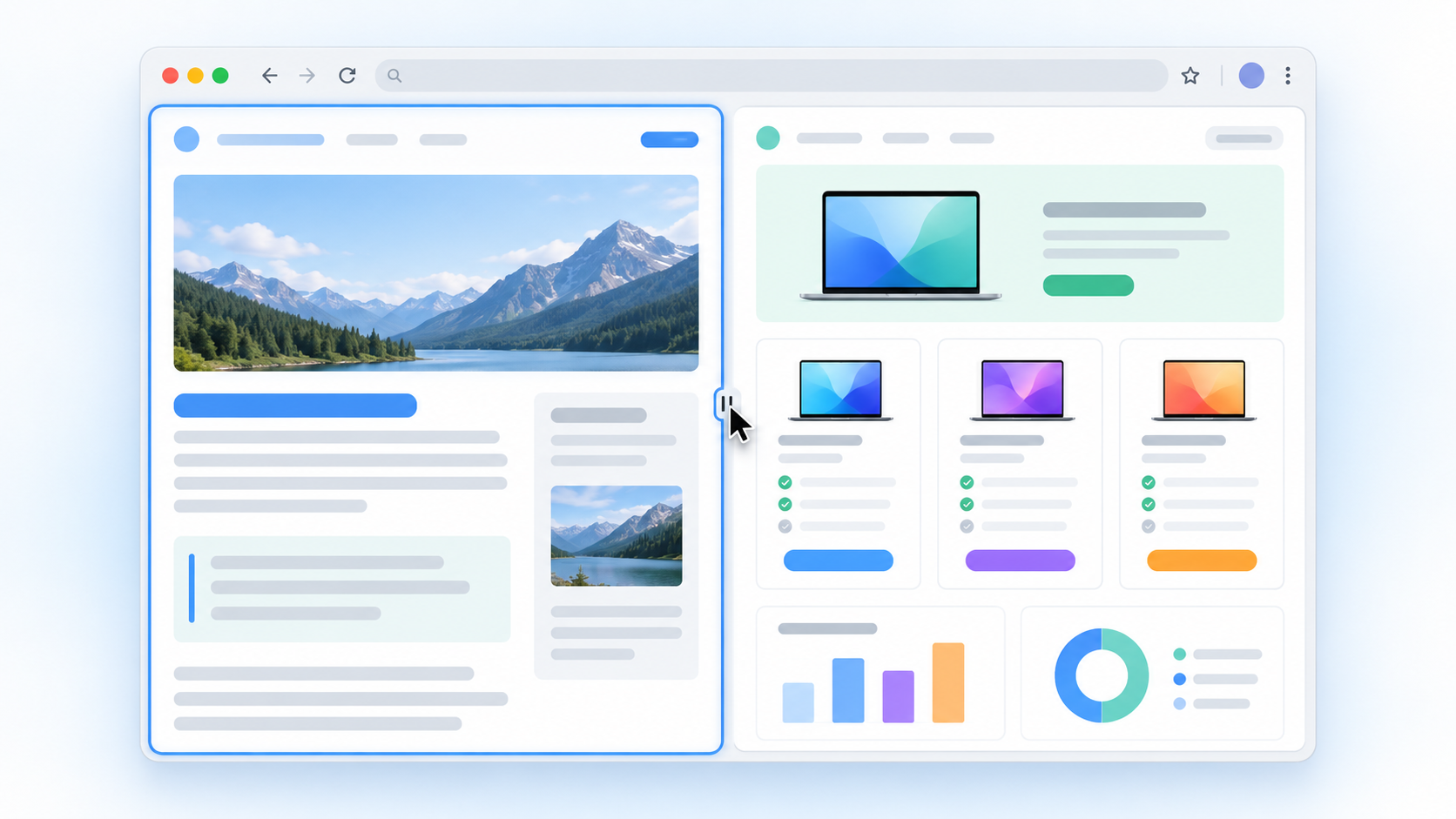
La visualizzazione divisa unisce due schede all'interno di una singola finestra di Chrome e le posiziona una accanto all'altra. Ogni pagina conserva il proprio contenuto, lo scorrimento, la cronologia di navigazione e lo stato, in modo da poterle utilizzare entrambe normalmente.
Una delle due schede rimane sempre attiva. Per selezionarla, è sufficiente fare clic in un punto qualsiasi della pagina corrispondente. Da quel momento in poi, la barra degli indirizzi, i pulsanti "indietro" e "avanti", l'aggiornamento della pagina e le altre azioni del browser si applicheranno a quella scheda.
Questo non significa che l'altra pagina sia bloccata. Puoi ancora navigarla, riprodurre contenuti o interagire con i suoi elementi selezionandola. Chrome ha semplicemente bisogno di sapere quale delle due schede deve ricevere i comandi dalla barra degli strumenti.
Tra le due pagine appare un separatore regolabileÈ possibile trascinarlo a sinistra o a destra per dare più spazio a uno dei siti web. Questa funzione è pensata per un layout affiancato: Chrome in genere non offre un orientamento pagina sopra pagina.
La visualizzazione a schermo diviso è particolarmente utile per:
- Confronta prodotti, prezzi o specifiche.
- Consultare una fonte durante la stesura di un documento.
- Segui il tutorial eseguendo i passaggi indicati.
- Esamina due versioni di una pagina o di un file.
- Guarda un video mentre prendi appunti in un'altra applicazione web.
Cosa fare se la visualizzazione a schermo diviso non viene visualizzata

Se non trovi alcuna opzione relativa alla visualizzazione a schermo diviso, controlla innanzitutto la versione del tuo browser:
- Apri il menu del tre punti situato nell'angolo in alto a destra.
- Entra Guida > Informazioni su Google Chrome.
- Attendi mentre il browser cerca e installa gli aggiornamenti disponibili.
- Premere Riavviare Se Chrome deve essere chiuso per completare l'installazione.
Dopo l'aggiornamento, fai nuovamente clic con il pulsante destro del mouse su una scheda o un collegamento per verificare se l'opzione di visualizzazione a schermo diviso è presente.
Non è consigliabile attivare indiscriminatamente le funzionalità sperimentali da chrome://flagsDurante lo sviluppo dello strumento, c'era un flag chiamato Side-by-SideTuttavia, queste opzioni possono cambiare nome, scomparire o causare comportamenti instabili.
Se Chrome è aggiornato e la funzionalità non compare ancora, è possibile che l'aggiornamento non abbia ancora raggiunto il tuo profilo o che una policy aziendale ne impedisca l'utilizzo. È inoltre consigliabile riavviare completamente il browser e verificare con un profilo personale senza estensioni problematiche.
Come aprire due schede in modalità schermo diviso
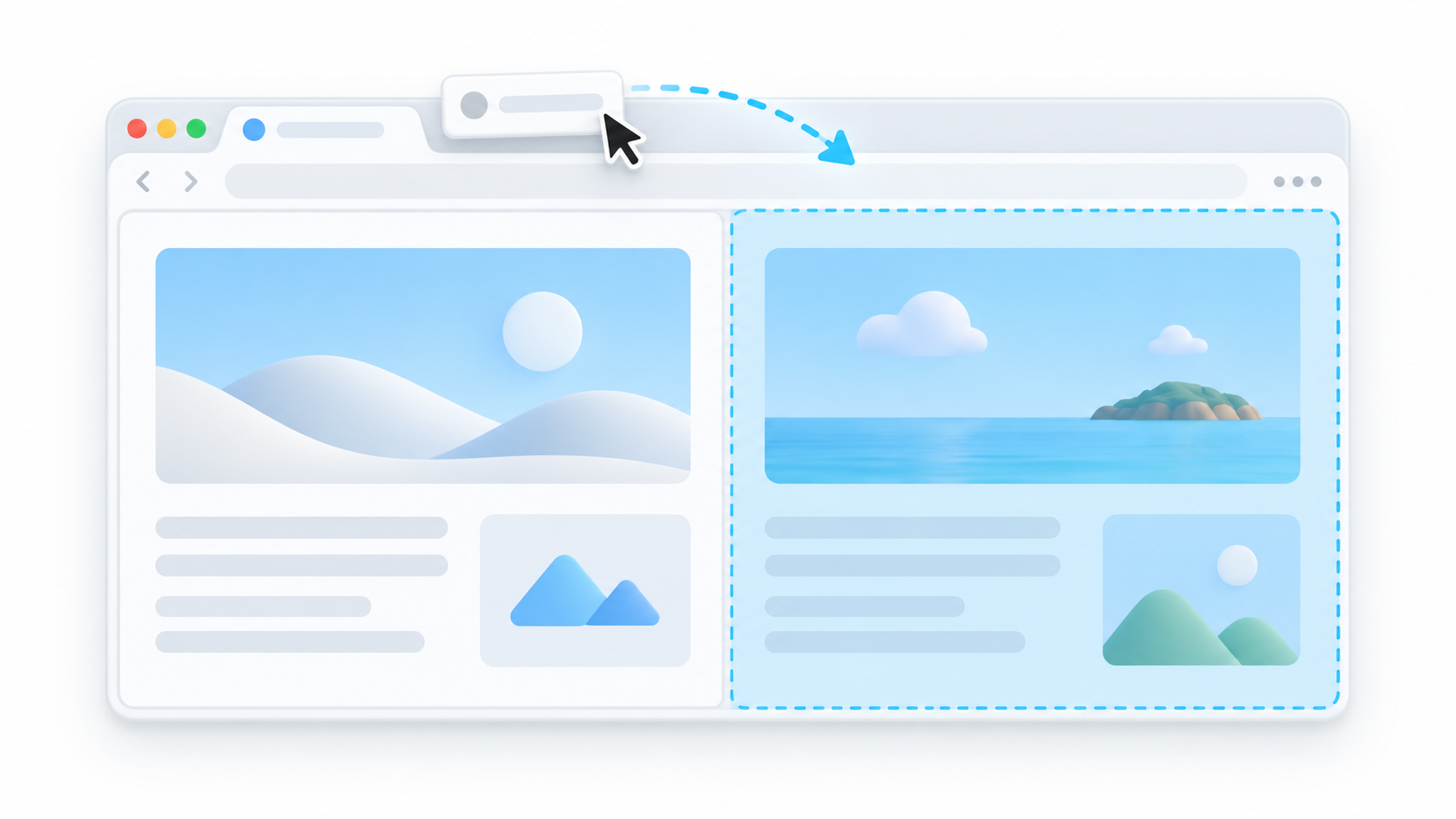
Chrome offre diversi modi per combinare due pagine in una visualizzazione divisa. I nomi esatti possono variare leggermente a seconda della lingua e della versione del browser.
Unire due schede aperte
Se entrambe le pagine sono già aperte:
- Seleziona una delle schede che desideri utilizzare.
- Fai clic con il pulsante destro del mouse sull'altra scheda.
- Selezionare Nuova visualizzazione divisa con la scheda corrente.
In alcune versioni, quando si apre il menu della scheda attiva, appare l'opzione Aggiungi una scheda a una nuova visualizzazione divisaChrome visualizzerà quindi le schede disponibili tra cui scegliere la seconda pagina.
Trascina una scheda
È anche possibile trascinare una scheda verso il bordo sinistro o destro dall'area dei contenuti. Quando viene visualizzata l'area per la creazione della visualizzazione divisa, rilasciare il tasto Tab.
Questo metodo consente di decidere fin dall'inizio su quale lato verrà posizionata ciascuna pagina. Non bisogna trascinarla in basso aspettandosi una divisione verticale, poiché tale layout non fa parte della visualizzazione a schermo diviso standard di Chrome.
Apri un collegamento nel secondo pannello
Se trovi un link che desideri controllare senza lasciare la pagina corrente:
- Fai clic con il pulsante destro del mouse sul collegamento.
- Selezionare Apri il link in modalità visualizzazione divisa.
La pagina collegata apparirà accanto al sito web che stavi visualizzando. Questo è particolarmente comodo per aprire riferimenti, prodotti o risultati di ricerca senza dover aprire numerose schede.
Al momento Chrome non dispone di una scorciatoia da tastiera universale documentata per creare direttamente una visualizzazione divisa. Le scorciatoie utilizzate per disporre le finestre in Windows, macOS o ChromeOS fanno parte del sistema operativo e non devono essere confuse con questa funzionalità del browser.
Come regolare, scambiare o separare le linguette

Una volta creata la visualizzazione divisa, è possibile ridimensionare entrambi i lati trascinando il divisore centrale. Le pagine non devono necessariamente occupare esattamente metà della finestra.
Chrome visualizza anche un controllo per organizzare la visualizzazione divisa vicino alla barra degli indirizzi. Da questo menu è possibile trovare azioni come:
- Scambiarsi le posizioni delle due pagine.
- Separare la vista per recuperare le singole ciglia.
- Chiudi uno dei lati e tieni aperta l'altra scheda.
- Identifica quali pagine formano la coppia corrente.
Puoi anche fare clic con il pulsante destro del mouse su una delle schede per accedere ad alcune di queste azioni. Se chiudi accidentalmente una pagina, puoi provare a recuperarla utilizzando Ctrl + Maiusc + T su Windows e Linux o Comando + Maiusc + T su macOS.
Quando si divide la visualizzazione, le pagine non vengono eliminate: tornano a comportarsi come schede indipendenti all'interno della stessa finestra. In questo modo, è possibile utilizzare temporaneamente la visualizzazione divisa e annullarla al termine del confronto dei contenuti.
Differenze tra la visualizzazione a schermo diviso di Chrome e quella del sistema operativo.
La visualizzazione divisa di Chrome organizza solo due schede del browserAl contrario, la funzione di schermo diviso di Windows, macOS e ChromeOS consente di affiancare finestre complete di diverse applicazioni.
Questa differenza è importante. Se devi usare Chrome mentre lavori in Word, Excel, Photoshop o un'altra applicazione installata, dovresti usare le opzioni di gestione delle finestre del tuo sistema operativo. La funzionalità integrata di Chrome è progettata per visualizzare due pagine web nella stessa finestra.
Su un Chromebook è possibile ancorare le finestre utilizzando i controlli di ChromeOS oppure utilizzando Alt + [ per posizionare una finestra a sinistra e Alt + ] per posizionarlo a destra. Questi comandi non creano una coppia di schede all'interno di Chrome, ma riorganizzano intere finestre.
ChromeOS potrebbe anche offrire opzioni come la finestra mobile tramite il controllo di massimizzazione. Anche in questo caso, si tratta di una funzionalità del sistema operativo distinta dalla visualizzazione a schermo diviso del browser.
Come combinare la visualizzazione divisa con i gruppi di schede
La visualizzazione divisa non sostituisce i gruppi di schede. Entrambe le funzionalità possono essere utilizzate insieme per organizzare sessioni di lavoro con molte pagine aperte.
Per creare un gruppo, fai clic con il pulsante destro del mouse su una scheda e seleziona Aggiungi la scheda a un nuovo gruppoDopodiché, puoi assegnargli un nome e un colore, aggiungere altre schede, comprimere il gruppo o salvarlo per un utilizzo successivo.
Un approccio organizzativo pratico potrebbe prevedere la creazione di un gruppo per ogni progetto e l'apertura in modalità schermo diviso solo delle due pagine che è necessario confrontare in quel momento. Ad esempio, si potrebbero raggruppare diversi negozi e confrontare due prodotti specifici, oppure salvare tutte le fonti per un progetto di ricerca e visualizzare solo il riferimento attualmente in uso accanto all'editor.
È anche possibile bloccare le schede che si desidera tenere a portata di mano. Le schede bloccate occupano meno spazio e rimangono sul lato sinistro della barra degli strumenti, anche se non sostituiscono i gruppi quando è necessario organizzare molte pagine.
La visualizzazione a schermo diviso di Chrome riduce il continuo passaggio tra le schede e semplifica il confronto delle informazioni. Il suo funzionamento è semplice: combina due pagine, consente di regolare lo spazio di ciascuna e offre controlli per scambiarle, separarle o chiuderne una. Se non la visualizzi, la cosa migliore da fare è aggiornare Chrome e attendere che la funzionalità diventi disponibile nel tuo profilo, evitando di affidarti a versioni sperimentali che potrebbero scomparire o causare errori.
Indice
- 1 Cos'è la visualizzazione divisa di Chrome?
- 2 Cosa fare se la visualizzazione a schermo diviso non viene visualizzata
- 3 Come aprire due schede in modalità schermo diviso
- 4 Come regolare, scambiare o separare le linguette
- 5 Differenze tra la visualizzazione a schermo diviso di Chrome e quella del sistema operativo.
- 6 Come combinare la visualizzazione divisa con i gruppi di schede

Sono un appassionato di tecnologia che ha trasformato i suoi interessi "geek" in una professione. Ho trascorso più di 10 anni della mia vita utilizzando tecnologie all'avanguardia e armeggiando con tutti i tipi di programmi per pura curiosità. Ora mi sono specializzato in informatica e videogiochi. Questo perché da più di 5 anni scrivo per vari siti web di tecnologia e videogiochi, creando articoli che cercano di darti le informazioni di cui hai bisogno in un linguaggio comprensibile a tutti.
In caso di domande, le mie conoscenze spaziano da tutto ciò che riguarda il sistema operativo Windows e Android per telefoni cellulari. E il mio impegno è nei tuoi confronti, sono sempre disposto a dedicare qualche minuto e aiutarti a risolvere qualsiasi domanda tu possa avere in questo mondo di Internet.