- WhatsApp Web si basa su una connessione stabile su dispositivi mobili e computer, nonché su sessioni gestite correttamente sui diversi dispositivi.
- Gli errori più comuni sono solitamente legati alla rete, al browser (cookie, cache, versione) e allo stato dell'app WhatsApp sul telefono.
- Mantenere aggiornati WhatsApp e il browser, cancellare i dati di navigazione e controllare le autorizzazioni di notifica riduce molti problemi.
- Prima di dare la colpa al team, è consigliabile verificare se il servizio WhatsApp è inattivo in generale utilizzando strumenti esterni.
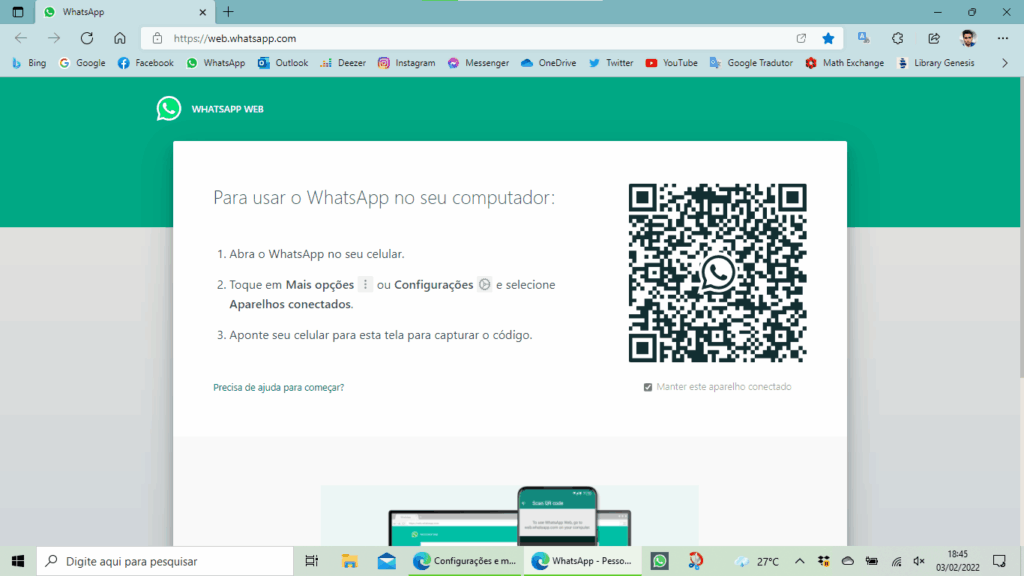
Se usi WhatsApp Web Che tu stia lavorando o semplicemente cercando di non rimanere incollato al telefono, probabilmente ti è già capitato: la sessione si chiude da sola, smette di inviare messaggi o compare il temuto messaggio che il telefono è offline. Perché WhatsApp Web continua a disconnettersi? C'è un modo per evitarlo?
In questo articolo affronteremo questo problema. Esamineremo tutte le cause che causa la disconnessione automatica di WhatsApp WebQuesta guida spiega il significato dei messaggi di errore più comuni e, soprattutto, come risolverli passo dopo passo. L'obiettivo è aiutarti a capire cosa succede "dietro le quinte" quando utilizzi la versione web e a farla funzionare senza intoppi, senza interruzioni impreviste o perdite di tempo.
Cos'è esattamente WhatsApp Web e come funziona?
Da quando è apparso, WhatsApp ha aggiunto funzionalità per adattarsi al modo in cui comunichiamo oggi. Una delle più utili è WhatsApp Web, un'interfaccia che ti consente di utilizzare il tuo account WhatsApp dal browser del tuo computer senza dover tenere il telefono sempre in mano, qualcosa di particolarmente comodo in ambienti di lavoro e di studio.
Tramite WhatsApp Web puoi inviare e ricevere messaggi, condividere documenti, foto e video, così come trasferire WhatsApp sul computer È possibile partecipare a gruppi o rispondere rapidamente ai propri contatti, praticamente come sull'app mobile. Per molti utenti, è diventato un vero e proprio strumento di lavoro, poiché digitare con una tastiera fisica e gestire i file dal PC semplifica notevolmente le attività quotidiane.
È importante capire che, originariamente, WhatsApp Web dipendeva interamente dal dispositivo mobile.La sessione web fungeva da "estensione" dell'app del telefono, che era quella che si connetteva effettivamente ai server di WhatsApp. Sebbene il sistema si sia evoluto con l'avvento di modalità multi-dispositivo, molti dei problemi di disconnessione sono ancora legati al connettività e stato dello smartphone.
In pratica, quando apri web.whatsapp.com, il browser imposta un sessione collegata al tuo account e sincronizza le tue chat con il tuo dispositivo principale. Se in qualsiasi momento la connessione tra i due si interrompe (a causa di problemi di rete, batteria, impostazioni, ecc.) o se viene rilevata attività su un altro dispositivo, WhatsApp Web molto probabilmente si chiuderà automaticamente o visualizzerà errori di connessione.
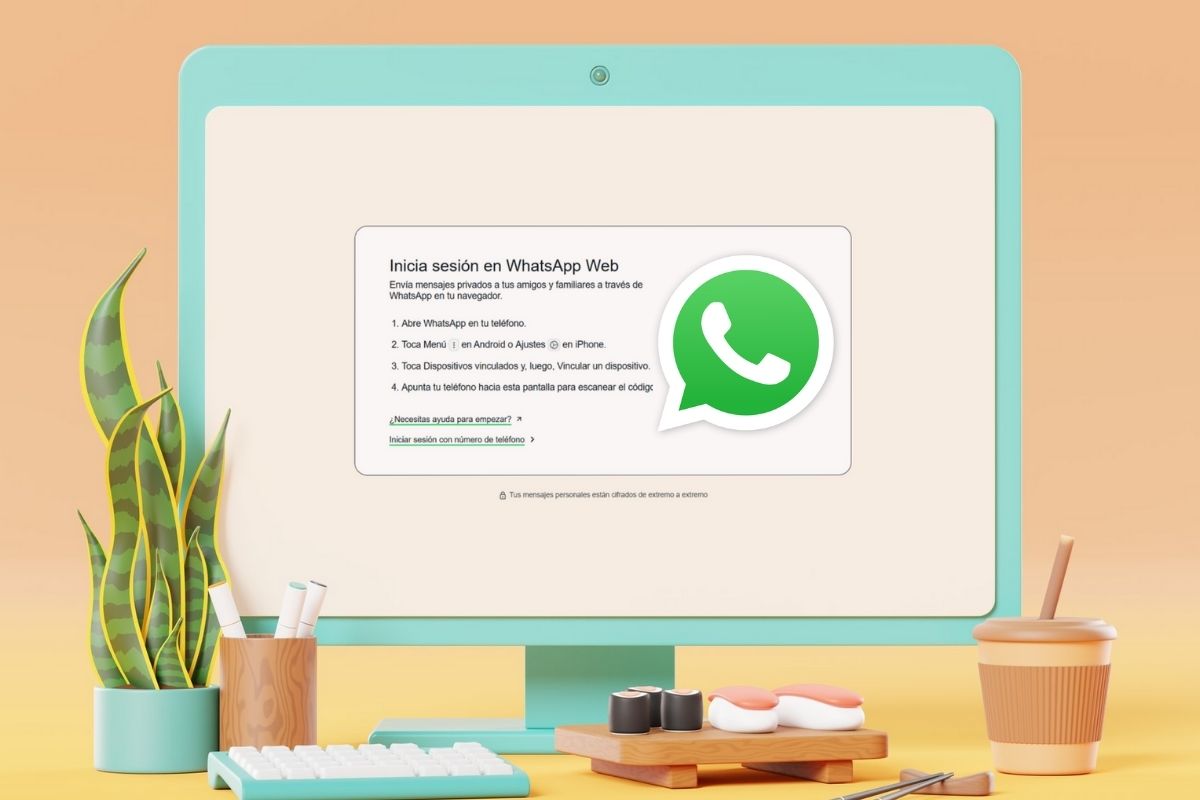
Perché WhatsApp Web continua a disconnettersi: cause principali
Dietro la tipica situazione in cui WhatsApp Web verrà chiuso senza preavviso. Se smette di funzionare, le cause comuni sono diverse. Conoscerle aiuta a identificare rapidamente il problema e a individuare subito dove intervenire per risolverlo.
1. Aprire sessioni su più computer contemporaneamente
Sebbene WhatsApp consenta Collega il tuo account a più dispositiviTuttavia, la sua funzionalità rimane alquanto restrittiva: è possibile avere una sessione attiva solo su un dispositivo aggiuntivo alla volta. Ciò significa che se si apre WhatsApp Web su un computer e poi si accede a un altro, è molto probabile che si chiuda sul primo.
Quando ciò accade, di solito appare un messaggio che indica che WhatsApp è aperto su un altro computer o che una sessione è stata avviata in un altro browser. Per motivi di sicurezza, il servizio stesso tende a mantenere attiva solo una sessione web principale, quindi i messaggi vengono reindirizzati all'ultimo computer su cui è stato convalidato il codice QR.
Se lavori con più computer (ad esempio, un desktop in ufficio e un portatile a casa), è molto comune che le sessioni si chiuderanno automaticamente Succede in un caso quando si riprende a utilizzarlo in un altro. Non si tratta di un bug in sé; è il comportamento previsto della piattaforma per impedire l'accesso simultaneo che potrebbe compromettere la privacy.
2. Problemi con la connessione internet sul tuo cellulare o PC
Uno dei motivi più frequenti per la disconnessione è un connessione internet instabileQuesto vale sia per i telefoni che per i computer. Se uno dei due dispositivi perde l'accesso a Internet, WhatsApp Web non riesce a comunicare con i server e, in molti casi, finisce per chiudere la sessione o visualizzare messaggi come "Telefono offline" o "Computer offline".
Nel caso dei telefoni cellulari, una scarsa copertura, il continuo passaggio tra Wi-Fi e dati mobili o una rete congestionata possono causare brevi interruzioni nella trasmissione dei dati. Anche se il segnale sembra buono, micro-tagli nella connessione Sono sufficienti a far sì che la versione web inizi a comportarsi in modo anomalo.
Qualcosa di simile accade sul tuo PC: se il computer si disconnette dal Wi-Fi, se è attivata la modalità aereo o se il router non funziona correttamente, WhatsApp Web smetterà di aggiornare i messaggi. A volte vedrai le chat "bloccate", altre volte vedrai una notifica che... Il tuo computer è offline.
3. Cookie e cache del browser danneggiati o obsoleti
Un altro motivo abbastanza comune ha a che fare con la dati memorizzati dal browsercome cookie e cache. WhatsApp Web si basa su questi file temporanei per ricordare la sessione, caricare l'interfaccia più velocemente e conservare alcune informazioni di base senza doverle scaricare ogni volta.
Quando questi cookie o la cache vengono danneggiati o sono molto obsoleti, possono causare comportamento strano: che la pagina non finisce di caricarsi, che il codice QR non appare, che la sessione si chiude da sola non appena si entra o che si esce continuamente quando si cerca di inviare un messaggio.
In molti casi è sufficiente eliminare i dati di navigazione Collegato a WhatsApp Web, questo ripristinerà tutto alla normalità. È una soluzione semplice ma molto efficace quando il problema risiede nel browser stesso e non nella connessione.
4. App o browser obsoleti
Sebbene accada meno frequentemente, utilizzando un vecchia versione di WhatsApp su cellulare Oppure un browser molto obsoleto sul computer può causare chiusure impreviste o errori quando si tenta di collegare l'account.
WhatsApp introduce costantemente miglioramenti, modifiche alla sicurezza e nuove funzionalità che a volte diventano incompatibili con le versioni precedenti. Se la tua app mobile o il tuo browser non vengono aggiornati da un po' di tempo, potresti riscontrare dei problemi. problemi di prestazioni, arresti anomali o messaggi di incompatibilità che terminano con la chiusura della sessione web.
5. Stato della batteria del telefono cellulare e risparmio energetico
Una cosa che spesso viene trascurata è la livello della batteria dello smartphoneQuando la batteria del telefono raggiunge livelli critici, molti sistemi operativi applicano modalità di risparmio energetico aggressive che limitano l'accesso a Internet in background o chiudono i processi che non considerano prioritari.
Poiché la connessione a WhatsApp Web rimane costantemente in esecuzione in background, queste limitazioni di potenza possono causare La connessione tra la versione mobile e quella web diventa instabile oppure si interrompe completamente. Il risultato: la sessione del browser smette di funzionare o compare un messaggio che informa che il telefono non è connesso, anche se sembra esserci una rete.
Messaggi ed errori comuni su WhatsApp Web
Oltre alle disconnessioni “silenziose”, WhatsApp Web visualizza una serie di messaggi di errore abbastanza specifici Questi forniscono indizi su cosa non va. Capire il significato di ognuno di essi ti aiuterà a reagire più velocemente e ad applicare la soluzione giusta.
"Impossibile accedere a questo sito web" quando si apre web.whatsapp.com
Se provi ad accedere web.whatsapp.com Se il tuo browser visualizza un messaggio del tipo "Impossibile accedere a questo sito web", il problema è solitamente dovuto a due fattori: o non hai una connessione Internet sul tuo PC oppure hai digitato l'indirizzo in modo errato.
Un modo rapido per verificare è aprire qualsiasi altro sito Web familiare, come google.comSe ancora non si carica, è quasi certo che la connessione del computer non funziona, quindi dovresti controllare il router, la rete Wi-Fi o contattare il tuo provider se il problema persiste.
Se altri siti web funzionano ma WhatsApp Web non si apre, controlla attentamente cosa hai digitato. web.whatsapp.comNessuno spazio, nessun carattere extra e nessuna variazione inusuale. Anche un piccolo errore nella digitazione dell'URL è sufficiente perché il browser non riesca a trovare la pagina corretta.
"Browser non supportato"
WhatsApp Web funziona solo su browser moderni e compatibili come Google Chrome, Mozilla Firefox, Opera, Microsoft Edge o Safari. Se provi ad accedervi da un browser molto vecchio, poco diffuso o obsoleto, probabilmente vedrai un avviso che indica che il browser non è supportato.
Anche utilizzando uno dei browser supportati, se non lo si aggiorna da molto tempo, potrebbero verificarsi dei problemi problemi di compatibilità con le ultime funzionalità da WhatsApp Web. In tal caso, la cosa migliore da fare è andare alla sezione aggiornamenti del browser, installare l'ultima versione disponibile e riprovare.
“Telefono offline”
Questo messaggio appare quando Il tuo telefono cellulare non riesce a connettersi correttamente a Internet.Anche se il computer ha una connessione di rete, la versione web non può ricevere o inviare messaggi se l'app del telefono rimane il fulcro dell'account.
In questi casi la colpa ricade solitamente sul copertura mobile, Wi-Fi del telefono o interruzioni temporanee del gestore. Cambiare rete (da dati mobili a Wi-Fi o viceversa), attivare e disattivare la modalità aereo o riavviare il telefono spesso aiuta a ripristinare la comunicazione con i server di WhatsApp.
“Computer offline”
Se la connessione al PC viene interrotta, verrà visualizzato un messaggio simile a “Computer offline”In questo caso il cellulare potrebbe continuare a funzionare perfettamente, ma poiché il browser ha perso l'accesso a Internet, la sessione web interrompe la sincronizzazione.
Il primo passo è assicurarsi che il computer sia ancora connesso alla rete (ad esempio, controllando l'icona Wi-Fi o provando altri siti web). È anche importante verificare di non avere [la seguente opzione abilitata]: modalità aereo o qualche funzione di disconnessione temporanea sul dispositivo. Una volta ripristinata la rete, di solito è sufficiente aggiornare la scheda WhatsApp Web.
"WhatsApp è aperto su un altro computer"
Quando appare questo messaggio, significa che Hai l'account collegato a più di un team e che la sessione attiva si è spostata su un altro computer o browser. Come accennato in precedenza, WhatsApp dà priorità all'ultimo dispositivo utilizzato per effettuare l'accesso, chiudendo o sospendendo gli altri.
Se vuoi utilizzare nuovamente WhatsApp Web sul tuo primo dispositivo, dovrai Ripeti il processo di scansione del codice QR Dall'app mobile, oppure utilizza l'opzione "Usa qui" se la notifica la prevede. Tieni presente che in questo modo i messaggi non arriveranno più sull'altro computer.
Ci sono anche altri problemi che si verificano quando WhatsApp Web si disconnette da solo:
- Errori durante il caricamento di foto o video.
- Le notifiche non arrivano sul computer.
- Il codice QR non si carica o impiega troppo tempo.
Come impedire la disconnessione automatica di WhatsApp Web
Una volta comprese le cause, inizia la parte pratica: Cosa puoi fare per ridurre al minimo interruzioni e chiusure impreviste? su WhatsApp Web. Non esiste una soluzione magica che funzioni per tutto, ma ci sono una serie di abitudini e accorgimenti che riducono significativamente i problemi.
Controlla le sessioni su più dispositivi
Se utilizzi frequentemente il tuo account WhatsApp su più computer, ti consigliamo Organizza i team a cui vuoi che la sessione sia aperta.Prima di avviare WhatsApp Web su un nuovo browser o PC, assicurati di chiudere tutte le sessioni che non usi più, soprattutto se si tratta di computer condivisi o pubblici.
Dall'app mobile stessa, nella sezione dispositivi collegati, puoi Visualizza tutte le sessioni attive e chiudili uno per uno. Mantenere solo quelli di cui hai veramente bisogno riduce le probabilità di visualizzare avvisi come "WhatsApp è aperto su un altro computer" o che la sessione si chiuda senza che tu ne sappia il motivo.
Garantisce una connessione mobile stabile
Per quanto riguarda il telefono, idealmente, dovresti tenerlo collegato a un Rete Wi-Fi potente e stabileMigliore è la qualità della connessione, minore è la probabilità che si verifichino interruzioni che influiscano sulla versione web, soprattutto se si lavora per molte ore con WhatsApp Web aperto.
Non è obbligatorio che il cellulare e il computer siano sulla stessa rete Wi-Fi; l'importante è che entrambi ne abbiano una. segnale robusto e ininterrottoSe noti che il tuo telefono passa continuamente dal Wi-Fi ai dati mobili o se la copertura mobile è debole, valuta la possibilità di utilizzare una rete più stabile quando utilizzi intensamente WhatsApp Web.
È anche una buona idea tenere d'occhio il livello della batteria: se il telefono entra in modalità di risparmio energetico estremo, è possibile che Limitare l'attività di WhatsApp in background. Se possibile, tieni il telefono carico o collegato al caricabatterie mentre utilizzi la versione web per periodi prolungati.
Controlla la connessione e lo stato della rete sul tuo computer
Su un PC, la procedura è simile: assicurati che la rete funzioni correttamente e che non sia abilitata alcuna modalità che interrompa la connessione, come ad esempio modalità aereo o profili di risparmio energetico che influiscono sul Wi-Fi o sulla scheda di rete.
Se noti che anche altri siti web sono lenti a caricarsi o visualizzano errori, il problema è probabilmente dovuto al router o al provider di servizi Internet. In tal caso, riavviare il routerControllare i cavi o contattare l'assistenza tecnica è solitamente il modo più rapido per ripristinare la stabilità e, con essa, il corretto funzionamento di WhatsApp Web.
Cancella i cookie e la cache del browser quando riscontri errori insoliti
Se WhatsApp Web si comporta in modo strano anche con una buona connessione, una delle migliori pratiche è eliminare i cookie e la cache del browserIn questo modo si eliminano eventuali file potenzialmente danneggiati o vecchie configurazioni che potrebbero interferire.
In quasi tutti i browser, all'interno del menu delle impostazioni troverai una sezione per privacy o cronologia Da lì puoi cancellare i tuoi dati di navigazione. Se non vuoi perdere tutto, puoi concentrarti su cookie e cache e, se il tuo browser lo consente, eliminare solo i dati associati a web.whatsapp.com.
Mantieni aggiornati sia WhatsApp che il tuo browser
Un'altra semplice abitudine che previene molti mal di testa è Mantieni sempre aggiornata l'app WhatsApp sui dispositivi mobili. Gli aggiornamenti risolvono vulnerabilità, errori interni e problemi di prestazioni che potrebbero influire sul modo in cui comunica con la versione web.
Lo stesso vale per il browser: utilizzare l'ultima versione stabile di Chrome, Firefox, Edge, Opera o Safari garantisce la compatibilità con ultime tecnologie web che WhatsApp utilizza. Inoltre, gli aggiornamenti del browser stesso spesso includono miglioramenti della sicurezza e correzioni di bug che indirettamente avvantaggiano il servizio di messaggistica.
Configura correttamente le notifiche nel tuo browser.
Se vuoi sfruttare al meglio WhatsApp Web, è fondamentale che le notifiche sono configurate correttamenteIn questo modo, anche se hai altre schede aperte o stai lavorando in un'altra finestra, riceverai comunque notifiche quando qualcuno ti scrive.
Controlla il impostazioni del browser Per WhatsApp Web, l'opzione notifiche è impostata su "Consenti". Se il tuo sistema operativo prevede modalità di messa a fuoco, periodi di silenzio o pianificazioni di nessuna notifica, verifica che non interferiscano con le notifiche che il tuo browser dovrebbe visualizzare.
Controlla se WhatsApp non funziona
Infine, non bisogna escludere la possibilità che WhatsApp potrebbe subire un'interruzione temporaneaDi tanto in tanto, i server della piattaforma subiscono delle interruzioni e smettono di funzionare correttamente per alcuni minuti o ore, con conseguenze sia sull'app mobile sia sulla versione web.
In questi casi, solitamente non sarà possibile inviare o ricevere messaggi, oppure le chat mostreranno solo l'icona dell'orologio e non avanzeranno. Per verificarlo, è possibile utilizzare siti web di monitoraggio dei servizi, come Downdetectore cerca WhatsApp. Se vedi un picco nelle segnalazioni, è molto probabile che si tratti di un'interruzione diffusa e, sfortunatamente, non c'è molto che tu possa fare se non aspettare che risolvano il problema.
Comprendere come funziona la connessione tra il dispositivo mobile, il browser e i server e applicare piccole routine come Mantieni la rete, monitora le sessioni aperte, cancella la cache e mantieni tutto aggiornatoFa la differenza tra un WhatsApp Web che ogni tanto si disconnette da solo e un'esperienza fluida che ti aiuta davvero a essere più produttivo quando sei davanti al computer.

Editor specializzato in questioni tecnologiche e Internet con più di dieci anni di esperienza in diversi media digitali. Ho lavorato come redattore e creatore di contenuti per aziende di e-commerce, comunicazione, marketing online e pubblicità. Ho scritto anche su siti web di economia, finanza e altri settori. Il mio lavoro è anche la mia passione. Ora, attraverso i miei articoli in Tecnobits, cerco di esplorare tutte le novità e le nuove opportunità che il mondo della tecnologia ci offre ogni giorno per migliorare la nostra vita.