- Le cause più comuni sono aggiornamenti problematici, servizi disabilitati e dipendenze Edge/WebView2 non funzionanti.
- DISM/SFC e la riparazione sul posto risolvono il danneggiamento del sistema senza perdere i dati.
- Imposta la regione/lingua supportata, controlla i servizi chiave e ignora i blocchi di rete/antivirus.
- Se si tratta di un errore generale, disinstalla l'aggiornamento recente, sospendi Windows Update e attendi la patch.
¿Windows 11 Copilot non risponde? Quando Copilot su Windows 11 smette di rispondere o non si apre nemmeno, la frustrazione è enorme: clicchi sull'icona, vedi il movimento nella barra delle applicazioni e niente. Non sei il solo. Gli utenti segnalano errori dopo gli aggiornamenti recenti, altri vedono che l'icona sembra inerte e alcuni addirittura sospettano un Interruzione del servizio lato Microsoft o patch problematicheRaccoglieremo in un'unica guida tutto ciò che sappiamo e, soprattutto, ciò che funziona meglio per il recupero.
Prima di addentrarci nell'argomento, è importante capire che Copilot è composto da diverse parti: Microsoft Edge e il suo servizio Elevation, WebView2 Runtime, servizi di contabilità Web, connettività di rete e una regione/lingua supportataSe uno qualsiasi di questi passaggi fallisce, Copilot potrebbe non funzionare più. Di seguito, troverete una guida dettagliata e organizzata per diagnosticare, annullare le modifiche che interferiscono con il sistema, riparare i componenti e ripristinare Copilot senza perdere i vostri file.
Perché il copilota smette di rispondere: cause comuni da considerare
In molti casi, la fonte del problema è un aggiornamento di Windows lasciato incompleto o che ha introdotto un bug. Sono state citate situazioni in cui un recente aggiornamento cumulativo (come KB5065429 distribuito a settembre) causa la scomparsa di Copilot, il mancato avvio o il malfunzionamento di alcune parti di Edge. Ciò si verifica soprattutto dopo il passaggio a una versione principale (ad esempio, gli utenti di 24H2 segnalano arresti anomali).
Esiste anche una dipendenza diretta da Microsoft Edge e la sua profonda integrazioneSe Edge si corrompe o uno dei suoi servizi in background non si avvia (come il servizio Microsoft Edge Elevation), l'effetto a cascata è reale: Copilot e altre esperienze possono bloccarsi e persino l'app Ottieni assistenza può bloccarsi.
Il componente Runtime di Microsoft Edge WebView2 è un altro sospetto comune. Senza WebView2, molte esperienze moderne non possono essere visualizzate. Alcuni utenti hanno provato a installare manualmente il pacchetto Evergreen x64 senza successo, indicando conflitti o registri danneggiati.
Non dimenticare la parte relativa alla connettività: Firewall o antivirus di terze parti che bloccano silenziosamente DNS, proxy o VPN configurati in modo errato può impedire a Copilot di accedere ai servizi Microsoft. Anche senza avvisi sullo schermo, un arresto anomalo silenzioso è sufficiente a impedire a Copilot di rispondere.
Infine, ci sono fattori contabili e ambientali: regione o lingua non supportata limitano le funzionalità di Copilot, i profili utente corrotti impediscono le autorizzazioni o l'accesso alle cache e un avvio sporco pieno di processi in conflitto impedisce il corretto avvio dei servizi critici.
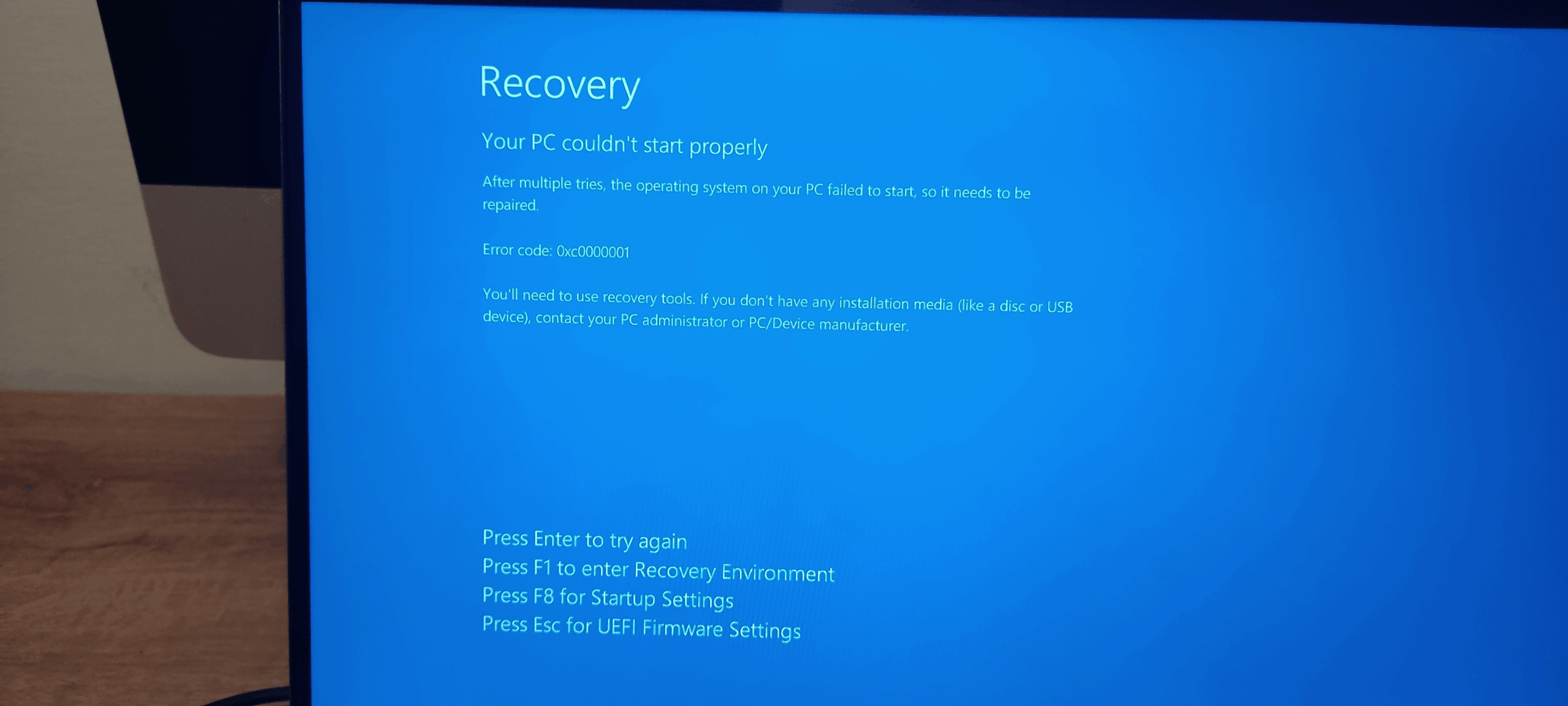
Si tratta di un problema temporaneo o di un errore di aggiornamento? Verifica prima questo.
A volte il problema non è nel computer. Ci sono stati casi in cui Il copilota sembra “scollegato dalla fonte” e il supporto suggerisce di attendere una patch imminente. Se l'errore è iniziato improvvisamente senza modifiche locali, potrebbe essere un incidenza del servizioIn tal caso, controllare Windows Update e i canali di supporto ufficiali e fornire feedback con Win+F aiuta a confermare che non si tratta di un caso isolato.
Se l'errore è coinciso con un recente aggiornamento di Windows, valuta la possibilità di ripristinare l'aggiornamento. Vai a Start > Impostazioni > Windows Update > Cronologia aggiornamenti > Disinstalla aggiornamenti, individua quello più recente per data e disinstallalo. Se Copilot torna quando torni, è meglio sospendi temporaneamente gli aggiornamenti e attendere che Microsoft rilasci una patch che risolva il problema.
Identifica se il tuo team sta eseguendo una nuova build (ad esempio 24H2) e se anche altri componenti (Edge, Get Help) stanno fallendo. Quando più componenti falliscono contemporaneamente, l'indizio è spesso un patch cumulativa installata in modo incompleto o incompatibili con l'ambiente attuale.
Se hai già reinstallato Windows mantenendo i file e l'errore persiste, o anche Hai creato un altro utente e anche questo non funziona., tutto fa pensare che il problema non riguardi solo il profilo, ma anche le dipendenze del sistema o un errore generale causato da un aggiornamento specifico.
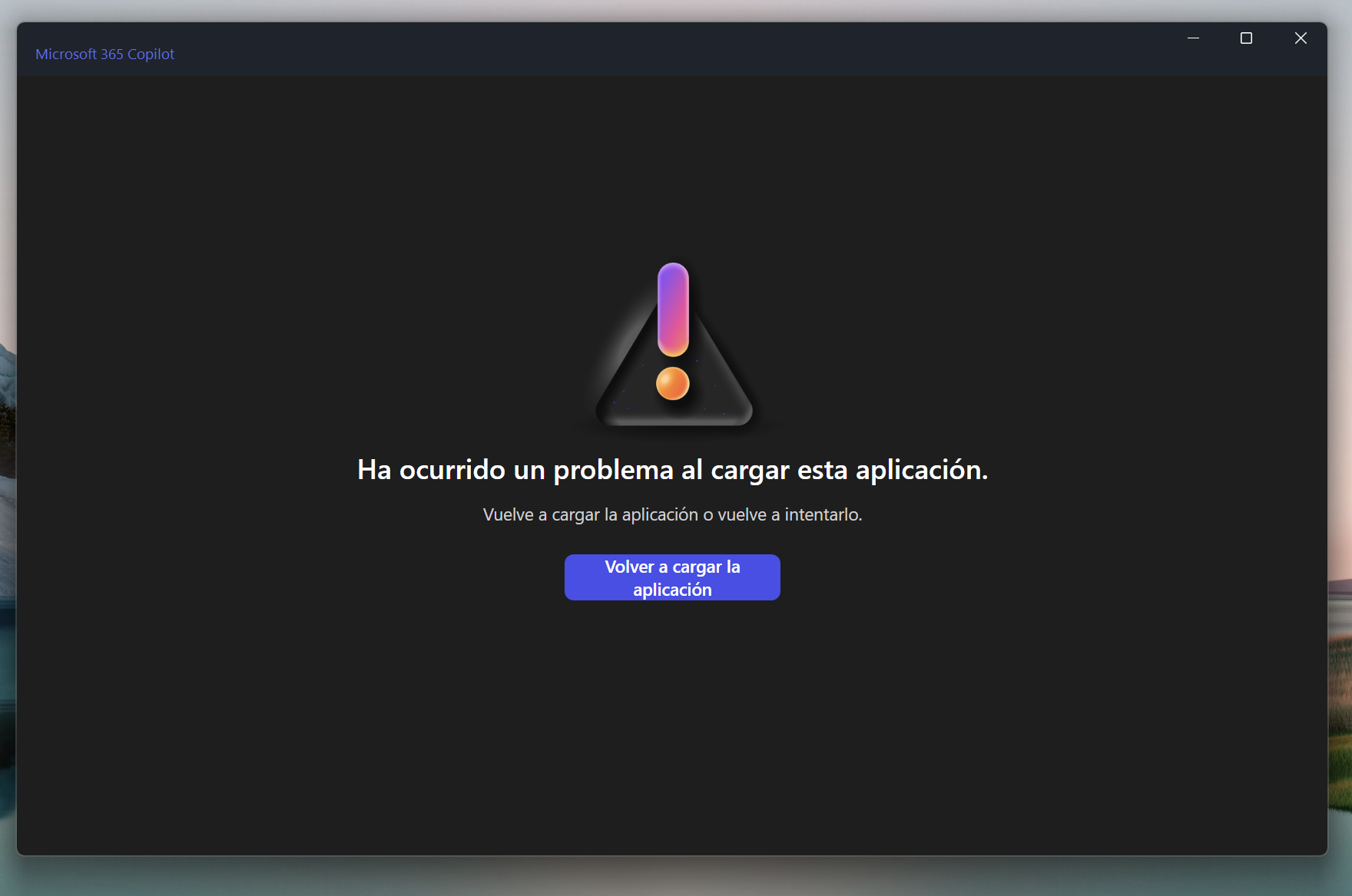
Diagnosi rapida con l'app Get Help: "Risoluzione dei problemi di connettività Copilot"
Se sospetti che la rete si sia bloccata, è consigliabile iniziare con lo strumento di risoluzione dei problemi ufficiale. Apri l'app. Ottieni aiuto, digita nel tuo motore di ricerca "Risoluzione dei problemi di connettività Copilot" e segui i passaggi. Questo strumento verifica la presenza di regole firewall e altri blocchi di connessione che potrebbero impedire a Copilot di comunicare con i server Microsoft.
Se la funzione Ottieni aiuto non si apre o restituisce errori, questo è un altro indizio che Componenti o servizi UWP, Edge sono corrotti. In tal caso, passa direttamente alle sezioni relative alla riparazione del sistema e delle dipendenze, dove imparerai come registrare nuovamente i pacchetti UWP e correggere Edge/WebView2.
Ripara i file di sistema: DISM e SFC (sì, esegui più passaggi)
Un modo efficace per affrontare la corruzione dopo un aggiornamento è DISM + SFCAprire il Prompt dei comandi come amministratore (cercare "cmd", fare clic con il pulsante destro del mouse > Esegui come amministratore) ed eseguire i seguenti comandi in questo ordine:
DISM /Online /Cleanup-Image /ScanHealth
DISM /Online /Cleanup-Image /CheckHealth
DISM /Online /Cleanup-Image /RestoreHealth
SFC /Scannow
Ripetere la sequenza in modo iterativo (finché 5 o 6 passaggi) se continuano ad apparire riparazioni in sospeso. Sebbene possa sembrare esagerato, alcuni casi si stabilizzano dopo diversi cicli perché DISM corregge i livelli di danneggiamento e SFC completa la modifica dei file di sistema.
Quando l'analisi viene completata senza errori, Riavviare il computer e prova Copilot. Se il problema persiste, continua con le riparazioni non distruttive descritte di seguito, poiché sostituiscono i componenti senza cancellare i dati.
Riparazione non distruttiva di Windows 11 con ISO (aggiornamento sul posto)
La “riparazione sul posto” reinstalla i file di sistema mantenendo le tue applicazioni e documentiScarica l'immagine ISO ufficiale di Windows 11, montala con un doppio clic ed esegui setup.exe. Nella procedura guidata, fai clic su "Modifica il modo in cui il programma di installazione scarica gli aggiornamenti" e seleziona "Non ora".
Segui la procedura guidata e, in "Seleziona cosa mantenere", seleziona “Conserva i file e le applicazioni personali”Se il programma di installazione richiede un codice Product Key, di solito significa che l'ISO non corrisponde alla tua edizione o versione. Scarica l'ISO corretto e riprova. Completa la procedura e riprova a usare Copilot al termine.
Questo passaggio risolve molti problemi derivanti da patch incomplete o componenti danneggiatied è particolarmente utile se anche Edge o l'app Ottieni assistenza non funzionano.
Ripristina le dipendenze UWP e Microsoft Edge (incluso WebView2)
Copilot si basa sui componenti UWP e sul livello web Edge. Per registrare nuovamente tutti i pacchetti UWP, aprire PowerShell come amministratore ed eseguire:
Get-AppxPackage -AllUsers | ForEach-Object { Add-AppxPackage -DisableDevelopmentMode -Register "$($_.InstallLocation)\AppXManifest.xml" }
Quindi, ripara o reimposta Edge da Start > Impostazioni > App > App installateTrova Microsoft Edge e fai clic su "Ripara". Se non funziona, prova "Reimposta". Questo riparerà componenti integrati di cui Copilot ha bisogno.
Controllare lo stato di Runtime di Microsoft Edge WebView2Se non appare installato correttamente, reinstalla manualmente il pacchetto Evergreen x64. Se il programma di installazione funziona ma poi "non appare", è molto probabile che sia dovuto a i record o i servizi sono stati danneggiati e hai bisogno della riparazione del sistema di cui abbiamo già parlato. Riavvia e riprova.
Infine, reimposta l'app Copilot stessa se è elencata: vai a Impostazioni > App > App installate, cerca Copilot, vai su Opzioni avanzate e premi RipristinareIn questo modo la cache dell'app verrà cancellata e le impostazioni predefinite verranno ripristinate.
Servizi che devono essere attivi: Edge Elevation, Web Account Manager e Windows Update
Apri Esegui con WIN+R, digita servizi.msc e conferma. Individua e verifica questi servizi:
- Servizio di elevazione di Microsoft Edge
- Responsabile dell'account web
- Aggiornamento di Windows
Assicurati che il tuo Il tipo di avvio è automatico e sono "In esecuzione". Se qualcuno è fermo, avvialo e testalo. Fai clic con il pulsante destro del mouse per riavviare i servizi e applicare le modifiche.
Rete e sicurezza: reimposta gli stack TCP/IP e DNS e rimuovi i blocchi silenziosi
Anche se potrebbe non sembrare, un DNS lento o una politica antivirus aggressiva possono bloccare Copilot senza preavviso. Accedi al Prompt dei comandi come amministratore ed esegui questo batch per reimpostare completamente la rete:
ipconfig /release
ipconfig /renew
ipconfig /flushdns
ipconfig /registerdns
netsh int ip reset
netsh winsock reset
netsh winhttp reset proxy
Disattiva temporaneamente tutti i firewall (incluso quello nativo) e, se necessario, disinstalla l'antivirus di terze parti per escludere arresti anomali silenziosi. Fai attenzione ai servizi che si riattivano automaticamente in background: una disinstallazione completa è il modo migliore per testare. Riattiva la protezione al termine dell'operazione.
Prova ad appuntare DNS preferito 4.2.2.1 e alternativo 4.2.2.2 sulla scheda di rete. Non è obbligatorio, ma in alcuni ambienti velocizza la risoluzione dei problemi ai servizi Microsoft. Se si utilizza proxy o VPN, scollegali; se non li stai utilizzando, prova temporaneamente un ambiente di rete diverso per vedere se Copilot risponde.
Regione e lingua: Copilot potrebbe essere limitato a seconda delle impostazioni.
Entra Impostazioni > Ora e lingua > Lingua e regioneImposta Paese/Regione su un'area supportata da Copilot (ad esempio, Spagna o Messico) e aggiungi Inglés (Stati Uniti) come lingua preferita, spostandola in alto per provarla. Riavvia il computer e verifica se sono abilitate funzionalità che prima non erano presenti.
Questo punto passa inosservato, ma La disponibilità del copilota varia in base alla regione e alla linguae a volte un'impostazione errata ne limita le prestazioni anche quando tutto il resto è in ordine.
Crea un nuovo profilo e prova con un avvio pulito
I profili corrotti possono compromettere i permessi e le cache. Crea un account amministratore locale dalla console elevata e verifica se Copilot funziona. Vai al Prompt dei comandi (Amministratore) ed esegui:
net user USUARIO CONTRASEÑA /add
net localgroup administrators USUARIO /add
Accedi con il nuovo account e prova. Se Copilot risponde, hai un indizio che il profilo originale è corrotto. È anche una buona idea fare un avvio pulito Per isolare i conflitti software: avviare Windows con un numero minimo di servizi e driver e attivarli a metà finché non si individua il colpevole.
Importante: durante il test dicotomico di avvio pulito, non disabilitare servizi di rete, Copilot o componenti Edge, altrimenti il test darà falsi negativi. Documentare ogni cambiamento e ripetere l'operazione tra un passaggio e l'altro per garantire una diagnosi affidabile.
La chiave Copilot non apre nulla dopo un'installazione pulita?
Alcuni team segnalano che dopo un'installazione pulita, il Il tasto Copilot si comporta come il tasto Ctrl destro oppure non si avvia affatto. Questo di solito indica che Copilot non è abilitato nella tua edizione o build, che ci sono dipendenze non funzionanti (Edge/WebView2) o che i servizi non sono ancora pronti. Assicurati di avere Windows aggiornato, Edge riparato e che Copilot funzioni correttamente con l'icona sulla barra delle applicazioni.
Se nonostante tutto sia in ordine la chiave continua a non rispondere, controllare la configurazione di tastiera e scorciatoie Su Windows, assicurati che Copilot sia disponibile nella tua area geografica e che non ci siano rimappature attive. In molti casi, quando Copilot torna attivo e funzionante sul tuo sistema, la chiave tornerà automaticamente al suo comportamento originale.
Quando aspettarsi una patch e come segnalare il problema
Se il supporto ti ha detto che c'è una patch in arrivo e i test sopra indicati indicano un bug diffuso, valuta la possibilità di sospendere gli aggiornamenti, mantenere il sistema stabile e attendere qualche giorno. Nel frattempo, invia un feedback con Win + F modello dettagliato, versione di Windows (ad esempio 24H2), sintomi (arresto anomalo di Copilot, Edge e Get Help) e data esatta in cui si è verificato il problema.
È fondamentale fornire il maggior contesto possibile: quale aggiornamento è stato installato, se hai provato con un altro utente, se hai reinstallato Windows mantenendo i file, se WebView2 si rifiuta di installarsi e quali servizi sono stati interrotti. Queste informazioni velocizzano la correzione di Microsoft.
Se sei arrivato fin qui, hai già coperto tutto, da Le cause più probabili (patch, servizi, dipendenze, rete, regione/lingua) fino a le soluzioni più impattanti (DISM/SFC, riparazione sul posto, nuova registrazione di UWP/Edge/WebView2, avvio pulito e nuovo profilo). Nella maggior parte dei casi, una combinazione di rollback dell'aggiornamento incriminato, riparazione del sistema e reimpostazione delle dipendenze di Edge riporterà Copilot in carreggiata senza sacrificare file o app. Prima di terminare, ti consigliamo di consultare questa guida per risolvere ulteriormente eventuali problemi: Copilot Daily vs. Classic Assistants: cosa cambia e quando ne vale la penaPotrebbe esserti molto utile. Ci vediamo al prossimo articolo! Tecnobits!


Appassionato di tecnologia fin da piccolo. Amo aggiornarmi sul settore e, soprattutto, comunicarlo. Per questo da molti anni mi dedico alla comunicazione sui siti web di tecnologia e videogiochi. Puoi trovarmi a scrivere di Android, Windows, MacOS, iOS, Nintendo o qualsiasi altro argomento correlato che ti viene in mente.