- I driver di rete obsoleti o danneggiati sono una causa comune della scomparsa del Wi-Fi in Windows 11.
- Solitamente la maggior parte dei problemi di connettività wireless si risolve ripristinando le impostazioni di rete ed eseguendo lo strumento di risoluzione dei problemi.
- Se il Wi-Fi non viene visualizzato dopo l'installazione di Windows 11 da zero, è possibile installare manualmente il driver tramite una chiavetta USB.
- Controllare l'hardware e lo stato del router è un passaggio essenziale prima di modificare le impostazioni di sistema.
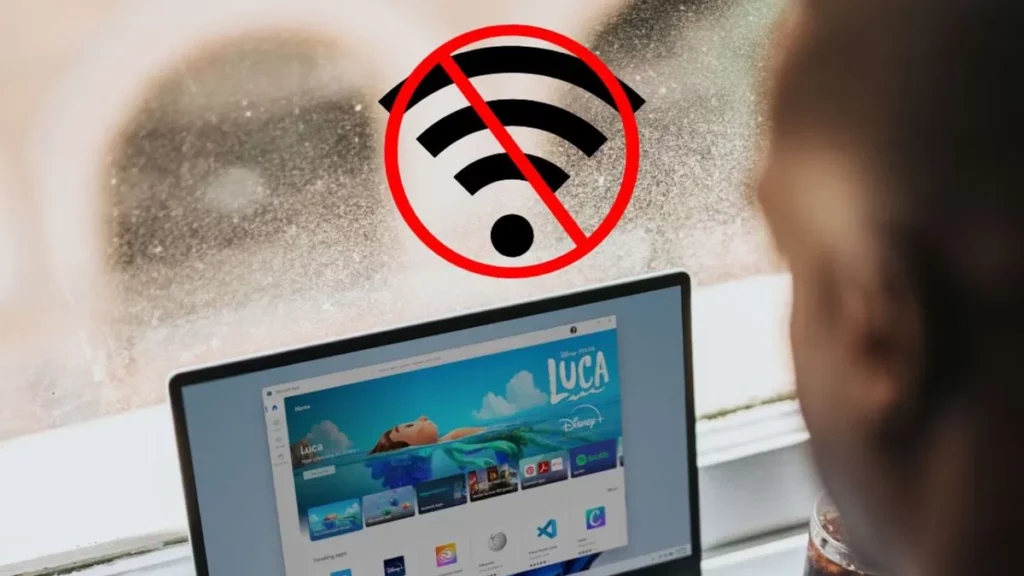
A volte il nostro tempo libero o le nostre sessioni di lavoro vengono interrotti da una situazione scomoda e relativamente comune: Windows 11 non riconosce la rete WiFi. Ciò significa che il dispositivo non rileva alcuna rete wireless. Questo errore può essere dovuto a diverse cause, da problemi software dopo un aggiornamento a errori con l'hardware o con il router stesso.
Fortunatamente ci sono molteplici soluzioni comprovate e facili da applicare, sia a livello utente base che avanzato. In questo articolo esploreremo nel dettaglio tutte le possibili cause e i relativi rimedi.
Le cause più comuni e come riconoscerle rapidamente
Ecco alcune delle cause più comuni che portano Windows 11 a non riconoscere la rete Wi-Fi:
- Adattatore WiFi disabilitato: Se l'adattatore wireless viene disattivato accidentalmente, Windows 11 non mostrerà alcuna rete disponibile.
- Driver obsoleti o danneggiati: La assenza di conducenti La compatibilità dopo un aggiornamento o un'installazione non riuscita potrebbe causare la scomparsa della connessione WiFi.
- Problemi del router: A volte il problema risiede nel dispositivo di rete stesso, che potrebbe smettere di trasmettere correttamente i segnali o richiedere un riavvio.
- Errori dopo l'aggiornamento di Windows 11: Non è raro che il Wi-Fi smetta di funzionare dopo l'installazione di una nuova versione di Windows a causa di conflitti di driver o di configurazione di rete.
- Configurazione di rete errata: Modifiche accidentali alle impostazioni di sistema o l'eliminazione di profili potrebbero bloccare il rilevamento della rete wireless.

Guida passo passo: soluzioni generali per ripristinare la connessione Wi-Fi in Windows 11
Vediamo i metodi più efficaci e semplici Per risolvere questo problema, abbiamo basato il nostro lavoro su passaggi consigliati da fonti ufficiali, tecnici ed esperienze reali degli utenti.
Iniziamo dalle basi: controlla il router e il segnale WiFi
Prima di dare la colpa a Windows 11, assicurati che il problema non riguardi il router. Eseguire i seguenti controlli:
- Cambia banda: Molti router attuali trasmettono su due frequenze: 2.4 GHz e 5 GHz. Prova a connetterti a entrambi, poiché la banda da 5 GHz, sebbene più veloce, ha una portata inferiore rispetto a quella da 2.4 GHz.
- Riavviare il router: Scollegarlo dall'alimentazione per almeno 30 secondi e ricollegarlo. Attendere che tutte le spie si stabilizzino prima di testare la connessione.
- Connettiti con un altro dispositivo: Se i tuoi cellulari o tablet rilevano la rete, la colpa è del PC. Se ancora non riesci a connetterti, il problema è il router o il segnale del tuo provider Internet.
Risoluzione dei problemi di Windows 11
Di fronte al problema che Windows 11 non riconosce la rete WiFi, il sistema operativo stesso include diverse strumenti in grado di rilevare e riparare automaticamente i guasti di rete:
- Premere Win + I per accedere al Configurazione.
- Vai a Risolvere i problemi e poi a Altri risolutori di problemi.
- Nella sezione Connessioni Internet, fare clic su Eseguire.
- Windows rileverà i problemi più comuni e proporrà di applicare automaticamente delle soluzioni.
Controlla se l'adattatore WiFi è abilitato
Spesso l'adattatore wireless viene disattivato accidentalmente o durante un aggiornamento:
- Scrive pannello di controllo digitalo nella barra di ricerca di Windows e aprilo.
- Vai a Reti e Internet > Centro di rete e condivisione.
- Nel pannello di sinistra, fare clic su Modificare le impostazioni dell'adattatore.
- Individua il tuo adattatore WiFi. Se appare come disabilitato, fai clic destro su di esso e seleziona Abilitare.
- Se è già attivato, ma non funziona, prova l'opzione Diagnosticare dal menu contestuale.
Aggiornare o reinstallare i driver di rete
Uno dei motivi più comuni per l'errore "Windows 11 non riconosce la rete WiFi" è un driver obsoleto, incompatibile o danneggiato. Per aggiornare o reinstallare i driver di rete, segui questi passaggi:
- Apri Gestione dispositivi: Premere il tasto Win, digitare "Gestione dispositivi" e selezionare l'opzione.
- Espandi Schede di rete: Trova la tua scheda WiFi.
- Aggiorna driver: Fare clic con il tasto destro sull'adattatore e selezionare Aggiorna driver > Cerca automaticamente i driverSeguire le istruzioni visualizzate sullo schermo.
- Disinstalla dispositivo: Se l'aggiornamento non risolve il problema, puoi scegliere di disinstallare il dispositivo dallo stesso menu. Dopo il riavvio, Windows reinstallerà automaticamente il driver.
Ripristina le impostazioni di rete di Windows 11
Windows 11 consente Rimuovere tutti gli adattatori di rete e le relative impostazioni per reinstallarli come nuovi, qualcosa di molto utile se si proviene da un aggiornamento da Windows 10 o se sono state apportate una serie di modifiche che hanno smesso di funzionare.
- Entra Configurazione e accesso Rete e Internet.
- Selezionare Configurazione di rete avanzata e dentro, guarda Ripristino della rete.
- Clicca su Reimposta ora e accetta l'avvertimento. Ricorda che il computer si riavvierà automaticamente. e perderai tutte le reti salvate, quindi dovrai reinserire le password.
Eseguire comandi avanzati di ripristino della rete
Per gli utenti esperti, i comandi nella console 'Simbolo del sistema' Possono reimpostare lo stack TCP/IP, rinnovare gli indirizzi e svuotare la cache DNS. Questo può risolvere facilmente il problema per cui Windows 11 non riconosce la rete Wi-Fi. Ecco cosa fare:
- Apri il Menu di avvio e cerca "prompt dei comandi". Esegui come amministratore.
- Immettere i seguenti comandi, premendo Invio dopo ciascuno:
- ripristino netsh winsock
- netsh int ip reset
- ipconfig /release
- ipconfig /rinnova
- ipconfig /flushdns
Dopo aver completato questi passaggi, riavvia il computer e verifica se riesci a rilevare le reti Wi-Fi.
L'installazione di Windows 11 non riesce: soluzione durante la configurazione iniziale
Alcuni utenti scoprono che Impossibile connettersi alle reti WiFi durante il processo di installazione di Windows 11 (OBE). In questi casi sarà necessario installare manualmente il driver dell'adattatore seguendo questi passaggi:
- Scarica il driver di rete wireless più recente dal sito ufficiale del produttore e salvarlo su una chiavetta USB.
- Durante l'installazione di Windows 11, collega l'unità flash USB al computer.
- Premere Maiusc + F10 per aprire il 'Prompt dei comandi'.
- Eseguire C:\Windows\explorer.exe ed esci per avviare Esplora file e individuare il programma di installazione del driver sulla chiavetta USB.
- Installare il driver seguendo la procedura guidata e riavviare il computer. Una volta completato il processo, dovrebbe apparire l'opzione di rete Wi-Fi.
Altri suggerimenti utili e circostanze speciali
Infine, alcuni suggerimenti aggiuntivi per risolvere il problema del mancato riconoscimento della rete Wi-Fi da parte di Windows 11.
- Controlla se altri aggiornamenti in sospeso interferiscono: A volte Windows Update installa aggiornamenti critici per la rete. Fare clic su Impostazioni > Windows Update e controlla se ci sono aggiornamenti in sospeso o facoltativi.
- Ripristinare una versione precedente di un driver: Se il Wi-Fi smette di funzionare dopo aver aggiornato un driver, puoi ripristinare la versione precedente da Gestione dispositivi, selezionando "Proprietà" per l'adattatore e cercando l'opzione "Ripristina driver".
- Risoluzione dei problemi hardware: Se dopo tutti questi passaggi la scheda di rete non viene ancora visualizzata, potrebbe esserci un guasto fisico. Controlla se compare nel BIOS/UEFI del tuo computer e valuta la possibilità di contattare l'assistenza tecnica.

E se niente funzionasse? Ultime risorse
Se dopo aver seguito tutti questi passaggi non sei ancora riuscito a risolvere il problema, puoi Rivolgiti ai canali di supporto tecnico del produttore della tua apparecchiatura o di MicrosoftT. A volte un guasto più grave richiede l'intervento di un professionista o la sostituzione del componente.
Non dimenticare che mantenere aggiornati i driver e controllare regolarmente la disponibilità di aggiornamenti di Windows è fondamentale per evitare che si verifichino simili incidenti in futuro. Si consiglia inoltre di conservare copie di backup dei driver essenziali, soprattutto se è necessario reinstallare il sistema operativo o apportare modifiche sostanziali.
Come puoi vedere, quando Windows 11 non riconosce la tua rete WiFi, non c'è motivo di allarmarsi eccessivamente. Bisogna solo trovare la ragione e applicare la soluzione corrispondente. Nella maggior parte dei casi la situazione si risolve senza dover contattare l'assistenza tecnica.

Editor specializzato in questioni tecnologiche e Internet con più di dieci anni di esperienza in diversi media digitali. Ho lavorato come redattore e creatore di contenuti per aziende di e-commerce, comunicazione, marketing online e pubblicità. Ho scritto anche su siti web di economia, finanza e altri settori. Il mio lavoro è anche la mia passione. Ora, attraverso i miei articoli in Tecnobits, cerco di esplorare tutte le novità e le nuove opportunità che il mondo della tecnologia ci offre ogni giorno per migliorare la nostra vita.