- Disattivando la regolazione automatica del volume per le chiamate in Windows si impedisce al sistema di ridurre il volume all'avvio delle chiamate.
- La rimozione dei miglioramenti audio e il controllo dei driver (Realtek e generici) correggono numerose variazioni di volume e perdite di qualità.
- Programmi come Discord, Razer Synapse, Armoury Crate o Dolby possono attenuare o modificare il volume e devono essere configurati con attenzione.
- Se le soluzioni usuali falliscono, è consigliabile utilizzare lo strumento di risoluzione dei problemi, verificare la presenza di processi sospetti ed escludere la presenza di malware.
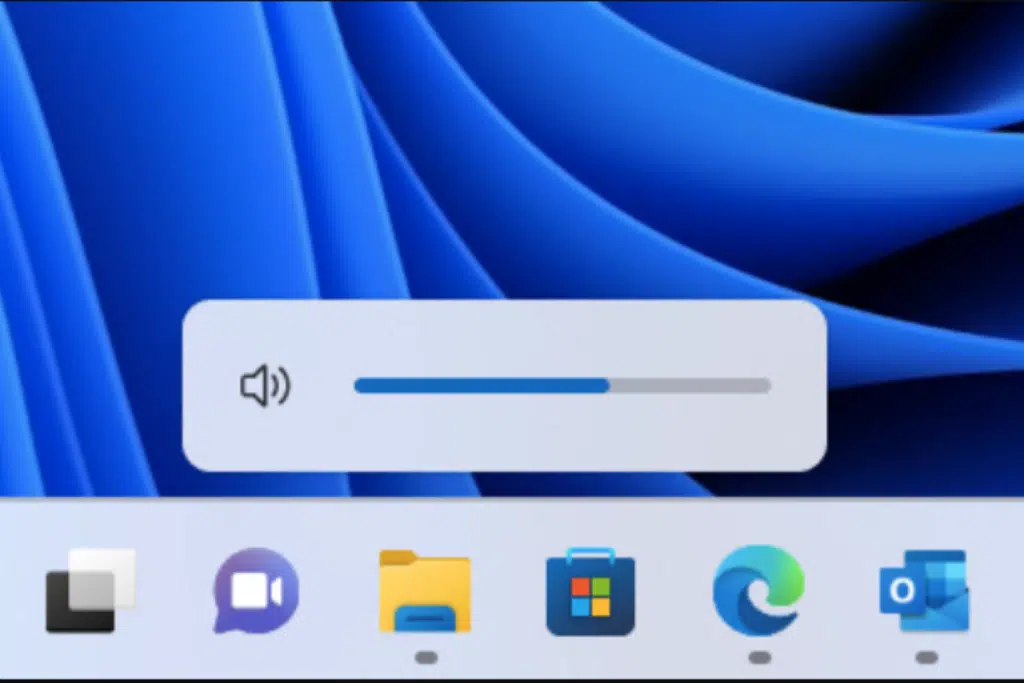
È uno dei bug più fastidiosi che possiamo incontrare: quando Windows abbassa il volume all'avvio delle chiamate (in Teams, Discord, Skype, WhatsApp, Google Meetecc.). Partecipi a una riunione o a una chiamata con gli amici e all'improvviso la musica quasi si spegne o l'audio diventa distorto. La parte peggiore è che hai provato tutte le solite procedure di risoluzione dei problemi e il problema persiste.
Prima di tutto, mantieni la calma. Esistono delle soluzioni. E quasi tutte riguardano le impostazioni di Windows, i driver audio e il software delle cuffie stesso.Esaminando sistematicamente tutti questi strati, di solito si riesce a trovare il colpevole, anche se a prima vista sembra un mistero impossibile da risolvere.
Perché Windows abbassa il volume quando si avvia una chiamata?
Prima di iniziare ad esplorare le opzioni, è consigliabile capire cosa sta realmente facendo Windows Quando rileva che sei impegnato in una chiamata o videochiamata, il sistema include diverse funzionalità ben intenzionate che regolano l'audio in modo da farti sentire meglio l'altra persona, ma in pratica possono rovinare l'esperienza se stai ascoltando musica, giocando e chattando contemporaneamente.
Una delle chiavi risiede nel cosiddetto “attività di comunicazione”Quando il sistema ritiene che tu sia impegnato in una chiamata (ad esempio, con Teams, Skype, Discord o qualsiasi app VoIP), regola automaticamente il volume degli altri suoni, solitamente fino all'80%. Questo spiega perché la musica, i giochi o i suoni di sistema diventano improvvisamente molto bassi quando inizi una chiamata.
Oltre a quella funzione nativa, I driver audio e i loro miglioramenti possono fare la loro parteMolti chip e driver (in particolare quelli Realtek) integrano "miglioramenti" come l'amplificazione dei bassi, equalizzatori, profili per le cuffie o modalità cinema/gioco che non sempre funzionano bene con le chiamate in tempo reale e causano bruschi cambiamenti di volume, perdita di "profondità" del suono o clic quando si cambia finestra.
A complicare ulteriormente le cose, ci sono il software degli stessi produttori di cuffie e computer portatili. Razer Synapse, Logitech G HUB, HyperX NGenuity, ASUS Armoury Crate, moduli Dolby... In genere, dispongono di profili di gioco o di comunicazione che influiscono anche sul volume, aggiungono attenuazione o modificano il mix audio non appena si apre un gioco o un'app vocale. Quando tutte queste cose accadono contemporaneamente, si ottiene esattamente il problema che si sta cercando di risolvere.
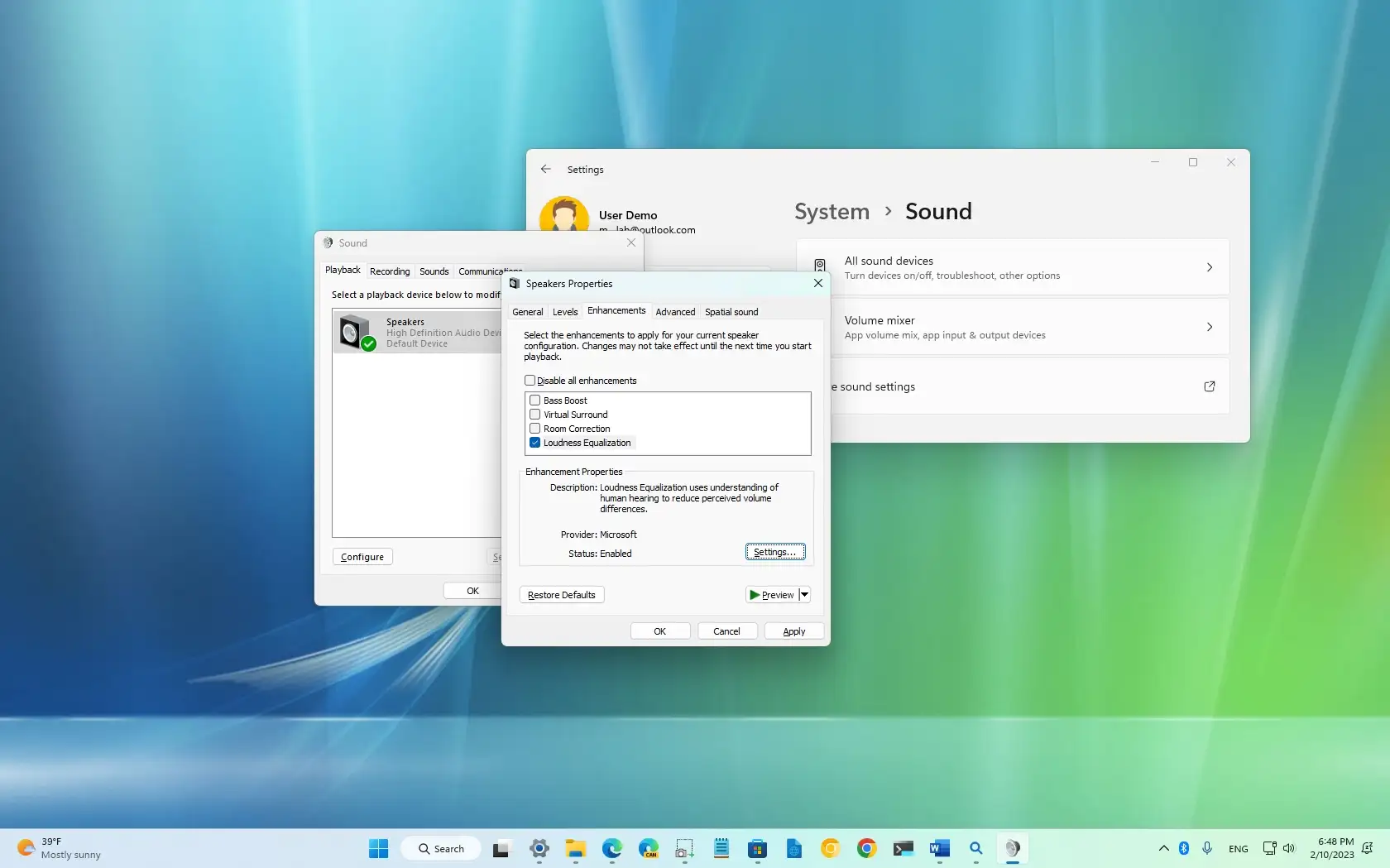
Disattivare la regolazione automatica del volume in Windows
La prima cosa da fare se Windows abbassa il volume all'avvio delle chiamate è disabilitare la funzionalità di comunicazione di WindowsPerché è l'impostazione che fa sì che il sistema abbassi il volume di tutti gli altri suoni per impostazione predefinita quando rileva una chiamata. Il comportamento è praticamente lo stesso in Windows 10 e Windows 11.
Per accedere a questa impostazione puoi usa il classico comando audioSegui questi passaggi:
- Premere la combinazione di tasti Windows + R, scrive mmsys.cpl e premi Invio. Si aprirà la tradizionale finestra "Suono" di Windows, con diverse schede in alto.
- All'interno di quella finestra, inserisci il Scheda “Comunicazioni”Verranno visualizzate diverse opzioni che indicano cosa deve fare il sistema quando rileva un'attività di comunicazione.
- Cambia l'opzione in "Non fare nulla."
- Infine, confermare con Applica e accetta.
Da quel momento in poi, quando effettui o ricevi una chiamata su Windows 10 o 11, il sistema non dovrebbe più abbassare automaticamente il volume della musica, del gioco o di altre applicazioni mentre stai parlando.
Disattiva i miglioramenti audio e gli effetti che influiscono sul volume
Il prossimo sospetto abituale sono i presunti "miglioramenti" dei driver audio, soprattutto se la scheda madre o il laptop ne sono dotati. Chip audio RealtekQueste funzionalità aggiungono l'amplificazione dei bassi, ambienti virtuali, equalizzazione o simulazione delle cuffie, ma a volte causano la modifica automatica del volume o la perdita di qualità del suono durante le chiamate.
Per disabilita tutti questi miglioramenti Torna alla finestra audio classica. Devi fare questo:
- Premere di nuovo Windows + R, scrive mmsys.cpl e premere Invio.
- Questa volta, resta sul pezzo "Riproduzione", dove appare l'elenco dei dispositivi di output (altoparlanti, cuffie, HDMI, ecc.).
- Fare clic con il pulsante destro del mouse sul dispositivo audio che si sta utilizzando (le cuffie o gli altoparlanti principali).
- Quindi seleziona "Proprietà".
- Nella nuova finestra vedrai diverse schede. Quella che ti interessa è... “Miglioramenti” o “Miglioramenti”, a seconda della lingua del sistema.
- All'interno di quella scheda, seleziona la casella "Disabilita tutti i miglioramenti" o "Disabilita tutti i miglioramenti".
- Quindi clicca su Applica e accetta.
In questo modo vengono disattivati immediatamente tutti gli effetti del driver che potrebbero modificare il volume audio, l'equalizzazione o la compressione in situazioni quali chiamate o videochiamate.

Disinstallare e reinstallare i driver Realtek (o provare il driver generico)
Se nonostante tutto Windows continua ad abbassare il volume quando si avvia una chiamata, è molto probabile che il driver audio è corrotto, obsoleto o semplicemente mal progettatoRealtek è uno dei produttori più diffusi. Sebbene di solito funzioni bene, non è raro che una specifica versione del driver causi problemi di volume, rumore o perdita di qualità delle chiamate.
Per controllare e aggiornare il driver, il modo più rapido è utilizzare Gestore dispositiviPassaggi da seguire:
- Scrive gestore dispositivi digitalo nella casella di ricerca sulla barra delle applicazioni e aprilo.
- All'interno, espandi la categoria “Controller audio, video e giochi”.
- Fai clic con il pulsante destro del mouse sul tuo dispositivo audio.
- Selezionare “Aggiorna driver”.
- Lasciare l'opzione selezionata. "Cerca automaticamente il software del driver aggiornato" e segui le istruzioni. Se è disponibile una versione più recente, Windows tenterà di installarla.
Se non viene trovato nulla o il problema persiste, il passaggio successivo è disinstallare il driverPer fare ciò, al passaggio 3 seleziona "Disinstalla dispositivo". Conferma, attendi il completamento e riavvia il PC in modo che Windows reinstalli un driver pulito.
Utilizzare lo strumento di risoluzione dei problemi audio di Windows
Se dopo questo il problema "Windows abbassa il volume quando si avvia una chiamata" persiste, non è una cattiva idea Lascia che Windows provi a diagnosticare autonomamente il guasto. Ecco a cosa serve lo strumento integrato per la risoluzione dei problemi audio. Non è magico, ma su alcuni computer è riuscito a rilevare impostazioni insolite o servizi bloccati che influivano sull'audio. Per eseguirlo, procedi come segue:
- Apri Impostazioni con Windows + I.
- In Windows 10, vai su "Aggiornamento e sicurezza", quindi su "Risoluzione dei problemi" e "Strumenti aggiuntivi per la risoluzione dei problemi".
- In Windows 11, vai su "Sistema", poi su "Risoluzione dei problemi" e "Altri strumenti per la risoluzione dei problemi".
- Cerca l'ingresso “Riproduzione audio” e premere "Eseguire"L'assistente analizzerà il sistema alla ricerca di errori tipici correlati all'audio, come dispositivi disattivati, servizi interrotti o problemi con i driver.
È anche una buona idea scollegare tutti i dispositivi audio che non si utilizzano. (altoparlanti del monitor HDMI, schede audio secondarie, vecchie cuffie, ecc.), perché la presenza di molti dispositivi contemporaneamente può causare conflitti nel rilevamento e nell'instradamento dell'audio.

Configura Discord, Teams e altre app che abbassano il volume
Alcune applicazioni di comunicazione portano le proprie impostazioni di attenuazione che potrebbe abbassare il volume di tutto il resto quando qualcuno sta parlando. Discordia Questo è uno dei casi più evidenti, ma non è l'unico: diversi programmi consentono di ridurre il volume di altre app per dare priorità alle voci della chat.
Su Discord, la sezione chiave è quella per “Voce e video”Apri Discord, clicca sull'icona dell'ingranaggio in basso a sinistra (Impostazioni utente) e nel menu a sinistra vai su "Voce e video".
Scorri verso il basso fino a trovare la sezione "Attenuazione"Vedrai un cursore che indica la percentuale di riduzione del volume delle altre app quando le persone parlano nel tuo canale. Se il valore è alto, il volume del gioco o della musica sarà notevolmente più basso ogni volta che ci sono conversazioni vocali.
Sposta il cursore su 0% per disattivare completamente l'oscuramento di Discord.Salva le impostazioni, riavvia Discord e riprova in una chiamata o in un canale vocale per verificare se il volume rimane costante.
In Teams e altre app aziendali, Controlla anche le opzioni audio nel caso in cui ci siano funzionalità di ottimizzazione che potrebbero interferire. Sebbene non sempre includano controlli visibili come Discord, a volte sono presenti caselle di controllo "regolazione automatica" o "controllo automatico del volume" che è consigliabile disattivare se causano problemi.
Rileva conflitti con il software delle cuffie e del laptop (Razer, ASUS, Dolby…)
In molti casi il colpevole non è Windows, ma il software del produttore dalle cuffie o dal computer portatile, che è responsabile dell'applicazione dei profili audio e del controllo del volume in base al gioco o al programma in esecuzione.
- Cuffie Razer con Synapse. Controlla i profili collegati ai giochi. Apri Razer Synapse e guarda la sezione profili in cui sono elencati i giochi collegati. È possibile che un profilo regoli il volume o attivi una funzione di equalizzazione aggressiva quando rileva un gioco o un'applicazione vocale.
- Computer portatili ASUS con Armoury CrateApri Armoury Crate, controlla il profilo attivo e individua una sezione che faccia riferimento alle impostazioni audio o a un "modulo di controllo del volume". Disattiva quel modulo e verifica se il volume smette di fluttuare.
- Computer portatili che incorporano Dolby (Dolby Atmos, Dolby Audio o Dolby Vision con modulo audio)Aggiorna l'app Dolby dal Microsoft Store o dal sito web del produttore e prova a cambiare il profilo audio. Molti utenti segnalano che il profilo "Dinamico" funziona bene senza fluttuazioni di volume, mentre le modalità "Musica", "Giochi" o "Film" a volte sono più stabili a seconda del dispositivo.
In generale, l'idea è per individuare quale software sta cercando di "possedere" il suonoSe hai Synapse, Armoury Crate, applicazioni Dolby, Logitech G HUB, HyperX NGenuity, ecc., più di uno di questi potrebbe regolare contemporaneamente volume, equalizzazione e miglioramenti. Prova a disattivare gradualmente le funzioni di controllo automatico o addirittura a chiudere temporaneamente questi programmi per identificare il colpevole.
Potrebbe essere dovuto a un malware o a un virus?
Hai escluso le impostazioni di Windows, i driver e il software audio, ma nonostante tutto, Windows abbassa il volume quando inizi una chiamata. È il momento di considerare la possibilità, meno frequente ma reale, che ci possa essere qualche tipo di... malware manipolazione delle impostazioni di sistema.
Alcuni tipi di malware possono modificare i parametri audio o intrufolarsi come processi residenti che interrompono i servizi di sistema, a volte con lo scopo di registrare le conversazioni o semplicemente come effetto collaterale di altre funzioni mal progettate. Cosa possiamo fare? Ecco alcune opzioni:
- Eseguire una scansione completa con Windows Defender. Questo antivirus è integrato in Windows 10 e 11 e solitamente è piuttosto efficace. Apri Sicurezza di Windows, vai alla sezione "Protezione da virus e minacce" ed esegui una scansione completa o personalizzata di tutte le unità.
- Ricorrere a soluzioni di terze partiUtilizza un programma come Malwarebytes, Kaspersky o un altro antivirus affidabile. Installa il programma, esegui una scansione approfondita e lascia che rimuova tutte le minacce rilevate. Quindi, riavvia il computer e verifica se il comportamento del volume è cambiato.
- Ispezionare manualmente i processi attivi dal Task ManagerPremi Ctrl + Maiusc + Esc, vai alla scheda "Processi" e controlla se ci sono processi sconosciuti che consumano costantemente risorse. Se qualcosa ti sembra sospetto, cercane il nome online per confermare che non si tratti di un malware noto. Se hai la conferma che si tratta di un processo dannoso, terminalo e disinstalla il programma associato.
Suggerimenti finali e combinazione di soluzioni
Non esiste una soluzione unica che funzioni per tutti i casi in cui Windows abbassa il volume all'avvio delle chiamate. In molti sistemi il guasto è dovuto a una sola causa. (ad esempio la scheda Comunicazioni), ma in altri casi si tratta di una combinazione di un driver con miglioramenti scadenti, un profilo Synapse o Armoury Crate e una funzione di oscuramento attiva in Discord.
La chiave è dentro scartare strato per strato, pazientemente:
- Per prima cosa, disabilitare la regolazione automatica della comunicazione in Windows.
- Quindi, rimuovi i miglioramenti audio e prova.
- Successivamente, aggiorna o reinstalla i driver, sia per il dispositivo audio che per il resto dei componenti correlati.
- Parallelamente, controlla il software delle cuffie e del laptop che potrebbe controllare il volume.
È molto utile Prova a utilizzare porte e dispositivi diversi. per confermare se il comportamento si ripete e quindi escludere un problema puramente hardware in un connettore specifico o in un dispositivo danneggiato.
Quando tutto è configurato correttamente, Una chiamata su Windows dovrebbe avere un suono stabile e di buona qualità, senza cali improvvisi o perdite di profondità nell'audio.Per raggiungere questo obiettivo è necessario domare le funzioni automatiche del volume, posizionare i driver al loro posto e far capire chiaramente a Windows e alle applicazioni chi controlla realmente il suono del computer.


Editor specializzato in questioni tecnologiche e Internet con più di dieci anni di esperienza in diversi media digitali. Ho lavorato come redattore e creatore di contenuti per aziende di e-commerce, comunicazione, marketing online e pubblicità. Ho scritto anche su siti web di economia, finanza e altri settori. Il mio lavoro è anche la mia passione. Ora, attraverso i miei articoli in Tecnobits, cerco di esplorare tutte le novità e le nuove opportunità che il mondo della tecnologia ci offre ogni giorno per migliorare la nostra vita.