- I file temporanei di Windows e delle applicazioni si accumulano in cartelle come Temp, cache del browser e residui di aggiornamento, occupando alla fine diversi gigabyte di spazio.
- È possibile rimuoverli periodicamente in tutta sicurezza utilizzando strumenti integrati come Storage, Storage Sense e Disk Cleanup.
- Se alcuni file temporanei non vengono eliminati, è possibile utilizzare metodi aggiuntivi: prompt dei comandi, modalità provvisoria o pulizia manuale nelle cartelle %TEMP% e di sistema.
- La manutenzione regolare dei file temporanei e delle cache mantiene libero il disco e riduce errori, arresti anomali e perdite di prestazioni in Windows.
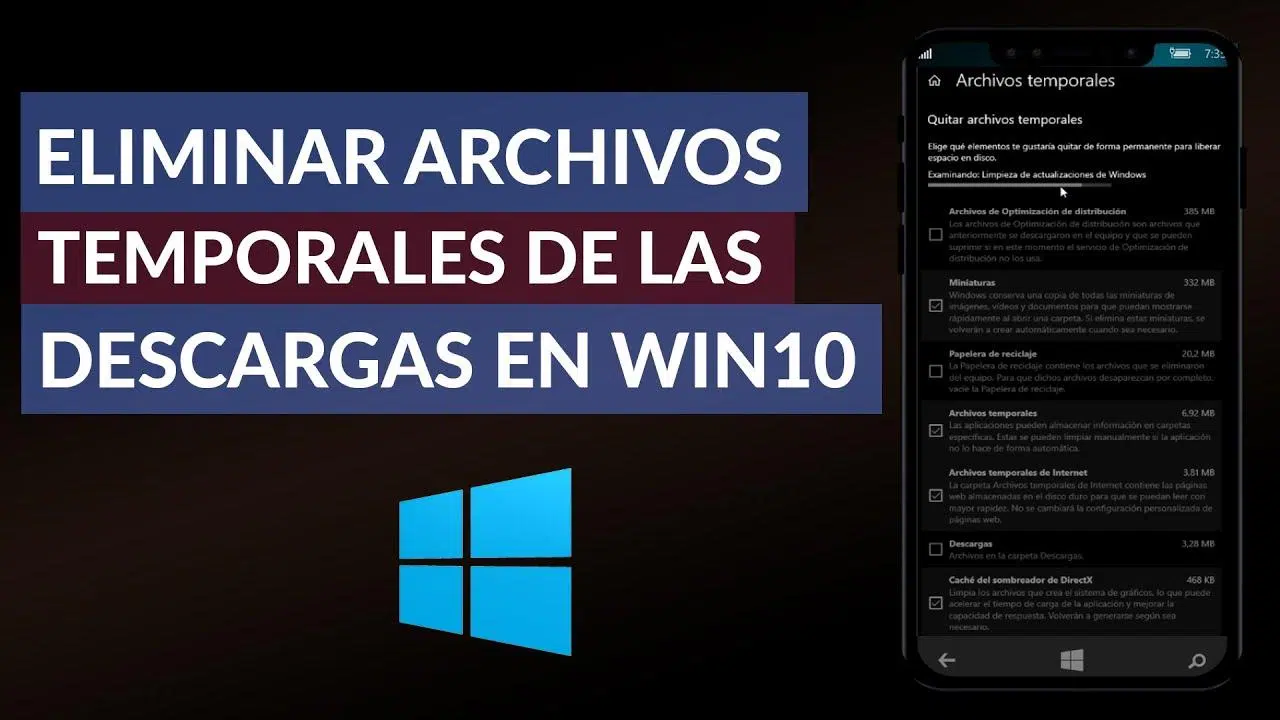
Quando l'unità C: inizia a riempirsi senza che tu ne sappia il motivo, i file temporanei di Windows sono solitamente tra i principali sospettati. Molte persone trovano che la sezione su File temporanei Mostra diversi gigabyte di spazio occupato, ma provare a eliminarli non libera quasi nulla. Questo non è solo frustrante, ma può anche causare problemi di prestazioni se il sistema esaurisce lo spazio su cui lavorare.
La buona notizia è che Windows 10 e Windows 11 includono diversi strumenti per controllare, pulire e persino automatizzare l'eliminazione di questi file indesiderati.E puoi sempre ricorrere a metodi più avanzati (come i comandi della console o la modalità provvisoria) quando un file è ostinato. Vediamo, passo dopo passo e in dettaglio, cosa sono esattamente questi file, perché a volte sembrano non essere mai eliminati e come tenerli sotto controllo per recuperare spazio sul tuo PC. Ti mostreremo come. Windows crea file temporanei che non vengono mai eliminati.
Cosa sono esattamente i file temporanei di Windows?
I file temporanei sono file creati da Windows e dai tuoi programmi per archiviare temporaneamente i dati mentre eseguono un'attività.Non sono pensati per rimanere in memoria per sempre, ma per fungere da "blocco note" di sistema mentre modifichi documenti, installi software, stampi o navighi in Internet.
Applicazioni come Word, Excel o altri elaboratori di testi creano file temporanei per salvare i tuoi progressi in background.Ciò consente di recuperare il lavoro svolto in caso di crash o chiusura imprevista del programma. Di solito si tratta di copie intermedie del documento su cui si sta lavorando, contenenti versioni precedenti o informazioni di ripristino automatico.
Altri programmi generano file temporanei per gestire meglio la memoria e le prestazioniAd esempio, quando è necessario spazio aggiuntivo per elaborare grandi quantità di dati o quando si preparano contenuti per la stampa. Durante il processo di stampa, è molto comune che venga creata una versione temporanea del file che si sta inviando alla stampante.
Anche il browser web stesso riempie il file system temporaneo.Ciò include elementi come cache di immagini, script, pagine web offline, cookie e altri dati memorizzati localmente per velocizzare il caricamento delle pagine visitate di frequente. Questa velocità di navigazione "turbo" comporta un accumulo graduale di spazio su disco.
Normalmente, il programma che crea questi file dovrebbe eliminarli automaticamente quando non ne ha più bisogno.Il problema è che questo non sempre accade: alcuni vengono dimenticati, altri restano bloccati se un'applicazione si chiude in modo errato e, col tempo, si accumulano fino a occupare diversi gigabyte senza fornire nulla di utile.
Dove vengono archiviati i file temporanei in Windows?
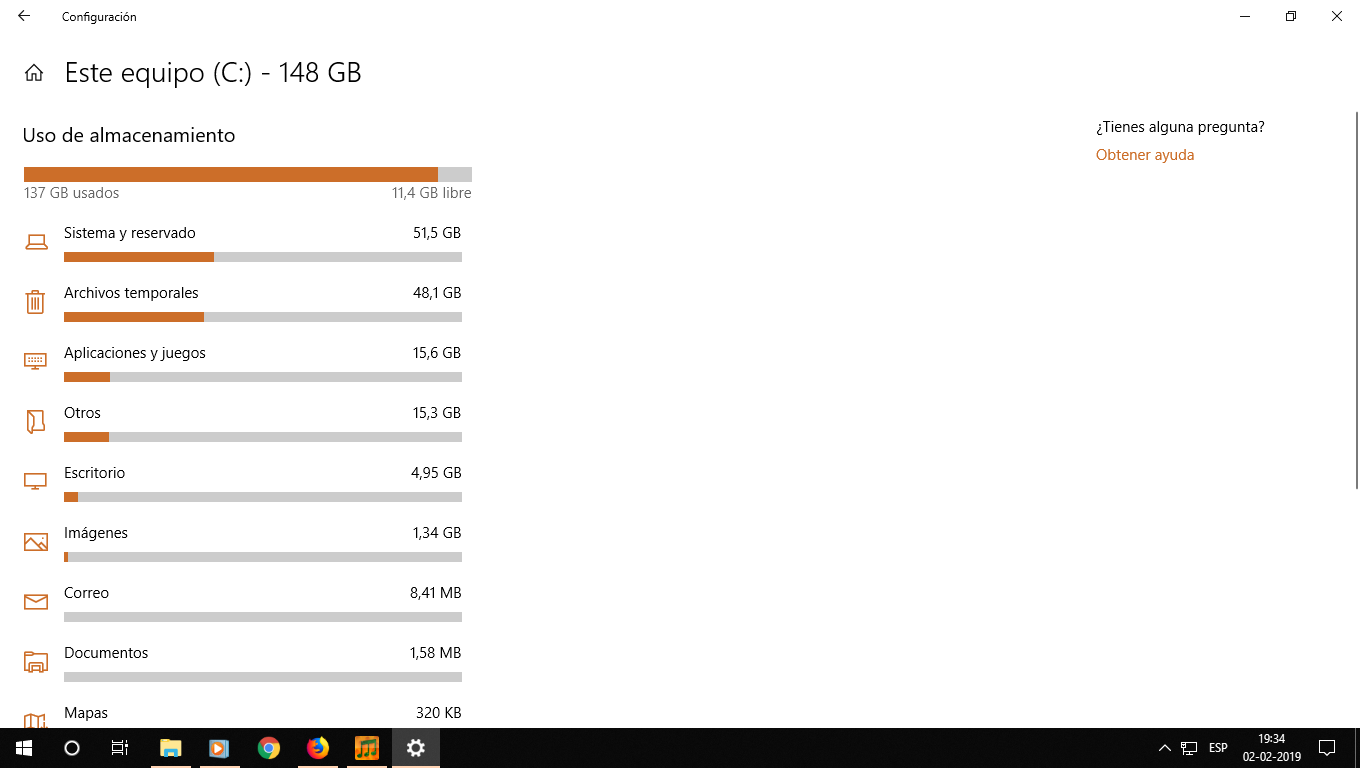
Windows centralizza una gran parte di questi file in una cartella speciale chiamata TempMa non è l'unico posto in cui si accumulano. È importante sapere dove cercare quando il disco sembra pieno e il sistema segnala che i file temporanei occupano molto più spazio di quanto si possa vedere esplorandoli.
Il percorso tipico per i file utente temporanei è: C:\Users\TU_USUARIO\AppData\Local\Temp (e, se Windows ha effettuato l'accesso con un profilo temporaneo(il percorso può variare), dove troverete molti file .TMP e altri file ausiliari lasciati dalle applicazioni. Questa cartella di solito corrisponde alla variabile d'ambiente %TEMP%che puoi aprire rapidamente dalla finestra di dialogo Esegui.
Inoltre, il sistema stesso ha la sua cartella Temp nelle directory interne di Windows, come la cartella C:\Windows\TempOsservandone le proprietà, potrebbe sembrare che occupi 0 byte o che ci voglia un'eternità per calcolarne la dimensione, soprattutto se ci sono migliaia di file e sottocartelle, oppure se alcuni elementi sono bloccati.
Sono presenti anche file temporanei relativi ad aggiornamenti, segnalazioni di errori e altri processi di sistema. sparsi in varie posizioni (ad esempio, residui di Windows Update, dump di memoria di errore, registri diagnostici, ecc.). Queste aree non sono sempre evidenti a prima vista e quindi strumenti come Pulizia disco o la sezione di Magazzinaggio Le impostazioni aiutano a localizzarli.
Nel caso dei browser, i file temporanei vengono distribuiti nelle rispettive cartelle del profilo. (Chrome, Edge, Firefox, ecc.), dove vengono archiviati cache, cronologia, cookie e altri dati, che nel tempo occupano spazio considerevole. Sebbene non siano file "temporanei" nel senso tradizionale di Windows, ai fini pratici sono file superflui che è possibile eliminare per liberare spazio.
Perché è una buona idea eliminare periodicamente i file temporanei
Il motivo principale per cui è opportuno prendere sul serio la pulizia dei file temporanei è liberare spazio sul disco.Nei computer dotati di unità SSD di piccole dimensioni, qualche gigabyte in più può fare la differenza tra un sistema che funziona senza problemi e uno che è sempre al limite e lento.
Quando il disco di sistema (solitamente C:) esaurisce lo spazio, Windows inizia a soffrireI programmi impiegano più tempo ad aprirsi, il sistema stesso diventa più lento (ad esempio, il Esplora file impiega troppo tempo per aprirsi), potrebbero comparire messaggi di errore e, in casi estremi, alcuni processi smettono di funzionare correttamente perché non riescono a creare i propri file temporanei.
Windows utilizza il disco come estensione della RAM tramite il file di pagingSe il disco è pieno e non è possibile espandere il file, le prestazioni crollano: crash improvvisi, blocchi, programmi che si chiudono senza preavviso... tutto a causa della mancanza di spazio di lavoro.
Anche troppo "rumore" proveniente da file inutili contribuisce a errori, arresti anomali e conflittiSe un sistema o un'applicazione non è in grado di creare i file necessari o riscontra file residui corrotti, possono verificarsi errori difficili da diagnosticare. Ridurre questi file inutili riduce al minimo questo tipo di problemi.
L'unica precauzione importante quando si eliminano file temporanei è tenere presente che si potrebbero perdere versioni non salvate di un documento.Se un programma si è bloccato e non hai ancora recuperato ciò che stavi facendo, l'unica copia potrebbe essere in quei file temporanei. Ecco perché è una buona idea ripulire dopo aver chiuso le applicazioni e salvato il lavoro.
Tipi di file temporanei che potresti incontrare
Non tutti i file temporanei sono uguali: Windows e le applicazioni li raggruppano in diverse categorie. che vedrai sia in Pulizia disco che nella sezione di File temporanei della configurazione.
I "file temporanei" sono solitamente file creati dalle applicazioni per usi specifici.Tra questi rientrano dati di installazione intermedi, file di modifica dei documenti, residui di processi già terminati, ecc. In genere, è possibile eliminarli se non si utilizza più il programma che li ha generati.
I "file di ottimizzazione della distribuzione" sono dati utilizzati per scaricare e condividere gli aggiornamenti MicrosoftWindows li utilizza per velocizzare la distribuzione di patch e aggiornamenti, ma una volta applicati possono essere eliminati senza compromettere il funzionamento del sistema.
I "file di programma scaricati" sono componenti che alcuni siti web o applicazioni scaricano al volo.come i vecchi controlli ActiveX o simili. Al giorno d'oggi sono piuttosto superflui e la loro pulizia solitamente non influisce sull'uso quotidiano.
Il "Cestino" conta anche come spazio occupato da file temporanei a livello praticoPerché memorizza tutto ciò che hai eliminato, ma non ancora in modo permanente. Svuotandolo, libererai tutto quello spazio, a patto che tu sia sicuro di non aver più bisogno di nulla al suo interno.
Le miniature sono immagini ridotte generate da Windows per mostrare anteprime di foto, video e documenti.Se li elimini, il sistema li ricreerà quando aprirai le cartelle corrispondenti, quindi l'unica conseguenza sarà un leggero ritardo iniziale quando visualizzerai nuovamente quelle anteprime.
I "file Internet temporanei" e le pagine Web offline memorizzano i contenuti dei siti visitatiin modo da non doverle scaricare completamente ogni volta. Pulirle aiuta sia a liberare spazio sia a risolvere strani problemi di caricamento su alcune pagine.
I "Rapporti diagnostici di Windows" e i "File di segnalazione errori" raccolgono dati quando il sistema si blocca o un'applicazione si blocca.Sono utili per analizzare i problemi, ma se non ti servono più puoi eliminarli senza timore.
La “DirectX Cache” include i file generati per accelerare l’elaborazione graficaIn circostanze normali, eliminarlo non causerà alcun danno: Windows lo ricostruirà con l'uso. Di solito non si noteranno grandi cambiamenti, a parte un po' di spazio extra liberato.
Come eliminare i file temporanei dalle impostazioni di Windows
Windows 10 e Windows 11 semplificano notevolmente l'individuazione e l'eliminazione dei file temporanei direttamente dall'app Impostazioni., senza dover installare nulla di aggiuntivo o cercare manualmente nelle cartelle di sistema.
In Windows 10 il percorso è: Apri il menu Start, vai a Configurazioneandare a Sistema e, nella colonna di sinistra, clicca su MagazzinaggioLì vedrai una ripartizione di ciò che occupa spazio sul tuo disco principale, inclusa una sezione chiamata File temporanei.
Facendo clic su "File temporanei", il sistema esegue una scansione dell'unità e mostra un elenco dei tipi di file che è possibile eliminare.Dai file di sistema temporanei al contenuto del Cestino, alle miniature, ai vecchi file di installazione di Windows e altro ancora. Seleziona ciò che desideri eliminare e clicca. Rimuovi file.
In Windows 11 il processo è molto simile: entra in Configurazione, seleziona la scheda Sistema sul lato e scegli l'opzione MagazzinaggioVedrai un riepilogo dell'utilizzo del disco e, subito sotto, diverse categorie, tra cui... File temporaneiPremendo è possibile selezionare cosa eliminare e confermare la pulizia.
Un dettaglio importante: evita di selezionare la cartella "Download" da questo menu se stai ancora utilizzando i file in essa contenuti.Tutto il resto è generalmente progettato per essere rimovibile senza influire sulle operazioni quotidiane, tranne in casi molto specifici in cui potrebbe essere necessario esaminare, ad esempio, i report di errore o i registri di sistema.
Configura Storage Sense per eliminare automaticamente i file temporanei
Se non si desidera pulire manualmente i file temporanei, Windows include una funzionalità chiamata "Sensore archiviazione". (Storage Sense) che si occupa di eliminare periodicamente i dati indesiderati senza che tu debba ricordartene.
In Windows 10 e 11, Sensore memoria è abilitato dalla stessa schermata "Archiviazione" nelle Impostazioni di sistema.Vedrai un interruttore che puoi attivare per far sì che Windows gestisca automaticamente la maggior parte dei tuoi file temporanei.
Facendo clic sull'opzione Impostazioni sensore di archiviazione sarà possibile ottimizzarne il comportamentoPuoi decidere se eseguirlo quando lo spazio è limitato o con una frequenza fissa (giornaliera, settimanale, mensile) e quali elementi rimuovere a ogni passaggio.
Tra le opzioni disponibili c'è la possibilità di eliminare automaticamente i file temporanei che le applicazioni non utilizzano più., svuotare il cestino dopo un certo periodo di tempo e persino eliminare i file dalla cartella Scarica che non siano stati toccati per un certo numero di giorni (cosa che dovrebbe essere configurata con attenzione).
Una corretta configurazione del sensore di archiviazione consente di tenere sotto controllo il disco senza dover eseguire continue pulizie manuali.È un modo pratico per impedire che la cartella Temp e altre posizioni correlate crescano eccessivamente e consumino una parte significativa dello spazio sul disco.
Utilizzo di Pulizia disco per rimuovere i file temporanei nascosti
Oltre alle impostazioni moderne, Windows include ancora il classico strumento "Pulizia disco".che è molto utile per individuare file temporanei sparsi in diverse aree del sistema che altrimenti potrebbero passare inosservati.
Per aprire Pulizia disco in Windows 10 o 11, premere il tasto Windows + S, digitare "pulizia disco" o "pulizia disco" ed eseguirlo come amministratoreSuccessivamente, seleziona l'unità che vuoi scansionare (solitamente C:) e lascia che il sistema esamini i file che possono essere eliminati.
Una volta completata l'analisi, verrà visualizzato un elenco piuttosto dettagliato dei tipi di file.File temporanei di sistema e di programma, vecchi file di configurazione, residui di Windows Update, file temporanei di Internet, dump di memoria degli errori di sistema, miniature, report di errori e altro ancora.
Puoi selezionare o deselezionare ciascuna categoria a seconda di ciò che desideri mantenere o eliminare.Le descrizioni che appaiono quando selezioni ogni elemento ti aiutano a capire cosa stai eliminando e quali potrebbero essere le conseguenze. La maggior parte degli utenti in genere seleziona quasi tutto, tranne gli elementi che potrebbero avere valore diagnostico.
Sebbene questo strumento possa liberare diverse centinaia di megabyte o persino un gigabyte in casi estremi, non aspettarti miracoli se hai ripulito il tuo sistema per un po'.Per pulizie più approfondite, esistono utility di terze parti che analizzano ancora più angoli del disco, ma di base Disk Cleanup copre i punti chiave.
Eliminare i file temporanei utilizzando il prompt dei comandi
Se hai bisogno di una pulizia più diretta della cartella temporanea dell'utente, puoi utilizzare il Prompt dei comandi con privilegi di amministratore.Si tratta di un metodo leggermente più avanzato, ma molto efficace per cancellare una grande quantità di file temporanei in una sola volta.
La procedura di base prevede l'apertura del motore di ricerca di Windows, la digitazione di "cmd" o "prompt dei comandi" e la selezione dell'opzione Esegui come amministratoreUna volta aperta la finestra della console, è possibile eseguire comandi che agiscono direttamente sulle cartelle temporanee.
Un comando tipico per pulire la cartella %TEMP% è: del /q/f/s %TEMP%\Questo comando tenta di eliminare tutti i file presenti nella cartella temporanea dell'utente, forzando l'eliminazione senza chiedere conferma per ogni elemento.
Alcuni file potrebbero non essere eliminati perché sono utilizzati da programmi in esecuzione.In tal caso, verranno visualizzati messaggi che indicano che il file è in uso da parte di un altro processo. Per ridurre al minimo questo problema, si consiglia di chiudere tutte le applicazioni prima di eseguire il comando.
Se continui a riscontrare molti file ostinati, un trucco è riavviare il computer in modalità provvisoria e ripetere la procedura.In modalità provvisoria vengono caricati solo i processi essenziali di Windows, quindi è meno probabile che i processi temporanei vengano bloccati.
Accesso manuale alle cartelle Temp da Explorer
Per coloro che preferiscono vedere e controllare esattamente cosa stanno eliminando, c'è sempre la possibilità di inserire manualmente le cartelle temporanee. utilizzando Esplora file di Windows.
Il modo più veloce per accedere alla cartella temporanea dell'utente è premere Windows + R, digitare %temp% e premere OKSi aprirà una finestra di Explorer con il contenuto della cartella Temp corrispondente all'utente corrente.
All'interno puoi selezionare tutti i file e le cartelle (Ctrl + A), premere Elimina e spostarli nel cestino.Se vuoi sbarazzartene subito, puoi usare Maiusc + Canc per cancellarli senza andare nel Cestino, anche se questo non ti permetterà di recuperarli facilmente.
È possibile ripetere l'operazione anche con altre cartelle, ad esempio C:\Windows\Temp o directory specifiche dell'applicazioneTenendo presente che alcuni percorsi di sistema richiedono autorizzazioni di amministratore e che potrebbero esserci elementi protetti che non devono essere toccati.
In ogni caso, se quando si tenta di eliminare qualcosa compare un messaggio che indica che il file è in uso, la cosa più sensata da fare è ignorarlo e lasciare che sia Windows a gestirlo.Forzarne la rimozione con strumenti esterni o metodi aggressivi può causare comportamenti anomali nel programma che lo utilizza.
File temporanei che non vengono mai eliminati: cause e soluzioni
Un problema molto comune è che Windows indica che i file temporanei occupano molti gigabyte, ma quando si tenta di eliminarli, non si libera quasi più spazio.Ciò è solitamente dovuto alla combinazione di diversi fattori che è opportuno esaminare.
A volte, la lettura delle dimensioni dei "File temporanei" nel pannello Archiviazione non viene aggiornata correttamente.In altre parole, potrebbe continuare a visualizzare dati obsoleti anche se hai eliminato gran parte di essi. Riavviando il computer o eseguendo una nuova scansione dalle impostazioni, solitamente le informazioni vengono aggiornate.
Capita anche che parte dello spazio attribuito a "temporaneo" corrisponda ad altre categorie correlateTra questi rientrano elementi come i residui di Windows Update, i file di errore, i dati della cache delle applicazioni o persino il contenuto del Cestino. Se si eliminano solo alcune di queste sezioni, il numero complessivo potrebbe non diminuire quanto previsto.
Un'altra possibilità è che ci siano file bloccati da programmi che rimangono aperti in background.Ad esempio, i servizi di sincronizzazione cloud, i programmi antivirus o le applicazioni che non vengono chiusi completamente possono continuare a utilizzare file temporanei, impedendone l'eliminazione finché non vengono arrestati.
Quando vedi che il sistema afferma di avere, ad esempio, 10 GB di file temporanei, ma l'eliminazione ne rileva solo poche centinaia di megabyte, è consigliabile combinare diversi metodi.: pulisci dalle Impostazioni, esegui Pulizia disco, elimina manualmente la cartella %TEMP% e controlla i browser e altre applicazioni che generano molta cache.
Se nonostante tutto questo lo spazio non basta, strumenti esterni come gli analizzatori di dischi (ad esempio TreeSize o simili) possono aiutarti a individuare cartelle molto grandi. che Windows raggruppa in concetti generici e che potresti non aver ancora esaminato.
Personale temporaneo nei servizi cloud: il caso di Dropbox e Office
Non tutti i file temporanei che rimangono "bloccati" si trovano nelle cartelle classiche di Windows; alcuni compaiono nei servizi di sincronizzazione come Dropbox.soprattutto quando si lavora con documenti Office direttamente da cartelle condivise.
Quando si apre un documento Word o Excel da una cartella sincronizzata, Office solitamente crea file temporanei nella stessa posizione.Questi file hanno spesso l'estensione .TMP o addirittura nessuna estensione e a volte hanno una dimensione di 0 KB. In teoria, dovrebbero scomparire quando si salva e si chiude il file, ma a volte rimangono.
Se questi file vengono sincronizzati sul cloud, finiscono per popolare le cartelle condivise e possono creare confusione.perché altri utenti vedranno questi file "strani" senza sapere realmente cosa siano. In alcuni casi, possono persino causare piccoli conflitti di sincronizzazione.
Solitamente, l'aggiornamento del client Dropbox e della suite Office alle versioni più recenti attenua notevolmente questo comportamento.poiché molte recenti correzioni sono proprio mirate a gestire meglio questo tipo di tempeste e a ripulirle.
Se continuano a presentarsi, un'opzione è quella di stabilire buone pratiche di lavoroChiudere sempre i documenti al termine, evitare di tenerli aperti su più computer contemporaneamente e pulire periodicamente i file orfani che Dropbox contrassegna come modificati ma che non contengono dati utili.
Cancella i file temporanei del browser

Una parte significativa dello spazio considerato "temporaneo" su un PC proviene direttamente dai browser web.che memorizzano molte informazioni per velocizzare il caricamento delle pagine e ricordare le tue preferenze.
In Google Chrome, Edge, Firefox e altri browser è possibile eliminare dati quali cache, cookie, cronologia di navigazione e password memorizzate. accedendo al menù delle impostazioni e cercando la sezione privacy oppure “Cancella i dati di navigazione"
La cache memorizza immagini, script e altre risorse dai siti WebSe diventa troppo grande o si corrompe, può causare rallentamenti o crash su alcune pagine. Eliminandolo libererai spazio e costringerai il browser a scaricare nuovi contenuti.
I cookie memorizzano informazioni sulle tue sessioni e preferenze sui siti webAlcuni tipi di cookie sono utili, ma molti vengono utilizzati per tracciare le tue attività e mostrarti pubblicità personalizzate. Cancellarli non solo libera spazio, ma migliora anche la tua privacy.
La cronologia di navigazione e di ricerca conserva un registro dettagliato di tutti i siti che visiti.Eliminarlo è comodo se condividi il computer o vuoi che la tua attività sia più riservata e può anche alleggerire un po' il database interno del browser.
Se utilizzi più browser sullo stesso computer, dovrai ripetere la procedura di pulizia su ognuno di essi.Poiché ogni sistema gestisce la propria cache e i propri file temporanei, alcune suite di ottimizzazione includono strumenti che centralizzano questa pulizia per risparmiare tempo.
È sicuro eliminare i file temporanei? Domande frequenti
Nella maggior parte dei casi, è del tutto sicuro eliminare i file temporanei in Windows.Sono progettati proprio per questo scopo: essere monouso. Il sistema stesso e le applicazioni li ricreeranno quando saranno nuovamente necessari.
L'eccezione principale è il caso dei documenti su cui stavi lavorando e che sono rimasti solo in stato temporaneo. a causa di un crash o di uno spegnimento imprevisto. Prima di eseguire una pulizia completa, assicurati di non avere programmi o dati non salvati che puoi ancora recuperare dai file di ripristino.
L'eliminazione dei file temporanei non cancella "tutto" né influisce sui tuoi documenti personali archiviati in cartelle come Desktop, Documenti, Immagini o simili. L'impatto è limitato alle posizioni riservate a questi file per uso temporaneo e ad alcune cache delle applicazioni.
Se si riscontrano file temporanei che non vengono eliminati nemmeno dopo aver riavviato il computer o essere entrati in modalità provvisoria, di solito è perché sono protetti o utilizzati dai processi di sistema.In questi casi è meglio non forzare nulla e, se sei preoccupato, cerca informazioni specifiche sul nome del file prima di prendere decisioni drastiche.
In molti casi, una manutenzione regolare abbinata all'uso di Storage Sense e qualche passaggio di Pulizia disco è più che sufficiente. Quindi non devi preoccuparti troppo di problemi temporanei. Solo in situazioni estreme o quando rilevi un comportamento anomalo vale la pena utilizzare comandi avanzati o strumenti di terze parti.
Tenere sotto controllo i file temporanei è uno dei modi più semplici per far sì che Windows funzioni senza problemi e abbia spazio libero.Capire cosa sono, dove sono archiviati e come pulirli ti risparmia il mal di testa quando l'unità C: diventa rossa e ti consente di recuperare diversi gigabyte senza dover disinstallare programmi importanti o rinunciare ai tuoi file.


Appassionato di tecnologia fin da piccolo. Amo aggiornarmi sul settore e, soprattutto, comunicarlo. Per questo da molti anni mi dedico alla comunicazione sui siti web di tecnologia e videogiochi. Puoi trovarmi a scrivere di Android, Windows, MacOS, iOS, Nintendo o qualsiasi altro argomento correlato che ti viene in mente.