- L'impossibilità di svuotare il Cestino è solitamente dovuta ad applicazioni in esecuzione, servizi in background o a un danneggiamento interno del Cestino stesso.
- Chiudere o disinstallare software di terze parti e utilizzare le opzioni di archiviazione di Windows contribuisce a ripristinare il normale funzionamento.
- Se il problema persiste, un avvio pulito e il ripristino del Cestino tramite la console consentono di ricostruirne la struttura.
- Tenere sotto controllo il Cestino migliora le prestazioni del sistema e protegge la privacy eliminando definitivamente i file sensibili.
Se hai mai provato a cancellare alcuni file e hai scoperto che Windows non consente di svuotare il CestinoSai quanto può essere frustrante. Fai clic con il pulsante destro del mouse sull'icona, guardi il menu e improvvisamente l'opzione per "Svuotare il contenitore per la raccolta differenziata."Appare in grigio, completamente disabilitato. Questo ti costringe ad aprire la finestra del Cestino, selezionare ogni file singolarmente ed eliminarli manualmente... un'operazione che, quando si hanno molti file, è davvero una seccatura."
Questo comportamento non è normale, soprattutto se si tratta di un computer relativamente nuovo in cui inizialmente tutto funzionava bene. Oltre ad essere scomodo, non essendo in grado di eliminare il contenuto del contenitore per il riciclaggio Ciò significa che i file sono ancora presenti, occupano spazio su disco e, in molti casi, contengono dati personali che pensavi di aver già eliminato. In questo articolo, analizzeremo la questione in dettaglio. Perché succede questo e come posso far funzionare correttamente il Cestino?.
Perché Windows non mi permette di svuotare il Cestino
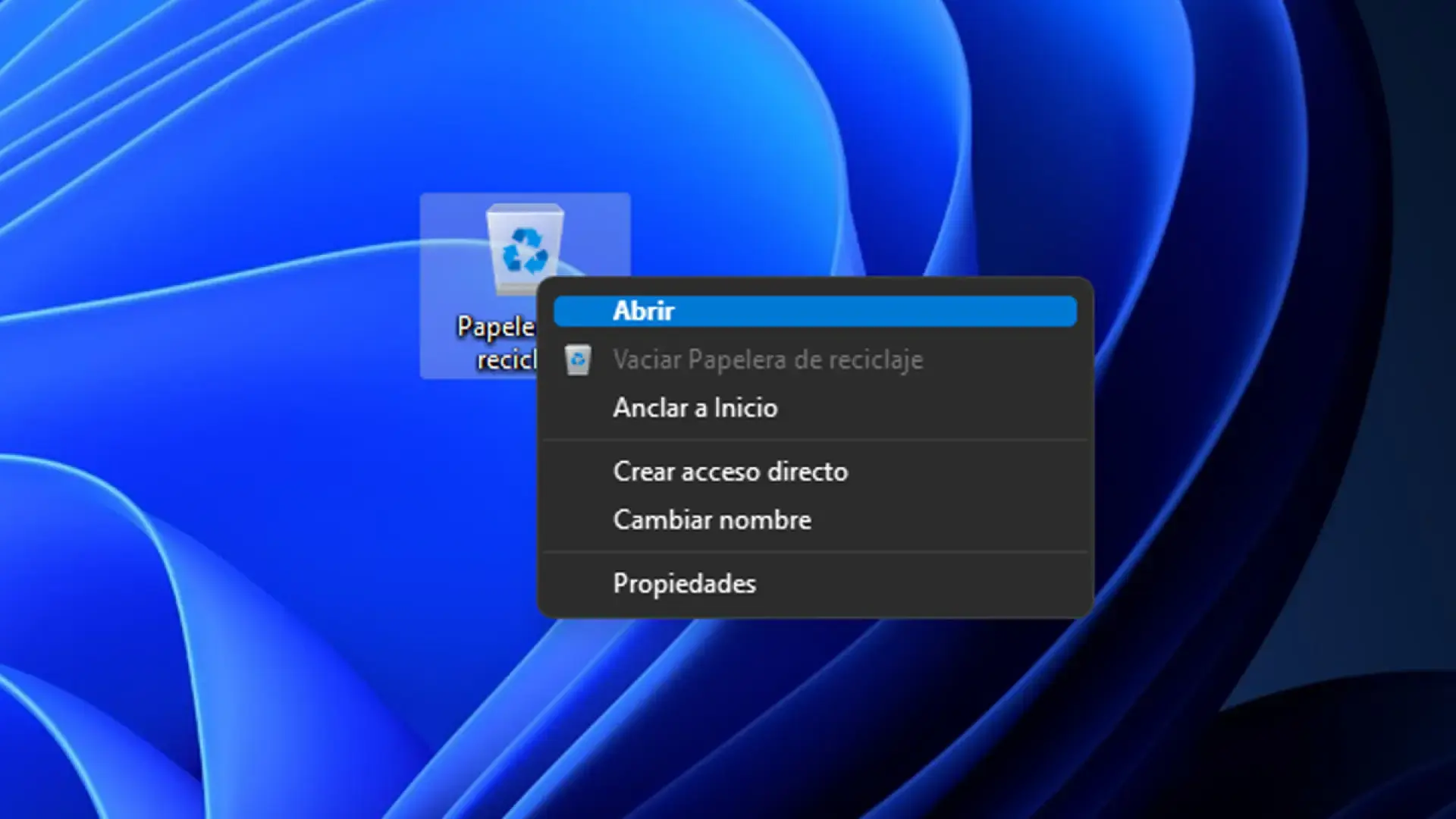
Quando l'opzione per svuotare il Cestino non funziona, di solito le cause sono diverse: mancanza di autorizzazioni, applicazioni di terze parti interferenti o danni al Cestino stessoNella maggior parte dei casi, un'app utilizza file presenti nel Cestino o ha bloccato il processo di eliminazione definitiva, quindi il sistema disabilita la funzione per prevenire ulteriori errori.
Una delle applicazioni più frequentemente menzionate in questi tipi di casi è OneDrive e altri servizi di sincronizzazione cloudSe monitorano le cartelle i cui file sono finiti nel Cestino, possono bloccarne l'eliminazione definitiva per cercare di mantenere la sincronizzazione. A volte l'applicazione non è nemmeno visibile in primo piano, ma continua a funzionare in background causando il conflitto.
In altri casi, il problema non è un'applicazione esterna, ma l'applicazione stessa. struttura interna del Cestino, che può danneggiarsiWindows gestisce il Cestino come una cartella di sistema specifica (con una configurazione propria per ogni unità) e, se uno qualsiasi di questi componenti è danneggiato, iniziano a comparire degli errori: l'opzione di svuotamento è disabilitata, l'opzione non è presente nel menu contestuale oppure il sistema si blocca quando si tenta di svuotarlo.
Quando la corruzione è più grave, il problema può andare ancora oltre: in alcune squadre Windows può bloccarsi, arrestarsi in modo anomalo o persino riavviarsi. Questo accade proprio quando si svuota il Cestino. Ciò indica un problema più profondo nella gestione del file system, che richiede interventi più complessi come il riavvio dei processi interni o il ripristino completo del Cestino.
Questo non è solo un fastidio occasionale. Poiché il Cestino non può essere svuotato, il I file eliminati continuano ad accumularsi e a occupare spazio. sui dischi rigidi, cosa che risulta piuttosto evidente sui dischi più piccoli. Inoltre, questi file non vengono effettivamente distrutti, quindi chiunque abbia accesso al computer può ripristinarli e visualizzare informazioni che credevi perse per sempre.
Primo passo: chiudete le applicazioni che potrebbero bloccare il Cestino.
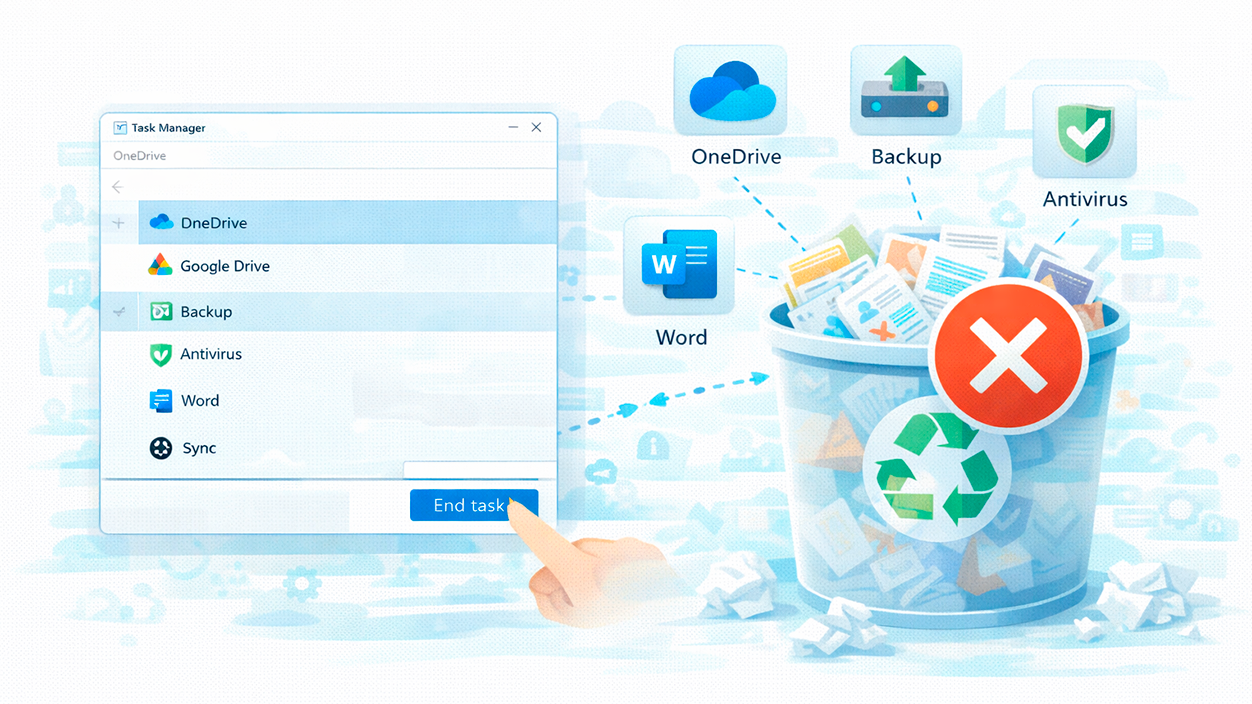
Prima di passare a soluzioni più complesse, vale la pena verificare se il problema è dovuto a qualche programma che blocca i file all'interno del CestinoQuesto include servizi cloud come OneDrive, strumenti di backup, programmi di sicurezza o persino applicazioni che hanno ancora aperti documenti che hai già inviato al Cestino.
Il modo più rapido per eseguire questo controllo è utilizzare il Gestione attività di WindowsPuoi aprirlo premendo Ctrl + Maiusc + Esc. Una volta aperto, nella scheda "Processi", vedrai un elenco di programmi e servizi in esecuzione. Individua OneDrive o qualsiasi altra app che sospetti possa interferire (ad esempio, uno strumento di backup o di sincronizzazione) e fai clic con il pulsante destro del mouse su di essa per selezionare "Termina attività".
Dopo aver chiuso quei processi sospetti, torna al Desktop e Prova a svuotare di nuovo il Cestino. Dall'icona. Se l'opzione è ora attiva e ti permette di eliminare tutto, è quasi certo che la causa fosse quell'applicazione. In tal caso, valuta se hai davvero bisogno di tenerla sempre in esecuzione o se puoi disattivarla in background quando non la utilizzi.
È anche possibile che tu possa avere la sensazione che OneDrive stia ancora funzionando (ad esempio, perché vedi che sta ancora sincronizzando le cartelle), ma Non compare chiaramente nell'elenco dei processiIn questi casi, puoi usare il prompt dei comandi per forzarne la chiusura. Premi Windows + R, digita CMD e, invece di fare semplicemente clic su OK, Premi Ctrl + Maiusc + Invio per aprire la finestra del prompt dei comandi con privilegi di amministratore..
In quella console con privilegi elevati, immetti un comando simile a taskkill /f /im OneDrive.exe e premere InvioQuesto comando indica a Windows di forzare la terminazione del processo OneDrive, anche se è bloccato o non risponde. Dopo averlo eseguito, torna al Cestino e prova a svuotarlo di nuovo per verificare se il problema è stato risolto.
Se confermi che, alla chiusura di una specifica applicazione, Il cestino della raccolta differenziata ora funziona correttamente.Hai diverse opzioni: aggiornare il programma, verificarne le impostazioni per assicurarti che non interferisca con il Cestino, oppure semplicemente disinstallarlo se non lo utilizzi. In questo modo eviterai di riscontrare lo stesso errore in futuro.
Aggiorna o disinstalla le applicazioni di terze parti problematiche
Quando la chiusura di processi specifici non risolve il problema, il passo successivo è valutare se Un'applicazione di terze parti installata sta causando un conflitto più profondo.A volte, terminare immediatamente l'attività non è sufficiente; alcuni programmi aggiungono servizi che si avviano con il sistema o integrazioni che rimangono attive anche dopo aver chiuso la finestra principale.
Un approccio utile consiste nell'esaminare tutti quegli strumenti che si integrano con il file system: client cloud, antivirus, utilità di backup, programmi di pulizia del disco e gestori di downloadQueste applicazioni possono collegarsi a Esplora file e agire sui file in background, interferendo persino con la gestione del Cestino.
Per verificare se una di queste app è la colpevole, puoi andare alla versione classica Pannello di controllo di WindowsDigita "Disinstalla un programma" nella casella di ricerca del menu Start e aprilo. Quindi, vai alla sezione "Disinstalla un programma", dove vedrai l'elenco completo delle applicazioni installate. Individua quelle che ritieni possano causare problemi con il Cestino.
Fai clic con il pulsante destro del mouse sull'applicazione sospetta e seleziona "Disinstalla". La procedura guidata ti guiderà attraverso i passaggi per rimuovere il programma dal tuo sistema. Una volta completata, è altamente consigliato... Riavvia il computer affinché tutte le modifiche abbiano effetto. e interrompere completamente tutti i servizi associati a quello strumento.
Se non sei convinto della disinstallazione dal Pannello di controllo, puoi anche ricorrere a servizi specializzati di disinstallazione Questi strumenti eliminano i file residui e le chiavi di registro che potrebbero rimanere dopo la disinstallazione di un programma. Aiutano a prevenire la formazione di "cartelle spazzatura" che a volte possono continuare a causare problemi anche dopo che si pensava di aver rimosso l'applicazione.
Svuota il Cestino dalle impostazioni di Windows
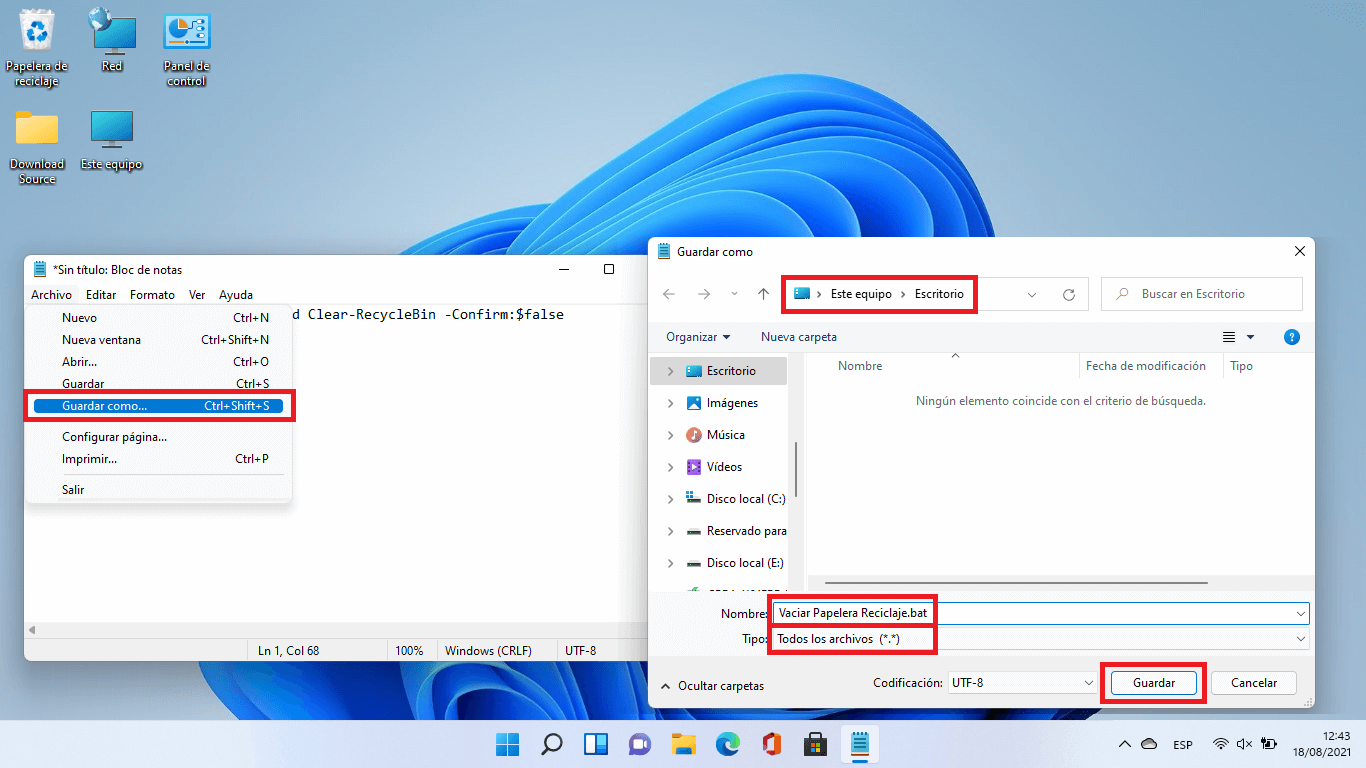
Quando il menu contestuale del Cestino (facendo clic con il pulsante destro del mouse sull'icona) non risponde e non mostra l'opzione per svuotare il Cestino o la mantiene disattivata, un'alternativa interessante è svuotalo utilizzando le opzioni di archiviazione di WindowsÈ un altro modo per ottenere lo stesso risultato, ma aggirando la solita interfaccia del Cestino.
Per fare ciò, apri il menu Start e vai a ConfigurazioneSuccessivamente, vai alla sezione "Sistema" e poi alla sezione "Archiviazione". Qui troverai un riepilogo dello spazio utilizzato sulle tue unità e delle diverse categorie di file, inclusi i file temporanei. Questa sezione ti consente di gestire centralmente una grande quantità di dati che possono essere eliminati in tutta sicurezza.
All'interno di "Archiviazione", vai all'opzione "File temporanei". Windows impiegherà alcuni secondi per analizzare il disco e mostrarti quali tipi di file può eliminare in sicurezza. Tra questi tipi, vedrai la voce corrispondente a contenitore per il riciclaggio, insieme ad altri come file di sistema temporanei, vecchi download, ecc.
Seleziona la casella associata al Cestino e, una volta selezionata, fai clic sul pulsante "Rimuovi file" o "Elimina file". Con questo clic, Windows procederà a svuotare il contenuto del Cestino. senza bisogno di utilizzare l'icona sul desktop. È un metodo molto utile per raggiungere l'obiettivo se l'interfaccia classica non risponde come dovrebbe.
Quando il processo è completato, è una buona idea riaprire il Cestino per verificare che Non sono rimasti file all'interno.Se ora appare vuoto, saprai che, sebbene il menu contestuale non funzioni ancora alla perfezione, hai almeno un metodo alternativo e affidabile per rimuovere gli elementi accumulati.
Riavvia Esplora file di Windows
Un'altra causa frequente di questo tipo di problema è che la persona stessa Esplora file di Windows (explorer.exe) non funziona correttamente.Questo processo è responsabile della visualizzazione del desktop, della barra delle applicazioni, delle finestre del browser e, naturalmente, dell'icona e delle opzioni del Cestino. Se si blocca, alcune funzioni potrebbero non essere disponibili.
Per riavviare Esplora risorse, utilizzare il Gestione attivitàAprilo con Ctrl + Maiusc + Esc e, nella scheda “Processi", cerca “Esplora risorse di Windows” o “Esplora risorse di Windows”A seconda della versione del sistema, di solito lo vedrai in cima all'elenco, all'interno del gruppo Processi di Windows.
Fai clic con il pulsante destro del mouse su "Esplora risorse" e scegli l'opzione "Riavvia". A quel punto, noterai che Il desktop scompare per qualche istante e poi riappare.insieme alla barra delle applicazioni e a tutte le finestre aperte. Questo è perfettamente normale; quello che hai fatto è chiudere e riavviare l'interfaccia grafica principale del sistema.
Una volta che tutto si è ricaricato, controlla di nuovo il comportamento del Cestino. Posiziona il cursore sull'icona, fai clic con il pulsante destro del mouse e Verifica se l'opzione "Svuota il cestino" è ora disponibile. Sembra attivo e utilizzabile. Spesso, Un semplice riavvio di Esplora risorse risolve piccoli problemi grafici e di menu. che danno l'impressione di essere problemi più seri.
Se dopo aver riavviato Esplora risorse il pulsante risulta ancora disabilitato o il sistema continua a comportarsi come prima, è possibile procedere con le seguenti soluzioni più approfondite, finalizzate all'identificazione e all'isolamento dei conflitti tra programmi.
Avvio pulito per individuare conflitti software

Quando hai già provato a chiudere le applicazioni, disinstallare alcuni strumenti problematici, utilizzare le impostazioni di archiviazione e riavviare Esplora risorse senza successo, è il momento di passare a un approccio più "chirurgico" con un nuovo inizioL'obiettivo è avviare Windows caricando solo i servizi e i componenti strettamente necessari, escludendo tutto il resto.
Questa procedura viene utilizzata per verificare se il problema è causato da un servizio di terze parti che si carica all'avvioSe il Cestino funziona correttamente quando si avvia il sistema con solo gli elementi essenziali, si avrà quasi la certezza che uno degli elementi disabilitati è responsabile del malfunzionamento.
Per preparare un avvio pulito, premere Windows + R, scrive msconfig e premi Invio. La finestra si aprirà “Configurazione del sistema”Nella scheda “Generale”, selezionare l’opzione “Avvio selettivo” e deseleziona la casella "Carica gli elementi di avvio"Ciò impedisce il caricamento automatico di applicazioni di terze parti all'avvio.
Quindi, passa al scheda “Servizi”Seleziona la casella che dice "Nascondi tutti i servizi Microsoft" per evitare di compromettere i componenti essenziali del sistema. Una volta nascosto, premere il pulsante "Disabilita tutto". Disattiverai in un colpo solo tutti i servizi di terze parti che si avviano con Windows.il che è fondamentale per isolare il problema.
Il passo successivo è andare al scheda “Home” e premere "Apri Gestione attività"Nella scheda "Avvio" di quel gestore, vedrai un elenco di programmi che si aprono quando accendi il PC. Fai clic con il pulsante destro del mouse su ciascuno di essi e selezionare “Disabilita” affinché Nessuna applicazione dovrebbe avviarsi automaticamente all'accesso a Windows.Chiudi Gestione attività al termine dell'operazione.
Torna alla finestra di “Configurazione del sistema”, sulla scheda “Home”, e Per prima cosa clicca su "Applica" e poi su "OK".Il sistema ti chiederà di riavviare. Fallo e il tuo computer si avvierà in un ambiente molto più pulito, senza programmi aggiuntivi che si caricano in background.
Quando il computer ha finito di avviarsi, vai direttamente al Cestino e prova a svuotarlo. Se ora L'opzione funziona correttamente e puoi eliminare senza problemi.Sai già che il problema è causato da un servizio o un programma che hai disattivato. A questo punto, puoi riattivare gli elementi uno alla volta o in piccoli gruppi finché non individui il colpevole.
Reimposta completamente il Cestino

Se nemmeno un avvio pulito riesce a far funzionare correttamente il Cestino, il problema è molto probabilmente dovuto a... corruzione interna all'interno dello stesso impianto di riciclaggioIn questi casi, riavviare semplicemente i processi o disabilitare le applicazioni non è sufficiente; ciò che bisogna fare è elimina quella struttura in modo che il sistema possa generarlo di nuovo in modo pulito.
Windows mantiene una cartella di sistema speciale su ogni unità in cui viene fisicamente memorizzato il contenuto del Cestino. Quando questa struttura si corrompe, iniziano a verificarsi errori durante la visualizzazione del contenuto, la marcatura dei file come eliminati o il tentativo di svuotarlo definitivamente. Il modo più efficace per risolvere questo problema è elimina quella struttura in modo che il sistema ne generi di nuovo una pulita.
Per eseguire questo ripristino, è necessario aprire un Prompt dei comandi con autorizzazioni di amministratorePremi Windows + R, Digita CMD e usa la combinazione Ctrl + Maiusc + Invio Aprire il programma in modalità amministratore. Accettare l'avviso di Controllo account utente, se visualizzato.
Nella finestra della console, immettere un comando del tipo rd /s /q C:\$Recycle.bin e premere Invio. Questo comando indica a Windows di eliminare silenziosamente, senza chiedere conferma, la cartella di sistema corrispondente al Cestino sull'unità C:. Se si dispone di più unità, Dovrai ripetere l'operazione, cambiando la lettera dell'unità. come opportuno in ogni singolo caso.
Quando esegui questo comando, è normale che sembri che non stia succedendo nulla di speciale sullo schermo, ma in realtà Windows avrà rimosso la struttura del Cestino danneggiataSuccessivamente, riavvia il computer in modo che il sistema possa ricreare automaticamente le cartelle necessarie e riconfigurare il Cestino da zero.
Una volta riavviato il computer, apri il Cestino e prova a inviare un file di prova, quindi prova a svuotarlo. Se tutto è andato bene, Il Cestino dovrebbe comportarsi come se fosse stato appena installato e l'errore dovrebbe essere scomparso.Questa soluzione è solitamente definitiva quando la causa è un problema interno e non l'intervento di software di terze parti.
L'importanza di svuotare il cestino e le buone pratiche
Sembra un gesto insignificante, ma Prendi l'abitudine di svuotare regolarmente il contenitore della raccolta differenziata. È fondamentale per mantenere il computer in perfette condizioni di funzionamento. Nel corso delle settimane, gigabyte e gigabyte di file che credevi di aver eliminato possono accumularsi, ma che continuano a occupare spazio sul tuo disco rigido o SSD.
Questo accumulo continuo ha un impatto particolare su dispositivi con spazio di archiviazione limitatoQuesto problema si verifica comunemente in dispositivi come i laptop con dischi rigidi da 128 GB o 256 GB, o nei PC più vecchi con dischi rigidi già quasi pieni. Quando il disco rigido è pieno, le prestazioni complessive del sistema ne risentono: le applicazioni impiegano più tempo ad aprirsi, gli aggiornamenti non possono essere installati e, nei casi più estremi, Windows inizia a visualizzare costantemente avvisi di spazio su disco insufficiente.
Oltre al problema delle prestazioni, c'è una componente di privacy e sicurezza delle informazioni Questo è un aspetto da non sottovalutare. Molti utenti cancellano documenti personali, foto o dati sensibili pensando che spostandoli nel Cestino siano irrecuperabili. Ma finché il Cestino non viene svuotato, chiunque abbia accesso al computer può recuperarli in pochi secondi.
Se mai avrai la sensazione che Hai eliminato un elemento che non compare nel Cestino.Esistono anche soluzioni specifiche per questo: rivedi le opzioni di configurazione che ti consentono di eliminare i file direttamente senza passare per il Cestino, controlla se sono stati definiti limiti di dimensione molto bassi oppure utilizza strumenti per Ripristina il contenitore per la raccolta differenziataSi tratta di scenari diversi, ma entrambi riguardano il modo in cui Windows gestisce gli elementi eliminati.
Insomma, Tenere sotto controllo il Cestino fa parte della manutenzione di base del PC.Se Windows non ti permette di svuotare il Cestino, i metodi che abbiamo visto (chiudere le applicazioni, disinstallare i software problematici, svuotarlo dalle impostazioni, riavviare Esplora risorse, eseguire un avvio pulito e, come ultima risorsa, ripristinare il Cestino dalla console) ti permetteranno di riprendere il controllo ed eliminare i file normalmente, liberando spazio e impedendo che i tuoi dati rimangano accessibili più a lungo del necessario.
Indice
- 1 Perché Windows non mi permette di svuotare il Cestino
- 2 Primo passo: chiudete le applicazioni che potrebbero bloccare il Cestino.
- 3 Aggiorna o disinstalla le applicazioni di terze parti problematiche
- 4 Svuota il Cestino dalle impostazioni di Windows
- 5 Riavvia Esplora file di Windows
- 6 Avvio pulito per individuare conflitti software
- 7 Reimposta completamente il Cestino
- 8 L'importanza di svuotare il cestino e le buone pratiche
