- Per prima cosa, controlla il cavo Ethernet, il router, il server DHCP e l'indirizzo IP assegnato per escludere guasti fisici o del provider.
- Aggiornare, disinstallare e reinstallare i driver di rete e, se necessario, ripristinare gli aggiornamenti di Windows che causano errori.
- Utilizzare strumenti di risoluzione dei problemi, ripristino della rete e comandi TCP/IP per correggere configurazioni danneggiate e cache DNS.
- Controllare le impostazioni di alimentazione, il proxy, la VPN, l'antivirus e, come ultima risorsa, valutare un guasto hardware e l'acquisto di una nuova scheda di rete.
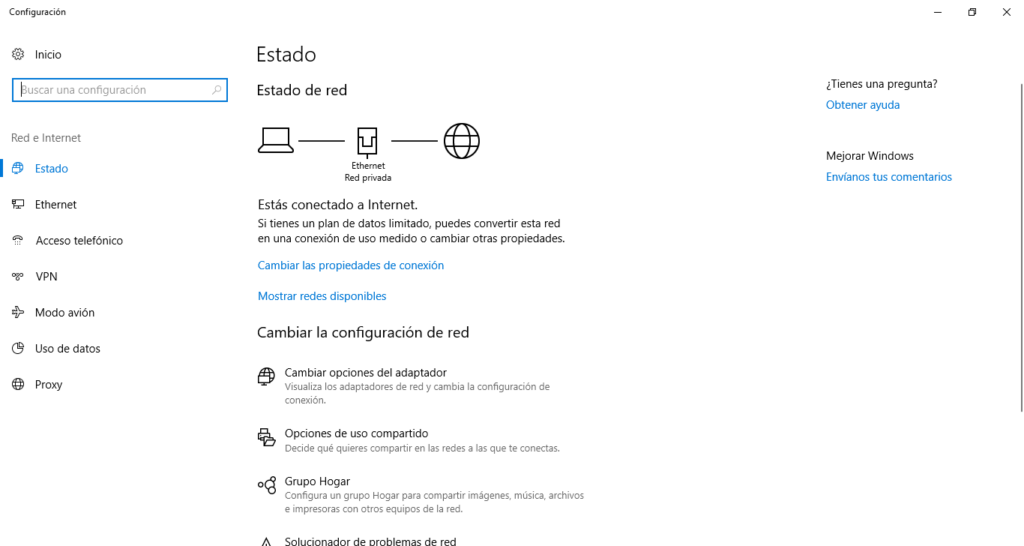
Quando Windows non rileva le modifiche nella connessione di rete cablata. Oppure, se la connessione Ethernet inizia a interrompersi senza un motivo apparente, la situazione può essere disperata, soprattutto se si necessita di una connessione stabile per lavoro, gioco online o studio. A volte, basta scollegare il cavo da un router e collegarlo a un altro per scatenare il dramma: il PC mantiene le vecchie impostazioni, perde l'accesso a Internet o visualizza errori di "rete non identificata".
La buona notizia è che, nella maggior parte dei casi, questi problemi possono essere risolti da casa seguendo una serie di passaggi. Passaggi ben ordinati: dal controllo del cavo alla reinstallazione dei driverQuesta guida copre i comandi di rete, le impostazioni di risparmio energetico, il firewall, l'antivirus, il DHCP, il DNS e persino alcuni controlli del router. Di seguito troverete una guida completa, scritta in spagnolo (Spagna), per affrontare il problema da ogni punto di vista.
Perché Windows non rileva correttamente le modifiche alla rete cablata
Quando si collega il PC tramite cavo Ethernet, il router normalmente gli assegnerà automaticamente un Indirizzo IP, gateway e DNS tramite DHCPGrazie a queste informazioni, Windows sa come comunicare con il router e, attraverso di esso, con Internet. Se qualcosa va storto in questo processo, possono verificarsi diverse situazioni: il PC potrebbe mantenere le impostazioni precedenti del router, potrebbe perdere il suo indirizzo IP valido o Windows potrebbe assegnare automaticamente un indirizzo IP compreso nell'intervallo 169.254.xx (APIPA), che di solito genera messaggi di errore come "rete non identificata" e "nessun accesso a Internet".
Oltre alla configurazione IP, ci sono altri elementi che possono causare questo Windows ignora una modifica di rete oppure si blocca con una vecchia configurazione: driver di rete corrotti o obsoleti, occasionali guasti del sistema, antivirus e firewall eccessivamente aggressivi, VPN mal configurate, problemi fisici nella scheda di rete o nella scheda madre, errori del router o persino un'interruzione del provider Internet.
Casi tipici: dal cambio router alla reinstallazione di Windows
Uno dei casi più comuni è avere due router con intervalli IP diversi (Ad esempio, uno a casa e un altro al lavoro, oppure due router nella stessa casa). Con alcuni dispositivi, quando si scollega il cavo da un router e lo si collega all'altro, Windows mantiene la precedente configurazione DHCP: non richiede un nuovo indirizzo IP, non rinnova il gateway e non è possibile navigare in Internet finché non si disattiva e riattiva manualmente la scheda di rete.
In altri scenari, dopo la formattazione o dopo l'installazione di un Nuova unità SSD con Windows 10 o 11 appena installatoIl sistema potrebbe non riconoscere la scheda Ethernet perché non dispone del driver corretto. In Gestione dispositivi, viene visualizzata come "Controller Ethernet" o "Altri dispositivi" con un'icona di avviso. Il problema è chiaro: senza un driver, la scheda non rileva nemmeno il cavo e quindi Windows non può rispondere alle modifiche di rete.
È anche relativamente comune che, dopo un Aggiornamento di WindowsLa scheda di rete potrebbe non essere più rilevata o la connessione potrebbe iniziare a interrompersi. In questi casi, il problema è solitamente un driver in conflitto o un aggiornamento di sistema che interrompe temporaneamente qualcosa e potrebbe richiedere la disinstallazione dell'aggiornamento o la reinstallazione forzata del driver.
Per prima cosa, controlla le informazioni di base: cavo, router e provider.
Prima di addentrarci nei comandi e nelle configurazioni avanzate, è meglio escludere l'ovvio: spesso il problema risiede in un cavo Ethernet difettoso, porta del router danneggiata o problema del providerSe non selezioni questa opzione, potresti passare ore a armeggiare con Windows per niente.
Controllare lo stato del cavo Ethernet
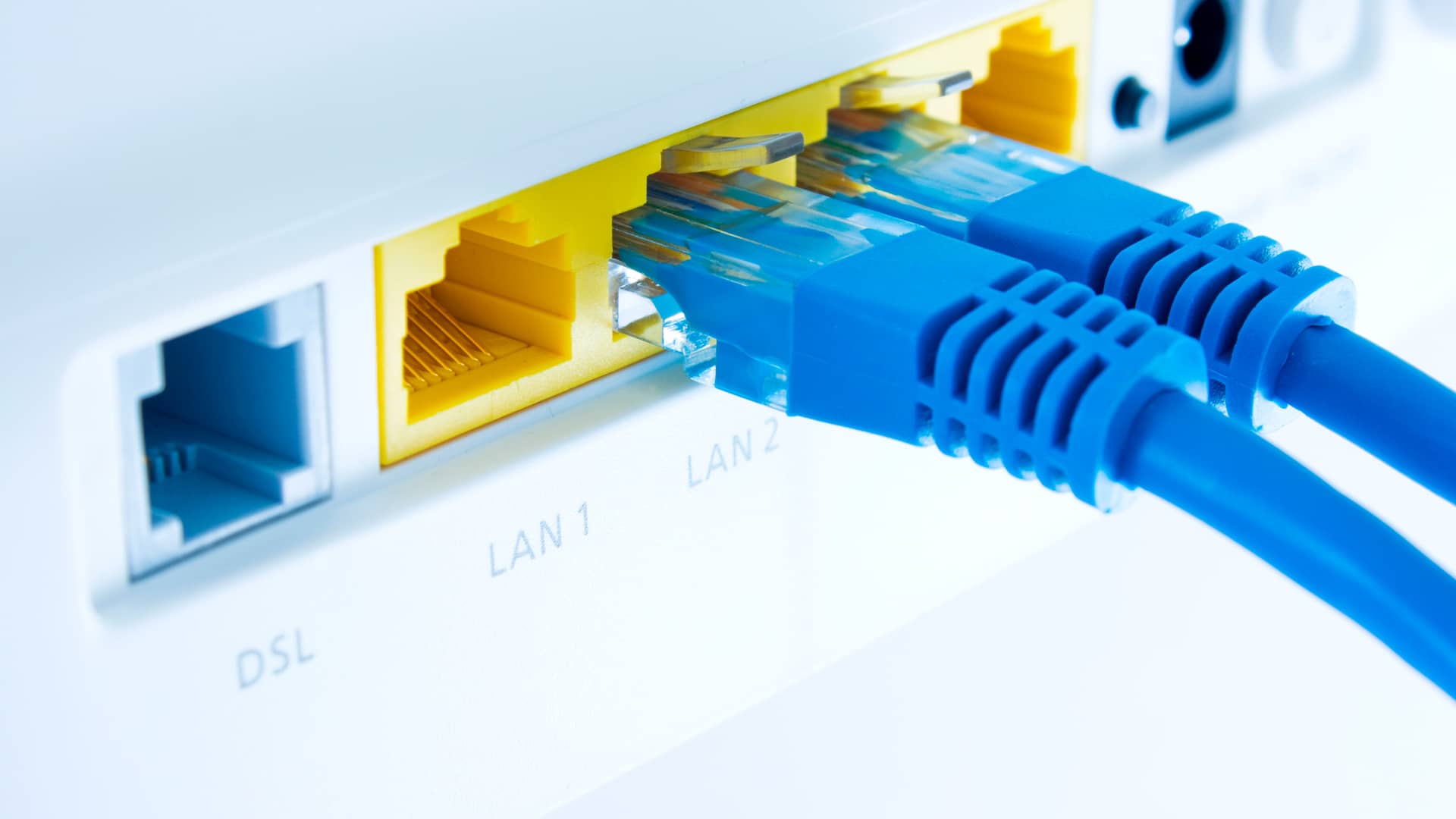
Inizia assicurandoti che I connettori RJ-45 sono montati correttamente. Controlla sia il PC che il router o lo switch. Se il computer o il router ha più porte Ethernet, prova a collegare lo stesso cavo a una porta diversa per escludere che il problema sia causato da una porta specifica. Se hai a disposizione un altro cavo di rete, usalo per verificare se la connessione migliora o si stabilizza.
Un cavo danneggiato, eccessivamente piegato o di qualità molto scadente può causare qualsiasi cosa, dai rallentamenti a interruzioni intermittenti e disconnessioni casualiInoltre, se il cavo è molto lungo e passa vicino ad elettrodomestici (vecchi televisori, frigoriferi, telefoni fissi, ecc.), è più probabile che il segnale si degradi. Quando possibile, utilizzare un cavo relativamente corto ed evitare di posizionarlo vicino a fonti di interferenza.
Controllare il router e le sue porte
Guarda il luci del router associate alle porte EthernetSe il LED corrispondente alla porta a cui è collegato il PC non si accende o lampeggia in modo anomalo, la porta potrebbe essere difettosa. Prova un'altra porta o anche un altro router, se disponibile. Già che ci sei, controlla che il router abbia una connessione Internet: se qualche luce è rossa o lampeggia in modo anomalo, potrebbe esserci un problema generale.
È abbastanza comune nei router di bassa qualità che iniziano a funzionare male dopo diversi giorni di accensioneUn semplice riavvio del router (spegnendolo, attendendo qualche secondo e riaccendendolo) può ripristinare le porte Ethernet e il server DHCP, consentendo a Windows di rilevare nuovamente correttamente la rete cablata.
Escludere problemi con il provider Internet
Il problema non è sempre dovuto al tuo PC o router. La connessione internet potrebbe non funzionare presso la sede centrale del tuo provider. Per scoprirlo, puoi: accedere al pannello del router e controlla i dati di sincronizzazione e lo stato della connessione, oppure esegui un test di velocità da un altro dispositivo (cellulare, console, un altro PC) connesso allo stesso router, tramite cavo o Wi-Fi.
Se i risultati della velocità sono molto bassi, il la latenza è molto alta Se nessun dispositivo naviga, il problema è molto probabilmente dovuto al tuo provider di servizi Internet. In tal caso, non c'è molto che tu possa fare su Windows: dovrai chiamare l'assistenza tecnica e attendere che risolvano il problema.
Controllare le impostazioni IP, DHCP e DNS in Windows
Se il cavo e il router sembrano a posto, è il momento di verificare se il PC riceve un indirizzo IP validoQuesto passaggio è fondamentale quando Windows non reagisce a una modifica del router o dell'intervallo di reteo quando vedi il temuto messaggio "rete non identificata".
Controllare l'indirizzo IP del PC
1. Premere Windows + R, scrive comando e invece di premere Invio, usa Ctrl + Maiusc + Invio per aprire la console come amministratore.
2. Eseguire il comando ipconfig e cerca la sezione relativa al tuo adattatore Ethernet (solitamente "Ethernet Adapter").
Guarda il valore di Indirizzo IPv4Se inizia con 169.254.xxCiò significa che Windows si è configurato automaticamente con APIPA perché Non ha ricevuto un indirizzo IP dal router.In una tipica rete domestica, l'indirizzo di solito inizia con qualcosa come 192.168.0.x o 192.168.1.xa seconda del router.
Rinnovo IP forzato (DHCP)
Se vedi un indirizzo IP nell'intervallo 169.254.xx o sospetti che il computer sia ancora bloccato sulla vecchia configurazione del router, puoi forzare Windows a rilasciare e rinnovare l'indirizzo IP utilizzando questi comandi (nella stessa finestra CMD con privilegi di amministratore):
ipconfig /release
ipconfig /rinnova
Con /pubblicazione l'indirizzo IP corrente viene rilasciato e con /rinnovare Viene richiesto un nuovo indirizzo IPv4 al server DHCP del router. Se tutto va bene, dovresti vedere un indirizzo IPv4 nell'intervallo corretto sul nuovo router e ripristinare la connettività senza dover disattivare manualmente l'adattatore ogni volta.
Verifica conflitti IP e configurazione manuale
Se hai mai configurato la rete con un indirizzo IP manuale, potrebbe essere stato generato un [non chiaro]. conflitto di indirizzi IP (due dispositivi con lo stesso indirizzo IP sulla rete), che causa guasti o blocchi intermittenti. Per verificarlo:
In Windows 10:
1. Apri Impostazioni > Rete e Internet > Stato.
2. Sulla rete Ethernet attiva, premere Proprietà.
3. In "Impostazioni IP", premere Modificare e scegliere se lasciarlo dentro Automatico (DHCP) oppure inserire manualmente IP, maschera, gateway e DNS, sempre senza ripetere gli indirizzi già utilizzati.
In Windows 11:
1. Vai a Impostazioni > Rete e Internet > Ethernet.
2. Nel Assegnazione IPpremere Modificare e seleziona DHCP oppure imposta tu stesso i dettagli della connessione.
In caso di dubbio, il modo più sicuro per evitare errori è Utilizza DHCP automatico e lasciare che il router assegni i parametri.
Cambia i tuoi server DNS per evitare errori di risoluzione.
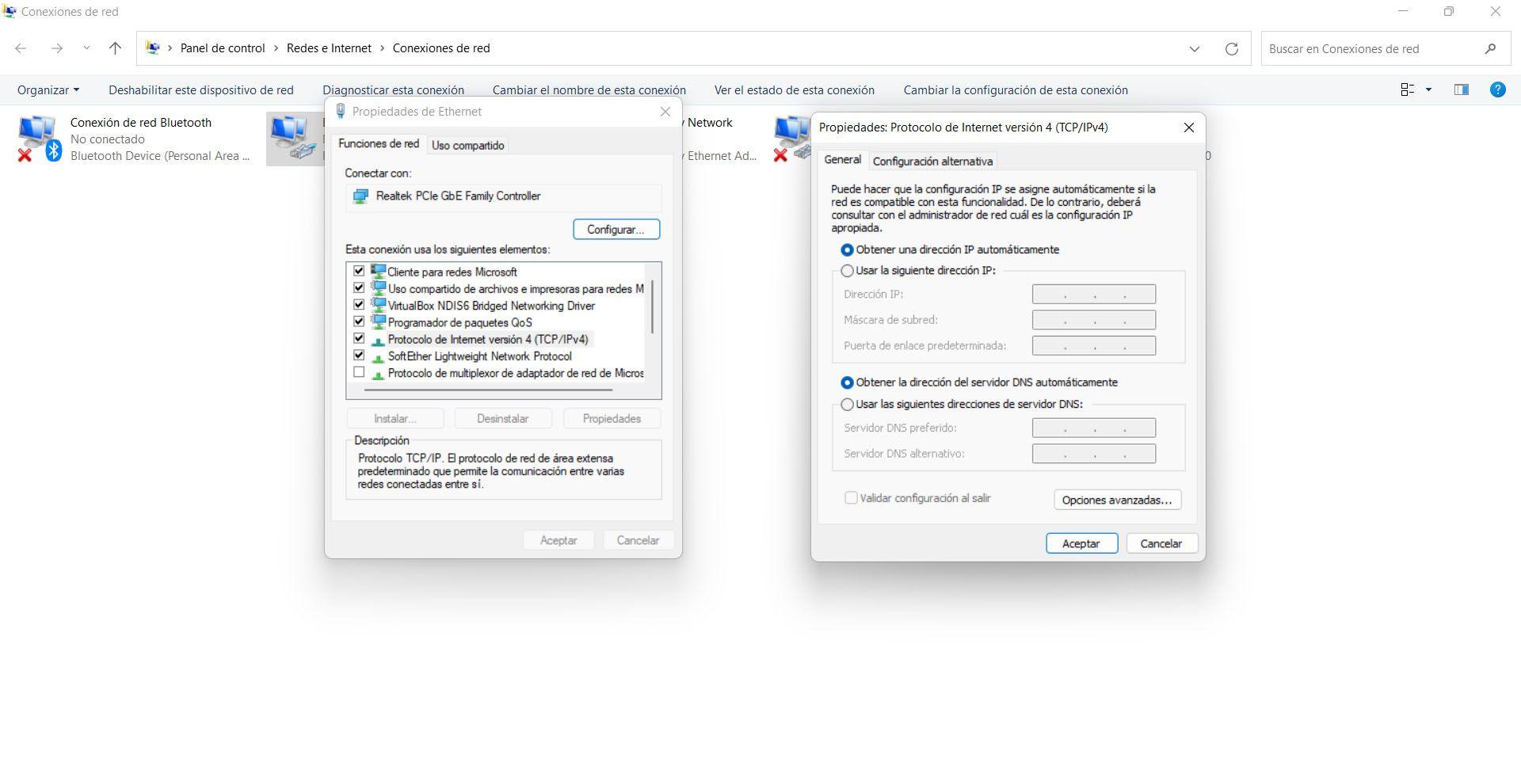
Può succedere che, anche se hai l'indirizzo IP corretto e riesci a raggiungere il router, non puoi risolvere i nomi di dominio (I siti web non si aprono). In tal caso, potrebbe essere utile modificare i server DNS nelle proprietà della scheda:
1. Entra Impostazioni > Rete e Internet e premere Modifica le opzioni dell'adattatore (Si apre il vecchio Pannello di controllo.)
2. Fai clic con il pulsante destro del mouse sulla scheda Ethernet e scegli Proprietà.
3. Seleziona Protocollo Internet versione 4 (TCP/IPv4) e premere Proprietà.
4. Marchio “Utilizzare i seguenti indirizzi del server DNS"e scrivere, ad esempio, 8.8.8.8 y 1.1.1.1 (Google e Cloudflare).
Ciò forza Windows a utilizzare DNS pubblico attendibileche sono solitamente più stabili di quelli di molti provider e consentono di escludere problemi di risoluzione dei nomi.
Utilizzare lo strumento di risoluzione dei problemi e ripristinare la rete
Windows 10 e 11 includono diversi strumenti progettati proprio per questo scopo: rilevare e correggere automaticamente i guasti di reteNon sono magici, ma a volte fanno risparmiare un sacco di tempo.
Esegui lo strumento di risoluzione dei problemi di rete
In Windows 10, un metodo comune prevede:
1. Premere Windows + I per aprire Impostazioni.
2. Entra Aggiornamenti e sicurezza > Risoluzione dei problemi.
3. Fare clic su Ulteriori strumenti per la risoluzione dei problemi.
4. Eseguire i risolutori di Connessioni di rete y Adattatore di rete.
Queste procedure guidate analizzano la configurazione dell'adattatore, lo stack TCP/IP, DHCP e altri parametri, tentando correggere automaticamente le incongruenze oppure riavvia i componenti. È un buon primo test se non vuoi apportare subito modifiche più profonde.
Ripristino completo della rete in Windows
Se lo strumento di risoluzione dei problemi non risolve nulla, puoi ricorrere all'opzione di Ripristino della reteQuesta operazione reinstalla tutte le schede di rete e ripristina la configurazione allo stato iniziale. In Windows 10:
1. Vai a Home > Impostazioni > Rete e Internet > Stato.
2. Scorri fino a trovare Ripristino della rete.
3. Fare clic su Reimposta ora e conferma.
In Windows 11, il processo è molto simile, a partire dalle impostazioni Stato o Ethernet. Tieni presente che dopo questa procedura, potresti dover... reinstallare VPN, switch virtuali o software di rete specialiMa in cambio si eliminano molti problemi di configurazione accumulati.
Aggiornare, reinstallare o disinstallare i driver di rete
In molti casi in cui Windows non riconosce l'adattatore o non reagisce alle modifiche di rete Questi problemi sono causati da driver installati in modo errato, incompatibili o danneggiati. Controllare questa opzione è quasi obbligatorio.
Aggiorna il driver di rete da Gestione dispositivi
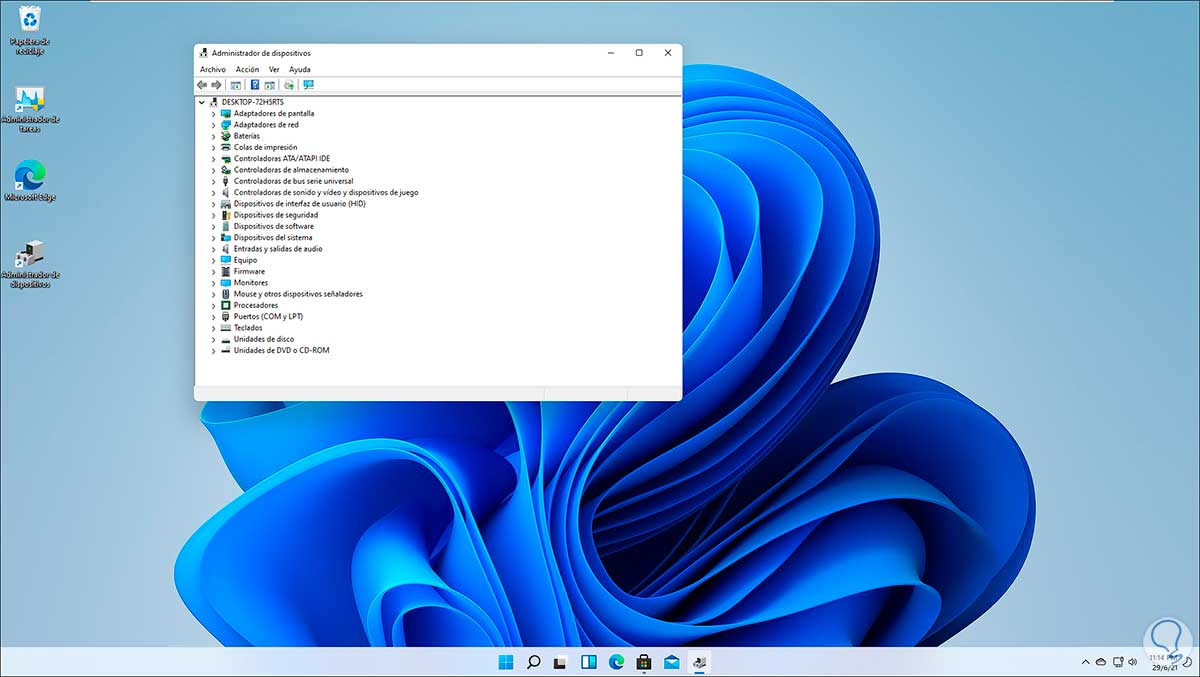
1. Premere il pulsante Avvio con clic destro e seleziona Gestore dispositivi.
2. Espandi la categoria Schede di rete e individua la tua scheda Ethernet.
3. Fare clic con il tasto destro del mouse e scegliere Aggiorna driver in modo che Windows cerchi una versione più recente.
Se il problema si è verificato dopo un aggiornamento, è utile anche effettuare il check-in Impostazioni > Windows Update > Opzioni avanzate > Aggiornamenti facoltativi > Aggiornamenti driver nel caso in cui sia consigliato un driver specifico per la tua scheda di rete.
Disinstallare l'adattatore e lasciare che Windows lo reinstalli.
Quando il driver appare chiaramente corrotto (crash costanti, errori dopo un aggiornamento recente, ecc.), compensa disinstallare il dispositivo e lasciare che il sistema lo rilevi di nuovo:
1. Apri Gestore dispositivi e vai a Schede di rete.
2. Fare clic con il pulsante destro del mouse sulla scheda Ethernet e selezionare Disinstalla dispositivo.
3. Selezionare la casella Prova a rimuovere il driver per questo dispositivo (se appare) e confermare con Disinstallare.
4. Riavvia il PC da Start > Alimentazione > Riavvia.
Al riavvio, Windows tenta trova e installa automaticamente un driver adattoIn caso contrario, dovrai utilizzare i driver scaricati dal sito Web del produttore.
Scarica i driver dal sito web del produttore
L'ideale sarebbe averne sempre uno a portata di mano. backup dei driver di reteSoprattutto se intendi reinstallare Windows. Se non lo hai, visita il sito web del produttore del tuo PC (HP, Dell, Asus, ecc.) o quello della scheda madre e scarica il driver della scheda Ethernet più recente, specifico per il tuo modello.
Se il dispositivo non riesce a connettersi a Internet, sarà necessario Scarica il driver da un altro computer o dispositivo mobile.Copialo su un'unità USB e installalo sul PC problematico. Per farlo, devi conoscere la marca e il modello del tuo computer o della scheda madre; in Windows, puoi ottenere queste informazioni eseguendo msinfo32 dalla finestra Esegui (Windows + R).
Driver mancante dopo l'installazione di Windows su un nuovo disco
Nelle apparecchiature in cui un nuovo disco rigido con Windows 10/11È molto comune che il sistema non includa di default il driver della scheda di rete per la scheda madre. In Gestione dispositivi, vedrai qualcosa come "Controller Ethernet" con un triangolo giallo e un messaggio che indica che non ci sono driver compatibili.
In tal caso non è necessario acquistare direttamente un adattatore di rete esterno: è sufficiente scarica il driver appropriato Da un altro computer, copialo su un'unità USB, installalo sul tuo PC e riavvialo. Solo se la scheda di rete integrata è realmente danneggiata fisicamente, sarebbe consigliabile acquistare una nuova scheda di rete PCIe o un adattatore USB-Ethernet.
Ripristina gli aggiornamenti problematici di Windows
Se hai notato che la tua scheda di rete ha smesso di funzionare dopo un aggiornamento di WindowsForse il problema non è l'hardware o il router, ma l'aggiornamento stesso. È più comune di quanto si possa pensare.
Per verificare se questo è il problema:
1. Vai a Impostazioni > Windows Update > Cronologia aggiornamenti.
2. Entra Disinstallare gli aggiornamenti.
3. Cerca il ultimo aggiornamento di Windows installato prima che iniziassero i guasti di rete e premere su Disinstallare.
Se, dopo aver completato la procedura e riavviato il computer, l'adattatore torna a funzionare normalmente, sembra che quella versione di Windows abbia un bug nell'hardware. La cosa più sensata da fare è attendere che Microsoft rilasci una patch successiva prima di aggiornare nuovamente allo stesso ramo.
Comandi avanzati per riparare lo stack TCP/IP e la cache DNS
Quando le cose si complicano, potrebbe essere necessario andare un po' oltre e Reimpostare gli elementi di rete interni in WindowsTra questi rientrano lo stack TCP/IP, la configurazione Winsock e la cache DNS.
Reimposta lo stack TCP/IP e Winsock
Apri nuovamente il Prompt dei comandi come amministratore (Windows + R > cmd > Ctrl + Maiusc + Invio) ed esegui questi comandi uno per uno:
netsh int ip reset
ripristino netsh winsock
ipconfig /flushdns
Questi ripristinano la configurazione di base del Stack TCP/IPI cataloghi Winsock vengono reimpostati e la cache DNS viene cancellata. Questo elimina numerose configurazioni corrotte che possono causare interruzioni, lentezza o l'impossibilità di rilevare correttamente le modifiche alla rete cablata. Una volta eseguita, è importante riavviare il computer affinché i cambiamenti abbiano pieno effetto.
Tuttavia, è importante tenere presente che questi comandi possono eliminare configurazioni specifiche come IP statici, DNS personalizzati o regole firewall specifiche. Se si utilizza un impostazioni di rete avanzateSi consiglia di annotare le impostazioni prima di eseguire questi comandi, in modo da poterle ripristinare in seguito.
Impostazioni di alimentazione, proxy, VPN e antivirus
Oltre alla configurazione di rete stessa, ci sono diversi componenti che possono interferire con la connessione Ethernet e far sembrare che Windows non rilevi correttamente la rete: opzioni di risparmio energetico, proxy, VPN e suite di sicurezza.
Disattiva il risparmio energetico sull'adattatore Ethernet
Sui laptop (e alcuni desktop) Windows può spegnere temporaneamente i dispositivi per risparmiare batteriaSe includi l'adattatore Ethernet in quel piano, la connessione potrebbe interrompersi o rispondere lentamente alle modifiche del cavo o del router. Per verificare:
1. Apri Gestore dispositivi.
2. Aprire Schede di rete e fai doppio clic sulla tua scheda Ethernet.
3. Vai alla scheda Gestione dell'energia.
4. Deseleziona l'opzione Consenti al computer di spegnere questo dispositivo per risparmiare energia e fare clic su OK.
Dopo aver riavviato il computer, l'adattatore Non dovrebbe "addormentarsi" in modo aggressivo, il che aiuta a evitare disconnessioni impreviste.
Controllare e disabilitare i server proxy
Se un'applicazione o un'impostazione di sistema utilizza un server proxy per LANCiò potrebbe bloccare l'accesso a Internet o interferire con l'individuazione della rete. Per verificare:
1. Premere Windows + R, scrive inetcpl.cpl e premere Invio.
2. Nella finestra Proprietà Internet, vai alla scheda Connessioni.
3. Fare clic su Impostazioni LAN.
4. Nella sezione di Server proxy, deselezionare "Utilizza un server proxy per la tua LAN" se è abilitato.
Questo rende Windows Vai direttamente su Internet Senza intermediari, utile per escludere problemi legati a proxy configurati in modo errato.
Disconnetti temporaneamente la VPN
Le VPN, siano esse integrate in Windows o incluse nelle applicazioni o estensioni del browser, possono bloccare o rallentare notevolmente la connessione. Una VPN non configurata correttamente può bloccare direttamente qualsiasi traffico.Se ne stai utilizzando uno:
1. Scollegarlo dal client VPN o da Impostazioni > Rete e Internet > VPN.
2. Verificare se, senza VPN, la connessione cablata funziona meglio o rileva di nuovo correttamente la rete.
Ricorda inoltre che alcuni browser come Opera Includono una propria VPN. Assicurati che sia disattivata se riscontri specifici problemi di navigazione, anche se il resto del sistema sembra connesso.
Antivirus di terze parti e blocchi di rete
Esistono programmi antivirus e suite di sicurezza (Avast, Bitdefender, ESET e altri) che, a volte, Creano conflitti con lo stack di rete di Windows o con i driver della scheda, causando errori di connessione. Se stai utilizzando un software diverso da Windows Defender:
1. Prova disinstallare temporaneamente l'antivirus di terze parti.
2. Riavviare il sistema e verificare se la connessione cablata torna alla normalità.
3. Se tutto funziona correttamente senza l'antivirus, reinstallalo e riprova.
4. Se il problema si ripresenta dopo la reinstallazione, potresti voler... cambiare la soluzione di sicurezza oppure fare a meno di quel software.
Windows 10 e 11 sono dotati di Windows Defender integrato, che di solito è sufficiente per la maggior parte degli utenti e generalmente causa meno problemi di compatibilità rispetto a molti programmi antivirus di terze parti.
Diagnostica hardware: scheda di rete, scheda madre e alternative
Se hai provato tutte le impostazioni del software e l'adattatore non viene ancora rilevato o la rete cablata continua a interrompersi, devi iniziare a considerare guasti fisici nella scheda di rete o nella scheda madre.
Controllare le condizioni fisiche dell'adattatore
Se la scheda di rete non è integrata nella scheda madre (ad esempio, è una scheda PCI Express autonoma), c'è sempre la possibilità che non sia collegato correttamente o che si sia leggermente allentato. Su un computer desktop che puoi aprire facilmente, puoi:
1. Spegnere completamente il PC e scollegarlo dalla presa di corrente.
2. Aprire la scatola e verificare che la scheda di rete sia inserita correttamente nello slot PCIe.
3. Controllare visivamente che non ci siano componenti bruciati, parti rotte o impatti.
Se anche altri dispositivi integrati nella scheda madre (USB, audio, ecc.) non funzionano correttamente, il guasto potrebbe essere più grave e interessare direttamente la scheda madre; in tal caso, la soluzione più saggia è consultare uno specialista. servizio tecnico o uno specialista.
Acquista una scheda di rete o un adattatore USB-Ethernet
La connessione Ethernet standard è solitamente integrata nella scheda madre. Quando effettivamente si guasta, tentare di ripararla non è generalmente conveniente. Se hai escluso problemi software e sei convinto che il guasto sia fisico, la soluzione più pratica è acquistare una nuova scheda di rete o un adattatore USB-Ethernet:
• Le schede di rete PCIe desktop costano circa 10-15 euro, a seconda della velocità di cui hai bisogno.
• Per i computer portatili o senza slot liberi, è possibile acquistare un Adattatore USB con porta RJ-45 che ti fornisce una connessione cablata senza dover aprire il dispositivo.
• Se il tuo router supporta il Wi-Fi a 5 GHz e non vuoi usare un cavo, puoi anche optare per un picco Wi-Fi USB compatibile con quella banda, anche se sarà sempre più suscettibile alle interferenze rispetto a Ethernet.
Una volta installata la nuova scheda o l'adattatore, è consigliabile Disabilitare la vecchia scheda di rete in Gestione dispositivi in modo che Windows utilizzi solo il nuovo dispositivo e non ci siano conflitti.
Altri controlli utili quando la rete cablata continua a non funzionare
Che ci crediate o no, a volte il problema non è nella rete in sé, ma nella browser, nei virus che bloccano le connessioni o in piccole incongruenze che si risolvono con un riavvio.
Riavviare il browser e il computer
Se hai problemi solo ad accedere a determinati siti web e il resto si carica senza problemi (o puoi accedervi dal tuo dispositivo mobile), potrebbe essere che il tuo La cache del browser o la cache DNS sono danneggiate.Chiudi completamente il browser, riaprilo e riprova. Se il problema persiste, riavvia anche il PC.
Nella console di comando, è possibile forzare l' cancellazione della cache DNS locale con:
ipconfig /flushdns
Non è necessario riavviare affinché questo comando abbia effetto, anche se se i problemi persistono probabilmente sarà necessario Continua con i passaggi rimanenti di questa guida.
Cerca possibili virus che bloccano la rete
Alcuni tipi di malware hanno la capacità di bloccare le connessioni di rete, modificare il DNS o toccare le impostazioni errori di sistema che interessano la rete Ethernet. Per escludere questa possibilità, esegui una scansione completa con il tuo software antivirus.
In Windows 10/11 puoi utilizzare lo strumento integrato:
1. Scrivi Sicurezza di Windows nel menu Start.
2. Aprire la sezione Protezione contro virus e minacce.
3. Esegui una scansione rapida o completa; se sospetti qualcosa di grave, usa anche analisi offline.
Se rilevi minacce, lascia che l'antivirus le rimuova e riavvia. Se i problemi persistono, prova altri metodi descritti in questa guida o un antivirus di seconda opinione.
Prova a usare porte diverse, dispositivi diversi e a effettuare il ping del router.
Un semplice trucco per restringere il campo della fonte del guasto è Connettiti tramite Ethernet a un altro computer, console o NAS alla stessa porta e allo stesso cavo e controlla se stanno navigando.
Dal PC problematico puoi anche fare un ping direttamente al router dalla console, ad esempio:
ping 192.168.1.1 (o l'indirizzo IP del tuo router)
Se il ping risponde ma non hai internet, il problema è probabilmente in Impostazioni DNS, firewall, antivirus o WindowsSe non riesci nemmeno a effettuare il ping del router, l'indagine dovrebbe concentrarsi sul cavo, sul router o sulla scheda di rete.
Quando si combinano diversi fattori (cambi di router, driver obsoleti, software antivirus aggressivo, impostazioni di alimentazione, ecc.), è normale che Windows sembri incostante e non riesca a rilevare le modifiche alla rete cablata; affrontare il problema passo dopo passo, dai problemi fisici alle soluzioni più avanzate, è il modo migliore per risolverlo. Ripristinare una connessione Ethernet stabile e sfrutta al massimo la tua larghezza di banda senza dover dipendere dal Wi-Fi.


Editor specializzato in questioni tecnologiche e Internet con più di dieci anni di esperienza in diversi media digitali. Ho lavorato come redattore e creatore di contenuti per aziende di e-commerce, comunicazione, marketing online e pubblicità. Ho scritto anche su siti web di economia, finanza e altri settori. Il mio lavoro è anche la mia passione. Ora, attraverso i miei articoli in Tecnobits, cerco di esplorare tutte le novità e le nuove opportunità che il mondo della tecnologia ci offre ogni giorno per migliorare la nostra vita.