- L'avvio rapido, le periferiche e le attività pianificate spesso impediscono un arresto completo.
- DISM/SFC, lo strumento di risoluzione dei problemi di Windows Update e le impostazioni di risparmio energia risolvono la maggior parte dei casi.
- Se il problema persiste, è fondamentale aggiornare il BIOS/i driver ed escludere l'hardware (alimentatore, RAM, disco).

Potresti aver premuto Spegni e, con tua sorpresa, Il dispositivo non si spegne completamente, lo schermo rimane nero o addirittura si riavvia.Non si tratta di un caso raro: riguarda Windows 11 e Windows 10 e può avere diverse cause, dalle impostazioni di alimentazione ai guasti hardware. Fortunatamente, quando Windows non si spegneEsistono modi sicuri e ordinati per risolverlo senza impazzire.
Prima di toccare qualsiasi cosa, è una buona idea capire cosa c'è dietro. Alcune funzionalità come Avvio rapido, determinati driver o servizi, o dispositivi esterni che “risvegliano” il PC Questi fattori possono impedire uno spegnimento completo. Anche il danneggiamento dei file di sistema, un aggiornamento bloccato o un'impostazione BIOS/UEFI problematica potrebbero esserne la causa. Di seguito, spiegherò le cause più comuni e fornirò una serie di soluzioni, dalla meno alla più invasiva, con passaggi semplici e comprovati.
Perché Windows non si spegne?
Una causa molto comune è la cosiddetta Avvio rapido (spegnimento ibrido)Questa funzionalità velocizza l'avvio salvando parte dello stato del sistema, ma non esegue uno spegnimento completo. Se qualcosa rimane bloccato in quello stato salvato, il PC potrebbe non spegnersi o potrebbe sembrare in ibernazione.
IL file di sistema danneggiati Possono anche bloccare il processo di spegnimento. Se i componenti chiave di Windows sono danneggiati, la sequenza di spegnimento potrebbe bloccarsi o innescare un riavvio imprevisto; in tal caso, consultare questo articolo. Guida completa alla riparazione di Windows.
Un'altra possibilità è la aggiornamenti di Windows in sospeso o difettosiA volte, un aggiornamento applicato parzialmente o una patch problematica impediscono il corretto spegnimento del sistema. In questi casi, lo strumento di risoluzione dei problemi di Windows Update è molto utile.
La Configurazione BIOS/UEFI E il suo firmware può causare arresti incompleti: opzioni di alimentazione in conflitto, ordine di avvio o semplicemente un BIOS obsoleto o danneggiato. Un ripristino delle impostazioni di fabbrica seguito da un aggiornamento del BIOS di solito risolve il problema.
Non dimenticare: periferiche e dispositivi esterni (Stampanti, unità USB, schede, monitor aggiuntivi, ecc.) possono interferire. Alcuni sono persino autorizzati a "riattivare" il computer. Se Windows rileva un'attività di manutenzione o un dispositivo che deve riattivare il PC, l'arresto non verrà completato.
In termini di software, programmi recenti, driver difettosi o malware Potrebbero modificare le impostazioni di alimentazione o impedire il corretto spegnimento. È anche consigliabile controllare le azioni assegnate ai pulsanti di accensione e sospensione per verificare se indicano Riavvia o Sospensione anziché Arresta il sistema.
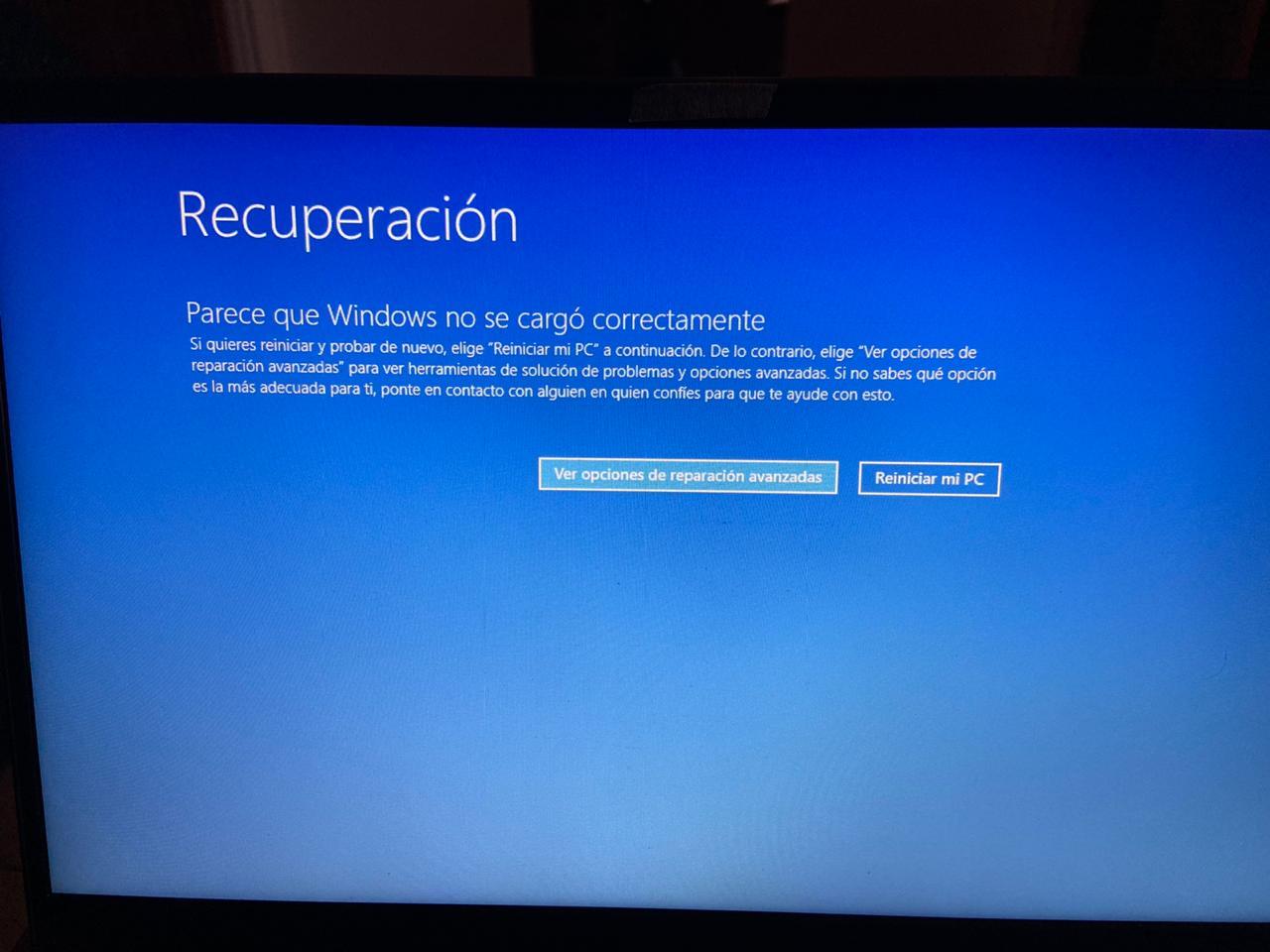
Soluzioni passo passo per risolvere il problema di Windows che non si spegne
Prima di iniziare: se il dispositivo è bloccato su "Arresto in corso", attendere un po'. A volte il sistema ha bisogno di qualche minuto in più per finire le attivitàSe il blocco persiste, rimuoveremo i dispositivi esterni e procederemo con i passaggi successivi.
1) Arresto forzato (solo come uscita di emergenza)
Se non ci sono altre opzioni e Windows non si spegne, tieni premuto il pulsante di accensione finché il computer non si spegne. Se si tratta di un portatile, scollega il caricabatterie; se si tratta di un computer desktop, Spegnere l'interruttore di alimentazione e scollegarlo. qualche minuto. Non è l'ideale per il file system, quindi usatelo solo come ultima risorsa.
Dopo il riavvio, è consigliabile eseguire il backup dei dati. Se qualcosa va storto dopoEviterai uno spavento.
2) Disabilitare l'avvio rapido
È la soluzione più efficace in molti casi; puoi anche usare Winaero Tweaker Per regolare le opzioni di alimentazione, disattivarlo in questo modo: apri powercfg.cpl (Pannello di controllo > Hardware e suoni > Opzioni risparmio energia), vai su "Scegli comportamento dei pulsanti di alimentazione", clicca su "Modifica le impostazioni attualmente non disponibili" e deseleziona "Attiva avvio rapido". Salva le modifiche e prova a spegnerlo di nuovo.
Se non vedi l'opzione Avvio rapido, abilita la modalità di sospensione con powercfg /h on in un prompt dei comandi con privilegi di amministratore. Successivamente, torna al pannello per deselezionare Avvio rapido.
3) Eseguire uno spegnimento completo
Per forzare uno spegnimento completo senza ibernazione, ci sono due metodi rapidi. Il primo: dal menu Start, fare clic sull'icona di accensione e tenere premuto il tasto Spostare mentre fai clic su Spegni. Ciò forza uno spegnimento totale.
Il secondo metodo: aprire una console come amministratore ed eseguire shutdown /s /f /t 0 per chiudere subito, o shutdown /p /f per spegnersi immediatamente, bypassando i timer. Entrambi chiudono forzatamente i processiQuindi salva tutto ciò che hai aperto.
4) Rimuovere le periferiche ed eliminare i "risvegli" indesiderati
Hai provato tutto quanto sopra e Windows non si spegne ancora? Scollega tutto: dischi rigidi esterni, stampanti, lettori di schede, chiavette, tastiere/mouse USB aggiuntivi e monitor aggiuntivi. A volte un dispositivo periferico impedisce la chiusura o Riattiva il dispositivo all'istanteProva a spegnere il computer solo con la tastiera, il mouse e lo schermo essenziali.
Quindi, apri una console come amministratore ed esegui powercfg -devicequery wake_armedVedrai quali dispositivi hanno l'autorizzazione a riattivare il PC. In Gestione dispositivi, vai a Proprietà dispositivo (scheda Gestione alimentazione) e Deseleziona "Consenti a questo dispositivo di riattivare il computer" quando ti interessa.
5) Disattivare i timer di attivazione e manutenzione automatica
In Opzioni risparmio energia > Modifica impostazioni piano > Impostazioni avanzate, vai su "Sospensione" e disattiva "Consenti timer di riattivazione (sia a batteria che alimentati dalla rete elettrica)". Ciò impedisce un attività programmata accendere l'apparecchiatura.
In Pannello di controllo > Sistema e sicurezza > Sicurezza e manutenzione, vai su Manutenzione > "Modifica impostazioni di manutenzione" e deseleziona "Consenti alla manutenzione programmata di riattivare l'apparecchiatura". Questo elimina un altro potenziale fattore scatenante.
6) Riparare i file di sistema con DISM e SFC
In caso di danneggiamento, riparare prima l'immagine di Windows, quindi i file di sistema. Aprire un prompt dei comandi come amministratore ed eseguire: DISM /Online /Cleanup-Image /RestoreHealthQuando termina con successo, avvia sfc /scannow. Al termine, prova a spegnerlo.
Queste scansioni risolvono molte incongruenze causate da interruzioni di corrente, arresti forzati o installazioni non riuscite. Se SFC segnala di aver riparato i file, è un buon segno. Prova di nuovo uno spegnimento normale.
7) Risolvi i problemi di Windows Update e installa la versione più recente
Se il problema di Windows che non si spegne coincide con un aggiornamento, eseguire il Risoluzione dei problemi di Windows Update Da Impostazioni > Sistema > Risoluzione dei problemi (o "Altri strumenti per la risoluzione dei problemi"), controlla se ci sono aggiornamenti in sospeso e installali.
In casi specifici, l'aggiornamento all'ultima build di Windows 11/10 risolve i bug di alimentazione. Un aggiornamento pulito Di solito corregge comportamenti anomali dopo modifiche importanti alla versione.
8) Controllare e correggere il funzionamento dei pulsanti di accensione e sospensione
In powercfg.cpl, vai su "Scegli il comportamento dei pulsanti di accensione" e verifica che l'azione del pulsante sia "Spegni" (e non "Riavvia" o "Sospendi"). Fai lo stesso con il pulsante di sospensione per evitare confusione quando si utilizzano il menu o le scorciatoie.
Da Impostazioni > Sistema > Alimentazione e sospensione, controlla le azioni che si verificano quando chiudi il coperchio (laptop) o premi il pulsante. Qui la coerenza è fondamentale. per evitare che il computer vada in ibernazione quando in realtà si desidera spegnerlo.
9) Disattivare la modalità di sospensione (facoltativo) e regolare le opzioni avanzate
Se non utilizzi la modalità di sospensione, puoi disattivarla con powercfg.exe /hibernate offCiò rimuove il file di ibernazione ed evita confusione con il spegnimento ibridoSe desideri riattivarlo in seguito, usa powercfg.exe /hibernate on.
Nelle Impostazioni avanzate di alimentazione, vai su "PCI Express > Gestione alimentazione stato collegamento" e impostalo su Off. Questa impostazione potrebbe causare problemi su alcuni computer. arresti o riavvii casualiLasciarlo spento aiuta a stabilizzarsi.
10) Disabilitare il riavvio automatico dopo un errore
Entra sysdm.cpl Vai alla scheda Avanzate > Avvio e ripristino > Impostazioni e deseleziona "Riavvia automaticamente". In questo modo, se si verifica un errore di arresto, Windows non verrà riavviato. Si riavvierà in loop senza preavviso. e potrai visualizzare messaggi utili per la diagnosi.
Se è necessario avviare il computer in modalità provvisoria perché Windows non si spegne, sui computer moderni è più affidabile mantenerlo in modalità provvisoria. Spostare Mentre fai clic su Riavvia e nelle opzioni avanzate scegli "Impostazioni di avvio" per Modalità provvisoriaDa lì è possibile apportare modifiche senza interferenze da parte di terzi.
11) Ripristinare BIOS/UEFI, cancellare CMOS e aggiornare il firmware
Se sospetti un problema con il BIOS: spegni e riaccendi il computer, quindi accedi al BIOS premendo F2/Canc (a seconda del produttore). Carica le impostazioni predefinite del BIOS e salva. Controlla l'ordine di avvio e assicurati che il disco di sistema sia il primo, se applicabile. Esci salvando con F10 Solitamente ripristina la stabilità nella gestione dell'energia.
Sui computer desktop, anche la cancellazione del CMOS può essere utile (consultare il manuale della scheda madre). Sui laptop e sui PC all-in-one, molti produttori offrono... Ripristino EC/RTC (hard reset) Per cancellare gli stati del controller integrato, avvia Windows e aggiorna BIOS/UEFI, driver e Windows alla versione più recente. Questa è solitamente una buona soluzione quando Windows non si spegne.
12) Verificare la presenza di software, driver e malware recenti
Se il problema si è verificato dopo l'installazione di un'app o di un driver, disinstallalo e riprova. Alcuni programmi interferiscono con il processo di arresto (backup in corso, servizi residenti, ecc.). Un antivirus aggiornato e uno scanner anti-malware affidabile può rivelare software indesiderati che bloccano l'arresto; controlla il I migliori programmi gratuiti per la pulizia e l'ottimizzazione Se hai bisogno di strumenti consigliati.
Inoltre, utilizza Task Manager per individuare i processi che impediscono la chiusura del sistema. Se sono presenti applicazioni che richiedono conferma all'uscita, configurale di conseguenza. non bloccare lo spegnimento oppure chiuderli manualmente prima.
13) Riparare o ripristinare Windows (ultima risorsa)
Se nulla funziona e Windows continua a non spegnersi, valuta la possibilità di riparare il sistema o di reimpostare il PC, mantenendo i file. Esegui prima il backup di tutti i dati importanti. Queste opzioni riportare la configurazione a uno stato sano e tendono a eliminare i conflitti profondi.
Se decidi di eseguire una reinstallazione pulita, ricordati di avere a portata di mano le licenze e i backup. È una misura drastica, ma risolve i guasti persistenti quando l'origine è un sistema gravemente danneggiato.
14) Protezione dei dati: recuperare i file se qualcosa viene perso
Se si sono verificati arresti forzati o errori durante i tentativi, alcuni documenti potrebbero essere andati persi. In tal caso, ricorrere a un Software affidabile per il recupero dati per analizzare il disco e ripristinare il possibile. Meno si utilizza il computer prima del ripristino, maggiori sono le possibilità.
Il flusso di lavoro tipico è semplice: selezionare l'unità, eseguire la scansione e filtrare per tipo/data, quindi ripristinare in un'altra posizione. Non salvare il ripristino sullo stesso disco interessati per evitare la sovrascrittura.
15) Problemi correlati: riavvii o arresti casuali
Un altro problema comune è il riavvio o lo spegnimento imprevisto del computer. Anche in questo caso, le impostazioni di risparmio energetico possono essere d'aiuto: nelle impostazioni avanzate, disattiva l'opzione Gestione dell'alimentazione dello stato del collegamento PCI Express e test di stabilità.
Se sospetti l'ibernazione, disattivala con powercfg.exe /hibernate off e vedi se migliora. Inoltre, aggiorna i driver della scheda grafica e il chipset; i vecchi controllori Sono una classica causa di instabilità.
16) Caso reale: il colpevole era l'alimentatore
A volte il problema di Windows che non si spegne non è correlato al software. Un esempio pratico: dopo diversi test, un negozio ha controllato il computer con un altro alimentatore eCon il nuovo alimentatore si è spento correttamente.L'alimentatore originale era difettoso. Se il PC non risponde al pulsante di accensione, non si spegne o ha spie/ventole accese ma nessun segnale sul monitor, considera quanto segue: Prova un'altra fonte (o testarlo) per escludere l'hardware.
17) Scorciatoie utili per uscire da una situazione difficile
Se il menu non risponde, premere Ctrl + Alt + Canc e utilizzare l'icona di accensione in basso a destra per provare a spegnere. In una console di amministrazione, i comandi shutdown /s /f /t 0 o shutdown /p /f loro possono chiudere immediatamente quando il pulsante del menu non funziona.
Domande frequenti rapide
- Cosa faccio quando Windows non si spegne? Disattivare l'avvio rapido, provare un arresto completo, eseguire riparazioni tramite DISM e SFC, rimuovere le periferiche, disattivare i timer di riattivazione e controllare le funzioni dei pulsanti. Se il problema persiste, aggiornare il BIOS/i driver e utilizzare lo strumento di risoluzione dei problemi di Windows Update.
- Perché il mio PC impiega un'eternità a spegnersi? Molti programmi aperti, processi in background, servizi locali e driver obsoleti rallentano l'arresto del sistema. Chiudere le app in anticipo, ridurre al minimo i processi di avvio e aggiornare il sistema e i driver.
- È sbagliato forzare lo spegnimento con il pulsante? Va bene farlo occasionalmente, ma evita di farlo diventare un'abitudine. Può causare la corruzione dei dati. Usa uno spegnimento completo o dei comandi quando possibile.
Con tutto quanto sopra, dovresti essere in grado di identificare se il problema è un'impostazione di risparmio energetico, un componente di sistema, un aggiornamento non autorizzato o un problema hardware. Se Windows non si spegne, Inizia con le basi (avvio rapido, arresto completo, periferiche) e passare alle riparazioni e al firmware; se nulla funziona, sospetta l'hardware, in particolare l'alimentatore, la memoria o il disco.


Editor specializzato in questioni tecnologiche e Internet con più di dieci anni di esperienza in diversi media digitali. Ho lavorato come redattore e creatore di contenuti per aziende di e-commerce, comunicazione, marketing online e pubblicità. Ho scritto anche su siti web di economia, finanza e altri settori. Il mio lavoro è anche la mia passione. Ora, attraverso i miei articoli in Tecnobits, cerco di esplorare tutte le novità e le nuove opportunità che il mondo della tecnologia ci offre ogni giorno per migliorare la nostra vita.